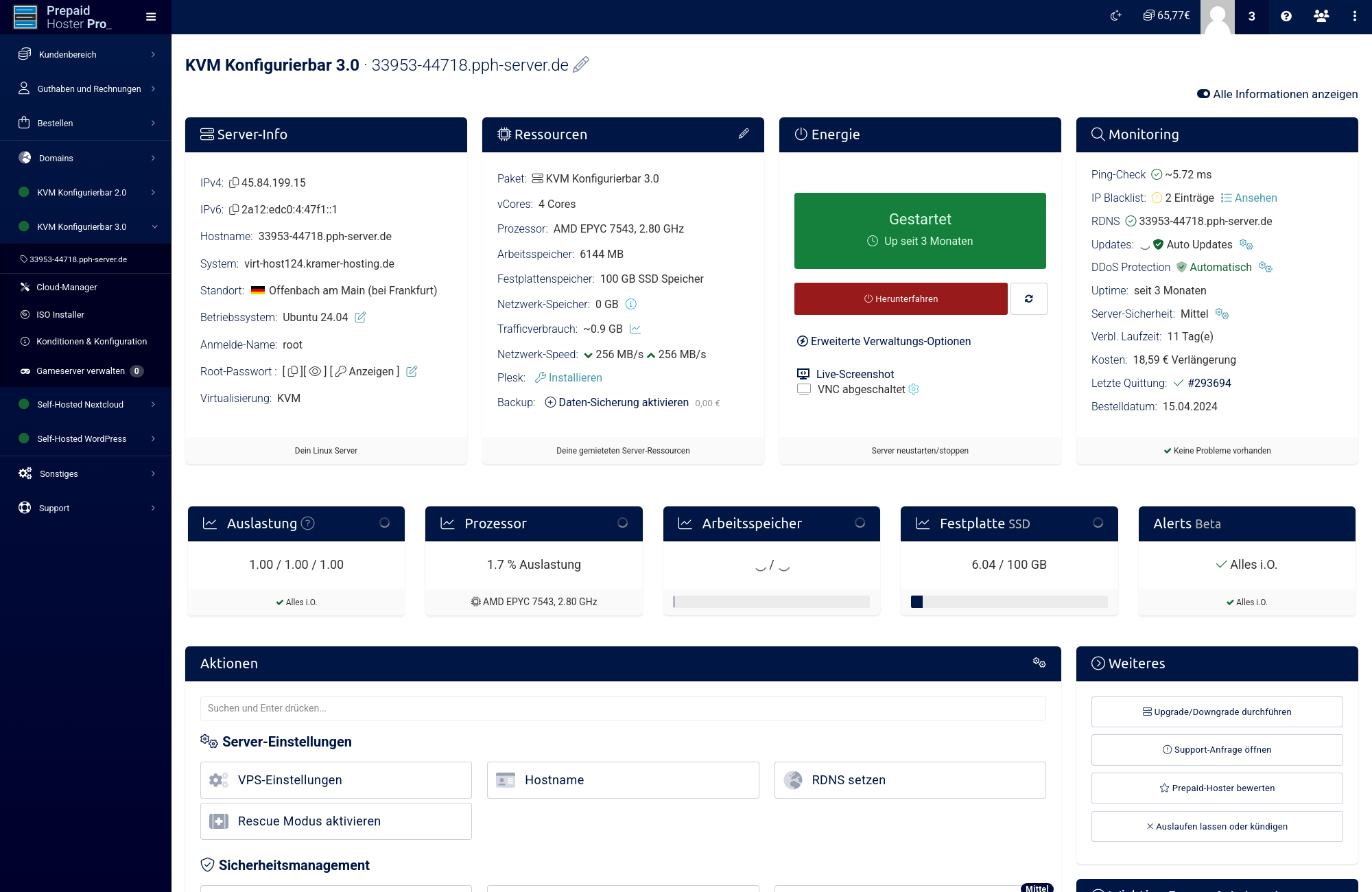
Wie kann ich mich per VNC verbinden?

In diesem Beitrag erklären wir Dir, wie Du deinen Server per VNC verwalten kannst.

Mittels VNC kannst Du kinderleicht auf deinen Server zugreifen. Der Vorteil ist, dass es auch ohne aktive Netzwerkverbindung funktioniert und SSH zur Authentifizierung nicht benötigt wird. VNC ist die erste Anlaufstelle, wenn Du beispielsweise die SSH-Konfiguration zerstört hast und Änderungen rückgängig machen musst.

Es gibt zwei Arten der Verbindung. Du kannst zum einen das WebVNC direkt im Webinterface verwenden oder aber auch eine direkte Verbindung über ein Programm herstellen.

VNC direkt im Webinterface

Damit du nicht extra ein Programm installieren musst, kannst du dich im Webinterface über den Browser verbinden. Du siehst dann in einem Browserfenster die Eingabezeile deines virtuellen Servers.

  • Öffne den Cloud-Manager des Servers, auf den du dich verbinden möchtest
  • Navigiere in die Aktionen
  • Klicke auf VPS-Einstellungen
  • Öffne den Reiter VNC
  • Aktiviere VNC, falls deaktiviert.
  • Cold-Reboot:
    • Stoppe den VPS danach.
    • Starte den VPS manuell erneut.
  • Klicke auf NoVNC (Web-VNC) öffnen
  • Im neuen Fenster gibst du dann das Passwort ein, das dir im VNC Reiter angezeigt wird
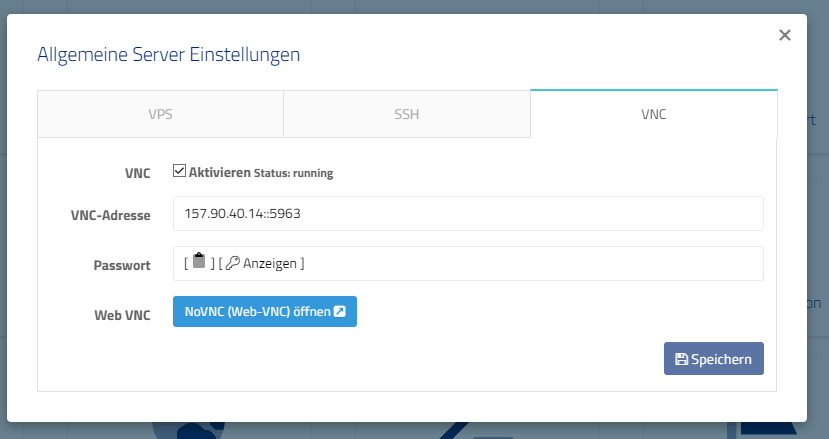
NoVNC Einstellungen

Programm verwenden

  • Melde Dich im Webinterface an.
  • Navigiere zum Cloud-Manager des vServers.
  • Klicke im Feld Aktionen auf VNC Daten.
  • Nun musst du im Webinterface VNC aktivieren, falls noch nicht geschehen.
  • Öffne ein VNC-Programm, wie beispielsweise TightVNC Viewer.
  • Gib im Feld Remote Host die VNC-Adresse ein.
    • Beispiel: 1.2.3.4::5960 (Doppelpunkt ist korrekt)
  • Klicke auf Connect.
  • Gib das Passwort ein, das Dir im Webinterface-VNC-Dialog angezeigt wird. Bestätige mit Enter.
  • Nun bist Du per VNC-Konsole auf Deinem Server verbunden.
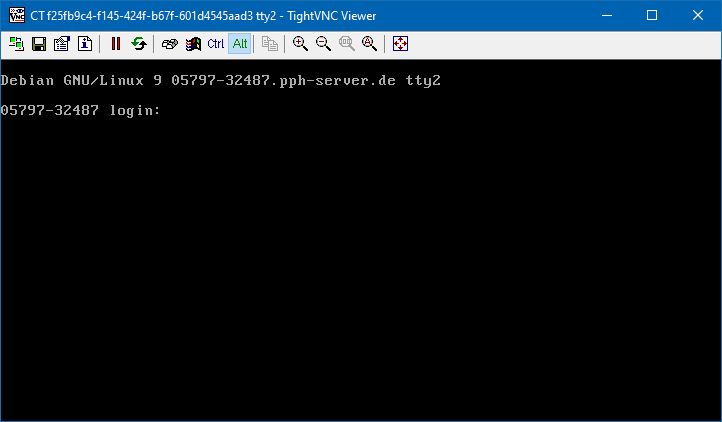
TightVNC Viewer

Beachte bitte noch, dass wir die Adresse Deines VNC-Servers immer mal wieder ändern. Das hat Sicherheitsgründe. Schaue also im Webinterface nach, ob Du noch die aktuelle Adresse hast.
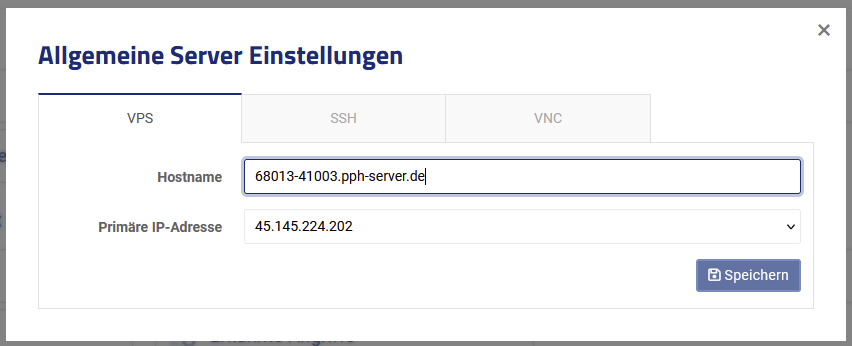

Wie kann ich den Hostnamen meines Servers ändern?

In diesem Beitrag erklären wir Dir, wie Du den Hostnamen Deines vServers ändern kannst.

  • Melde Dich im Webinterface an
  • Gehe in den Cloud-Manager des vServers.
  • Klicke in der Box Aktionen auf Hostname.
  • Ändere nun den Hostnamen im dafür vorgesehenen Feld.
  • Klicke auf Speichern um den neuen Hostnamen abzuspeichern.

Der neue Hostname wird sofort gesetzt. Eventuell musst Du dich per SSH neu einloggen, damit Dir der neue Hostname auch angezeigt wird.

Wie installiere ich Windows auf meinem KVM-Server?

Du hast einen KVM-Server bei Prepaid-Hoster bestellt und möchtest Windows darauf installieren? Kein Problem! In dieser Anleitung zeigen wir dir Schritt für Schritt, wie du Windows auf deinem Server einrichtest.

Anleitung zur Installation von Windows

Login im Webinterface

Melde dich zunächst im Webinterface von Prepaid-Hoster an. Du findest die Login-Seite unter diesem Link.

  • Server-Verwaltung öffnen Klicke in der Navigation auf deinen Server und wähle den Server aus, auf dem du Windows installieren möchtest. Öffne den Cloud Manager.
  • Betriebssystem installieren Im Server-Dashboard siehst du einen großen „Betriebssystem installieren“-Button. Klicke darauf, um die Installation zu starten.
  • Betriebssystem auswählen Wähle „Windows Server 2019/2022 (Eval)“ aus der Liste der verfügbaren Betriebssysteme. Diese Version ist für dich zum Testen kostenlos.
  • Installation starten Bestätige deine Auswahl und klicke auf „Installation starten“. Der Installationsprozess beginnt und kann einige Minuten dauern.
  • Verbindung herstellen Sobald die Installation abgeschlossen ist, kannst du dich über Remote Desktop (RDP) mit deinem neuen Windows-Server verbinden. Verwende dazu die im Webinterface angezeigten Zugangsdaten.

Häufige Fragen

Warum muss ich Windows selbst installieren? Unsere KVM-Server sind standardmäßig mit Linux Betriebssystem ausgestattet. Die Windows Installation dauert nur rund 5 Minuten.

Was kann ich tun, wenn die Installation fehlschlägt? Falls die Installation fehlschlägt, überprüfe zunächst, ob es nach einem erneuten Versuch funktioniert. Sollte das Problem weiterhin bestehen, kontaktiere unseren Support für weitere Hilfe.

Kann ich eine andere Windows-Version installieren? Ja, du kannst auch eine eigene ISO-Datei hochladen und installieren.

Support Solltest du weitere Fragen oder Probleme haben, steht dir unser Support-Team jederzeit zur Verfügung. Kontaktiere uns einfach über das Support-Ticket-System im Webinterface.

Kann ich den Standort meines Servers wechseln?

Maincubes Rechenzentrum

Nein, das ist nicht möglich. Unsere vServer Hostsysteme sind bei unserem Partner Synlinq bei Frankfurt gehostet. Wir bieten dadurch einen erstklassigen DDoS-Schutz und geringe Latenzen an.

Alle KVM Hostsysteme sind an diesem Standort bei Frankfurt gehostet.

Habt ihr noch Server bei OVH?

Im Mai 2022 sind wir mit unserer gesamten Infrastruktur, die wir bei OVH hatten, in das moderne Maincubes Rechenzentrum umgezogen. Wir bieten keine Server bei OVH mehr an.

Habt ihr noch Server bei Hetzner?

Ja, aber nur unsere Dedicated Server.

Unsere virtuellen Server werden ausschließlich in unserer eigenen Infrastruktur ausgeliefert. Lediglich Dedicated Server beziehen wir über unseren Hosting-Partner Hetzner.

Habt ihr noch Server in Frankreich?

Nein, alle Server sind seit Mitte 2022 in Deutschland stationiert.

Kann ich meinen Server zu einem anderen Standort umziehen?

Ein Standort-Umzug ist nicht möglich, da alle Kunden-Server am gleichen Standort stehen.

Bildquelle: https://www.maincubes.com/rechenzentrum/rechenzentrum-frankfurt/housing-frankfurt/

Wo finde ich meine IPv6-Adresse und weitere Infos?

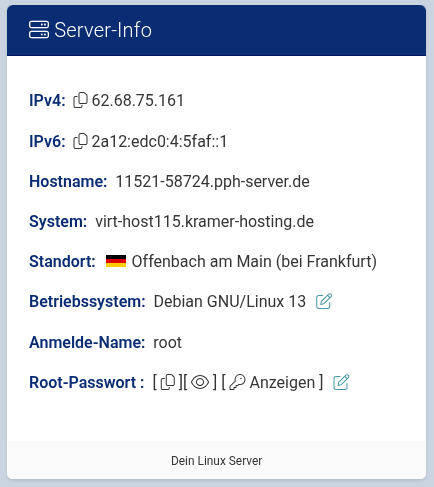
Bei unseren KVM Servern erhältst Du direkt und automatisiert nach der Bestellung ein /64 IPv6-Netz, zusätzlich zu einer IPv4-Adresse.

Cloud Manager Server-Info Panel mit IPv6-Adresse

IPv6 auslesen

Gehe in den Cloud Manager des Servers und suche im ersten Panel nach „IPv6“. Wir zeigen Dir immer die erste Adresse des /64 Netzwerks an.

Beispiel einer IPv6-Adresse bei Prepaid-Hoster: 2a12:edc0:4:1337::1

IP6 Gateway/Konfiguration

Solltest Du die IPv6-Adresse selbstständig konfigurieren müssen, verwende das Gateway fe80::1. Deine Netzgröße ist in der Regel 64 (Netmask).

Um weitere IP-Adressen zu binden, musst Du sie über if-up.d und if-down.d (debian based)-Konfigurationen einrichten.

IPv6-Funktionalität testen

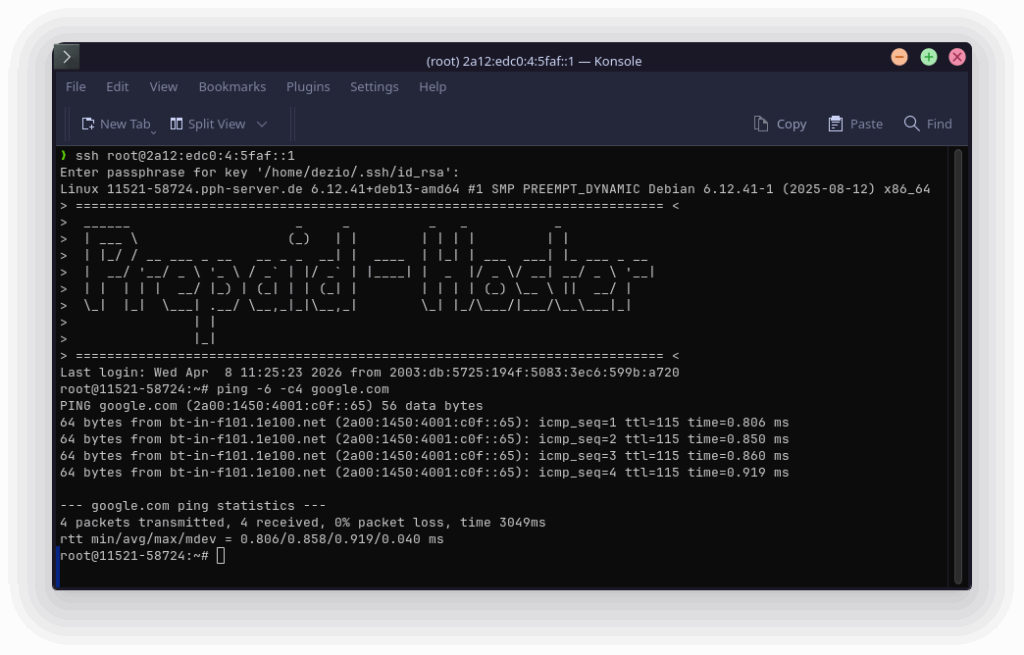
Um sicherzugehen, dass dein Server korrekt im IPv6-Netzwerk kommuniziert, kannst du dies mit wenigen Befehlen direkt auf der Konsole prüfen. Logge dich dazu per SSH auf deinem Server ein.

Ausgehende Verbindung prüfen

Führe den Befehl ping6 google.com (Windows) oder alternativ ping -6 google.com aus. Wenn du eine Antwort mit Zeitangaben in Millisekunden erhältst, ist die ausgehende IPv6-Verbindung aktiv.

Eingehende Verbindung prüfen

Du kannst auch von deinem lokalen Rechner aus testen, ob dein Server über IPv6 erreichbar ist. Öffne dazu dein lokales Terminal und gib ping [Deine-IPv6-Adresse] ein. Bitte beachte dabei, dass dein eigener Internetanschluss zu Hause ebenfalls IPv6 unterstützen muss. Dies ist bei den meisten modernen Glasfaser- oder Mobilfunkanschlüssen der Fall.

Automatisches Reverse DNS (rDNS)

Ein korrekt gesetzter rDNS-Eintrag ist besonders für den Betrieb von Mailservern oder für die Identifikation im Netzwerk wichtig. Unser Interface unterstützt das Setzen von RDNS auf IPv6-Adressen automatisiert.

Sobald du im Cloud Manager einen Hostnamen für dein IPv6-Netz hinterlegst, setzt unser System diesen Eintrag automatisch für die erste Adresse deines Netzes (::1). Du musst diesen Schritt also nicht manuell für diese spezifische IP vornehmen. Das System übernimmt die Konfiguration im Hintergrund für dich. Solltest Du für weitere Unteradressen eigene RDNS-Einträge benötigen, melde Dich gern im Support. Wir erledigen das für Dich.

Wie kann ich einen PTR/RDNS-Eintrag festlegen?

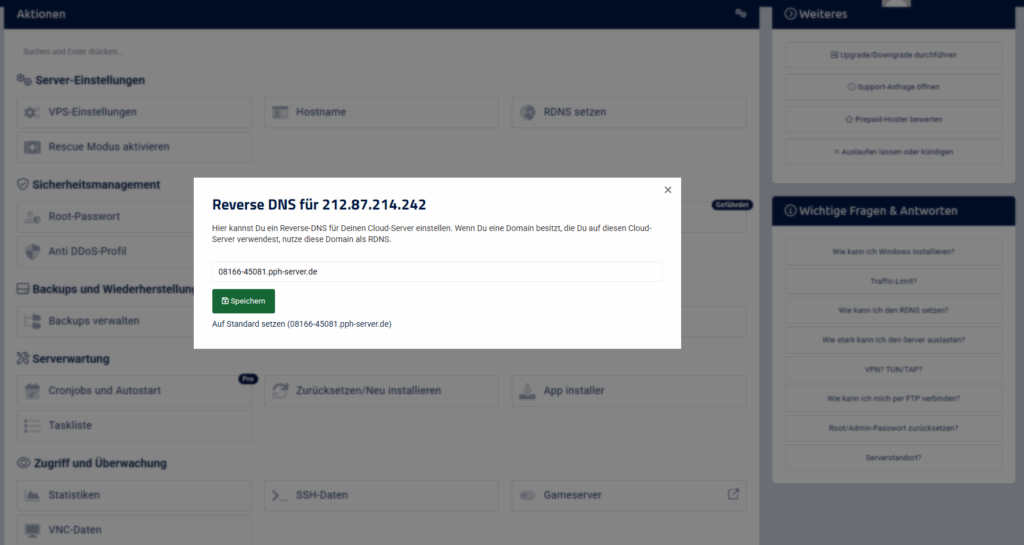
Bei unseren vServern hast Du die Möglichkeit, einen PTR/RDNS-Eintrag zu setzen. Dieser wird vor allem beim Betreiben eines Mailservers benötigt. Dieser „Record“ (Eintrag) lässt sich in unserem Webinterface sehr leicht konfigurieren.

RDNS setzen

Bei unseren vServern findest Du im Cloud-Manager eine Schaltfläche mit dem Namen „RDNS“. Klicke auf diese Schaltfläche, um einen Domainnamen zur IP-Adresse Deines Servers zuzuweisen. Ist noch kein RDNS-Eintrag gesetzt, erscheint dort eine entsprechende Meldung. Ist ein solcher Eintrag gesetzt, wird er Dir dort angezeigt. Du kannst den Record jederzeit ändern.

RDNS zurücksetzen

Du kannst auch die Zurücksetzen-Funktion nutzen. Dann verwenden wir eine für dich reservierte Subdomain, die auf deine IP-Adresse auflöst.

A-Record muss bestehen

Wichtig: Bitte beachte, dass die gewählte Domain bzw. Subdomain, die als RDNS/PTR-Record genutzt wird, auch auf die IP-Adresse des Servers auflösen muss. Dies wird auch im Verwaltungsbereich vor dem Speichern durch das System geprüft. Deine .pph-server.de Adresse wird von uns bereits vorkonfiguriert.

Solltest Du trotzdem noch eine Frage haben, kannst Du uns gerne und jederzeit im Support kontaktieren! Im Zweifel setzen wir den korrekten PTR-Eintrag für Dich.

RDNS setzen-Dialog

Ich habe einen unbekannten Namen im RDNS, warum?

Das kann auftreten, wenn der vorherige Besitzer der IP-Adresse einen eigenen RDNS gesetzt hat. In der Regel wird der RDNS bei der Bestellung standardmäßig auf den .pph-server.de Hostnamen gesetzt, der dir zugewiesen wurde. Wenn dieser Vorgang nicht funktioniert, kannst Du den RDNS im Webinterface nach Anleitung einfach zurücksetzen.

IPv6 Unterstützung

Wenn du in diesem Dialog einen RDNS setzt, dann wird dieser auch für die erste IPv6-Adresse (::1) übernommen. Solltest du für andere IPv6-Adressen einen RDNS benötigen, melde Dich gerne im Support.

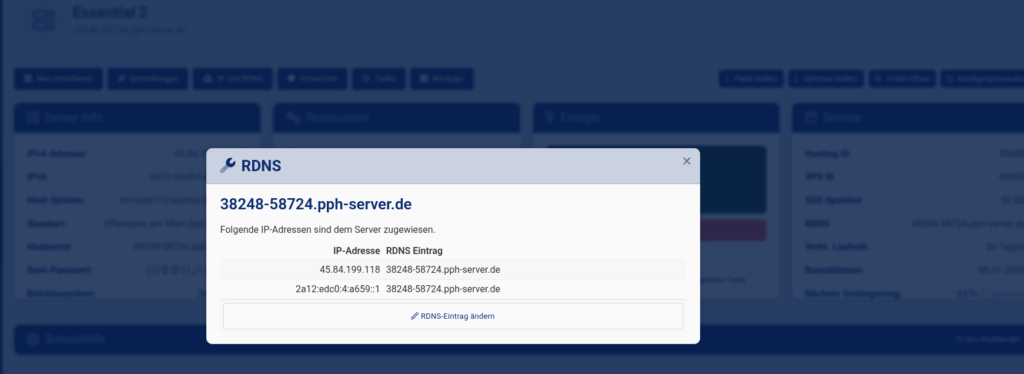
Essential vServer

Im Essential Cloud Manager steht Dir der der Dialog „IP und RDNS“ zur Verfügung.

RDNS bei Essential Server

Was passiert, wenn ich meinen Server zu stark auslaste?

Bitte beachte, dass Du gemäß den Produktbestimmungen und unseren Allgemeinen Geschäftsbedingungen dazu verpflichtet bist, Deine Dienstleistungen nicht zu überlasten. Damit eng verbunden ist also ein ordnungsgemäßes und angepasstes Nutzungsverhalten bei Deinem Server. Dieses Thema spielt vor allem bei virtuellen und dedizierten Servern eine wichtige Rolle.

Zur Bewertung der Auslastung nehmen wir grundsätzlich den sogenannten Load des Servers. Der Load ist ein umfassender Indikator für die Auslastung eines Servers und schließt unter anderem CPU-, I/O- und RAM-Auslastung mit ein. Beim Load gilt grob die Faustregel von 1,25 pro Kern. Das ist dabei gleichzeitig die von uns erlaubte Höchstgrenze. Natürlich kann es immer mal passieren, dass die Auslastung eines Servers temporär etwas höher ausfällt. So lange sich das jedoch im Rahmen hält, musst Du nichts erwarten.

Sollten wir allerdings feststellen, dass Dein Server über eine weitaus zu hohe Auslastung verfügt bzw. eine gewisse Überlastung für einen längeren Zeitraum (~ eine Stunde) anhält, so müssen wir Deinen Server leider sperren. Dabei kommt ein Automatismus zum Einsatz, der permanent die Auslastung aller Server überwacht und jedem Server ähnlich wie im Fahreignungsregister in Flensburg Punkte zuweist. Wir haben also keinen Einfluss darauf.

Sollte Dein Server überlastet gewesen und entsprechend gesperrt worden sein, so musst Du dich bei uns im Support melden. Wir klären Dich dann nochmal über die Produktbestimmungen und über das weitere Vorgehen auf. Im Anschluss geben wir den Server dann wieder frei, sofern du die weitere Nutzung gemäß AGB zustimmst. Bei mehrfacher Sperrung behalten wir uns vor, das Vertragsverhältnis zu beenden.

P.S.: Bei KVM-Servern gilt dieses Limit zwar nicht im Allgemeinen, dennoch können KVM Server aufgrund von Überladung gesperrt werden. Dies passiert in der Regel, wenn Mining-Software oder über einen längeren Zeitraum eine Nutzung von 100% erkannt wird. Besonders Windows-Server sind dafür anfällig. Achte also bitte darauf, dass du nicht 24/7 die gesamte Leistung ziehst.

Wie kann ich meinen vServer verwalten?

Alles, was Du zur Verwaltung Deines vServers brauchst

In diesem Artikel erklären wir Dir, welche Verwaltungsoberflächen oder Programme Du benötigst, um Deinen vServer in vollem Umfang verwalten und nutzen zu können.

Grundlegend steht Dir völlig kostenlos unser Webinterface unter www.vionity.de zur Verfügung. Dort kannst Du Deinen vServer einstellen, verwalten und weitere Features nutzen.

Cloud Server Verwaltung
Prepaid Hoster Cloud Manager

Um das Innenleben Deines vServers zu verwalten, benötigst Du ein Shell-Programm. Wir empfehlen PuTTY.

Solltest Du Dateien hochladen oder herunterladen wollen, benötigst Du ein SCP-fähiges Programm, damit Du Dich per SFTP verbinden kannst.

Wenn Du Fragen an uns hast, findest Du im Webinterface mehrere Kontaktmöglichkeiten, um uns schnell zu erreichen.

Links:

Mein Linux Server hat Updates! Was jetzt?

Es ist essenziell, deinen Server regelmäßig zu aktualisieren. Jedes Programm kann Sicherheitslücken enthalten, durch die unerwünschter Fremdzugriff auf deinen Server möglich wird. Mit aktuellen Updates schützt du deinen Server vor solchen Risiken und sorgst für einen stabilen Betrieb.

Wir zeigen dir hier in einfachen Schritten, wie du deinen Server und die darauf installierten Pakete auf den neuesten Stand bringst.


1. Melde dich via SSH auf deinem Server an

Nutze ein SSH-Programm (z.B. PuTTY oder Terminal), um dich mit deinem Server zu verbinden.


2. Aktualisieren unter Debian-basierten Systemen (z.B. Debian, Ubuntu)

Schritt 1: Paketlisten aktualisieren

apt-get update

Schritt 2: Pakete aktualisieren

apt-get -y upgrade
  • Falls du gefragt wirst, ob du eine Konfigurationsdatei überschreiben möchtest:
    • Wähle „Install the package maintainers version“, sofern du die Datei nicht bewusst angepasst hast.
  • Wenn du aufgefordert wirst, eine Festplatte für den Boot-Vorgang auszuwählen:
    • Wähle mit der Leertaste /dev/sda (meist die oberste Festplatte).

Wichtig: Falls ein APT-Fehler auftritt wie
„This must be accepted explicitly before updates for this repository can be applied“,
kannst du die Lösung hier im FAQ nachsehen.

Schritt 3: Distribution aktualisieren (Empfohlen)

apt-get -y dist-upgrade

Diese Aktualisierung bringt auch Upgrades, die neue Pakete installieren oder alte entfernen.


3. Aktualisieren unter CentOS und ähnlichen Systemen

yum update

4. Nutze PPH Pro für mehr Komfort beim Server-Management

Wenn du Prepaid Hoster Pro (PPH Pro) nutzt, profitierst du von zusätzlichen Features, die dir das Server-Management erleichtern:

  • Spezielles modernes Webinterface mit eigenem Design
  • Erweiterte Statistik-, Backup- und Snapshot-Möglichkeiten
  • Linux Auto Update Manager zum automatischen Einspielen von Updates
  • Erweiterte Sicherheitsfunktionen wie Fail2Ban- und Firewall-Manager
  • Eigene Priorisierung beim Monitoring und Fine-Tuning deiner Server
  • Attraktive Rabatte auf neue und erneuerte Server

Mehr Informationen zu PPH Pro findest du hier:
Was ist Prepaid Hoster Pro?


5. Was tun, wenn Probleme auftreten?

  • Du kommst nicht weiter oder das Update schlägt fehl?
  • Du möchtest dich nicht selbst um Updates kümmern?

Kein Problem! Unser Support kann für dich die Installation der Updates übernehmen.
Mehr Infos hierzu findest du hier im Support-Artikel. Wir empfehlen PPH Pro zur automatischen Installation von Updates.


Warum sind Updates so wichtig?

  • Schließen von Sicherheitslücken, um Angriffe zu verhindern.
  • Verbesserung der Performance und Stabilität.
  • Kompatibilität mit neuer Software.
  • Vermeidung von Problemen durch veraltete Pakete.

Falls du noch Fragen hast oder Unterstützung brauchst, steht unser Support-Team gerne bereit!

Mein Server hat nicht genug Leistung! Wie bekomme ich mehr?

Wenn Dein Server zu wenig Leistung für Dein Vorhaben mitbringt, ist das kein Problem. Du kannst ganz einfach per Klick im Webinterface zusätzliche Kerne oder mehr RAM hinzufügen und somit ein kostenpflichtiges Upgrade durchführen. Solltest Du später feststellen, dass der Server nicht mehr ganz passend ist, kannst Du auch einfach wieder Ressourcen reduzieren und ein Downgrade vornehmen. Maximale Flexibilität schreiben wir sehr groß und stehen Dir natürlich jederzeit zur Seite.

Wo finde ich das Upgrade/Downgrade Formular?

Klicke im Webinterface zunächst bei dem gewünschten Server auf „Konditionen & Konfiguration“. Anschließend öffnest du die Änderungs-Verwaltung. Wähle nun „Upgrade/Downgrade“.

VionityCP Upgrade/Downgrade

Beachte: Für jede Server-Reihe gibt es unterschiedliche Regelung zum Upgrade/Downgrade-Verfahren.

Bei einem Upgrade musst Du übrigens nur den fälligen Betrag für Deine normale Restlaufzeit bezahlen, wodurch die Abrechnung fair bleibt. Bei einem Downgrade erstatten wir Dir das übrige Guthaben direkt auf Dein Guthabenkonto.