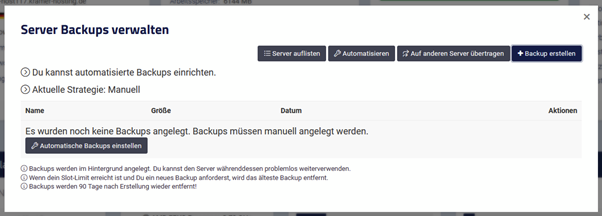
Unsere kostenlose Backup-Funktion im Webinterface ermöglicht es Dir, regelmäßige automatische Sicherungen zu erstellen. Das geht kinderleicht und sorgt dafür, dass Du im Falle eines Fehlers Deine Daten schnell wieder zurückholen kannst. Aktiviere also am besten gleich die automatischen Backups – für den extra Schutz und Dein ruhiges Gewissen!
Schritt für Schritt:
Im Webinterface einloggen: Navigiere zur Prepaid-Hoster Webseite und logge Dich in Dein Benutzerkonto ein.
Server auswählen: Wähle den Server, auf dem Du das automatische Backup aktivieren möchtest. Das geht über das Dashboard im Bereich der Navigation, betrete den Cloud Manager.
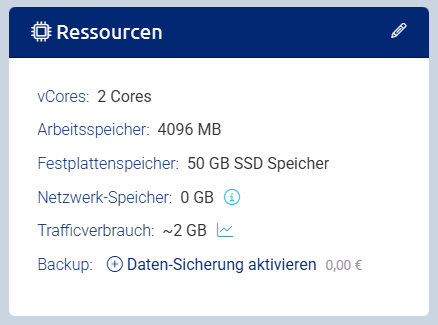
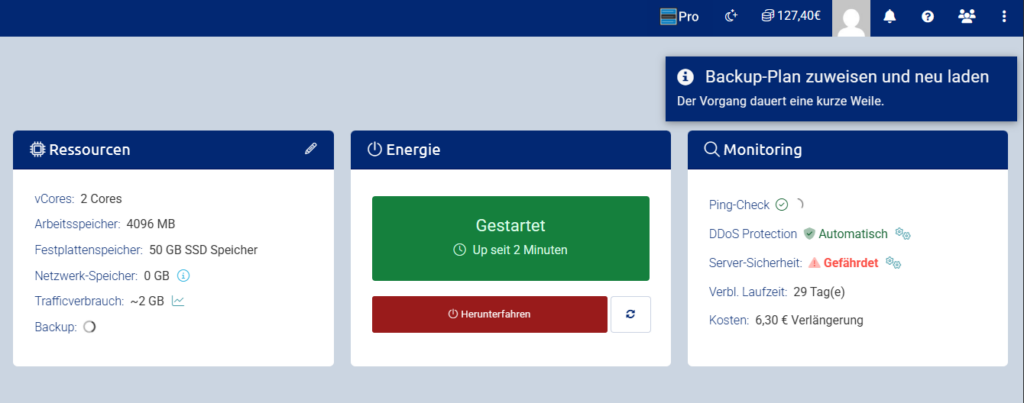
„Daten-Sicherung aktivieren“ klicken: Klicke auf den Button „Daten-Sicherung aktivieren“. Du musst kurz warten, während der Cloud Manager neu lädt.
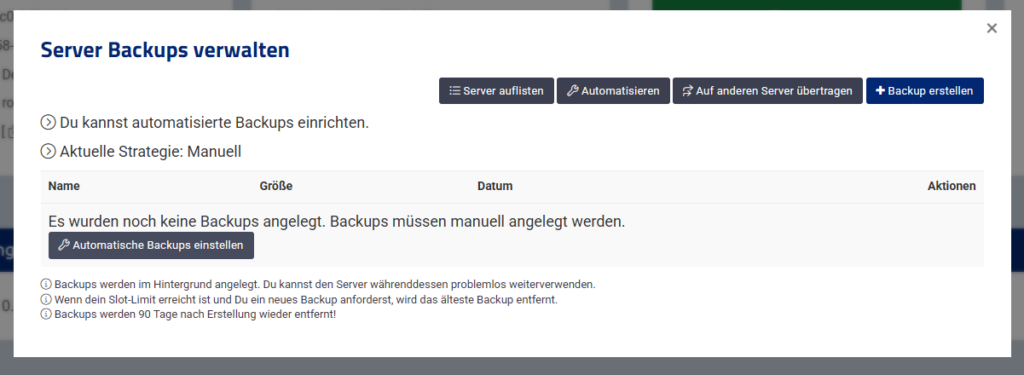
Backup-Settings öffnen: Nach dem Neuladen des Managers öffnen sich automatisch die Backup-Settings.
„Automatisieren“ auswählen: Wähle die Option „Automatisieren“, um die Backups nach einem bestimmten Zeitplan laufen zu lassen.
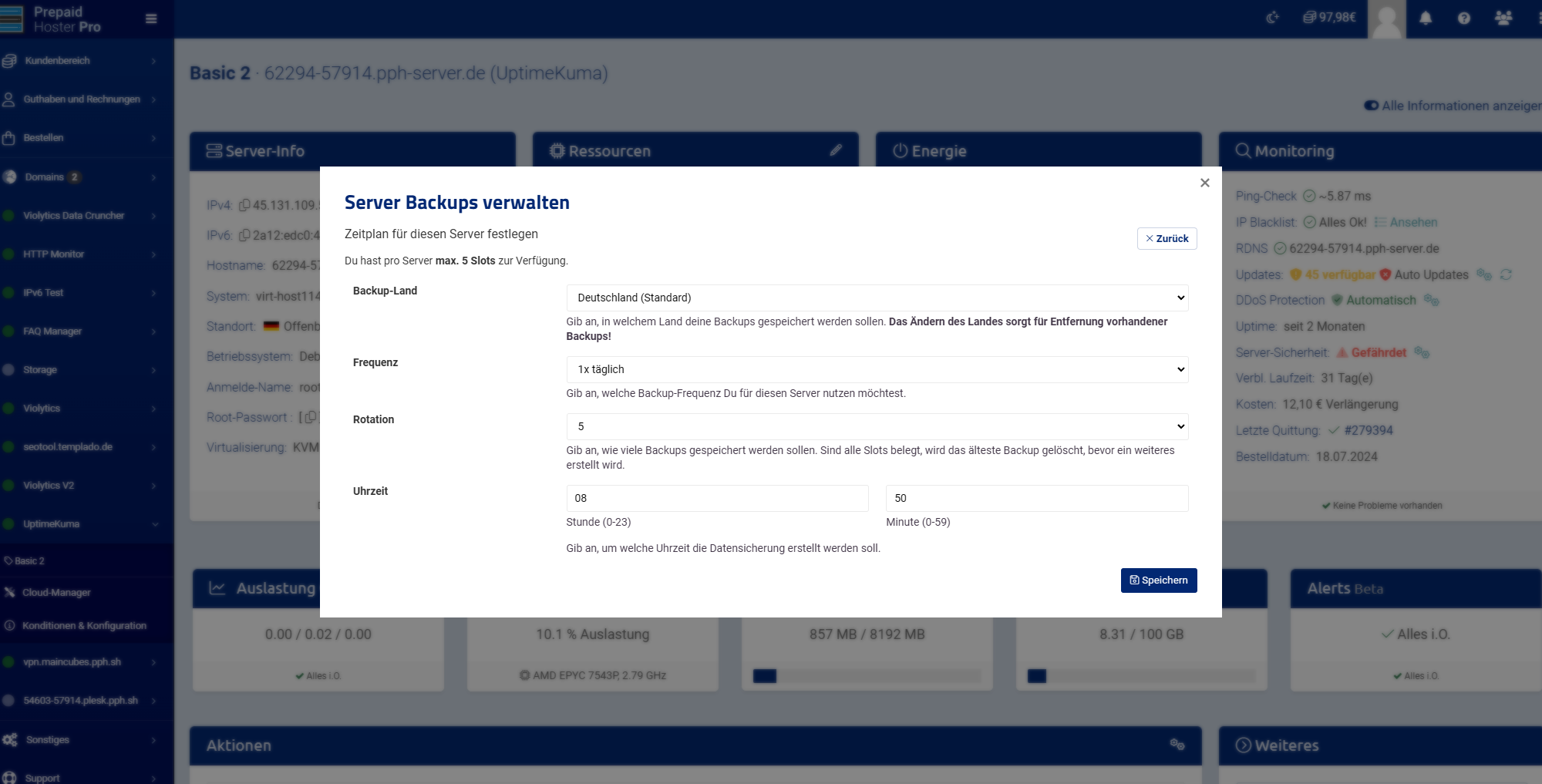
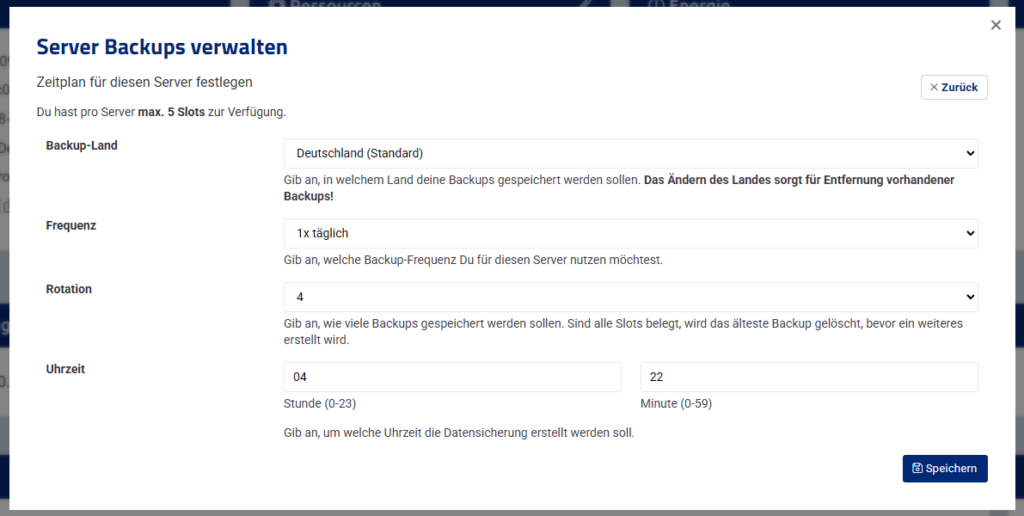
Zeitplan einrichten: Fülle die Felder für den Backup-Zeitplan nach Deinem Wunsch aus. Tipp: Wähle ungerade Zeiten (zum Beispiel 8:50 Uhr statt 00:00 Uhr), damit nicht alle Kunden gleichzeitig Backups starten und es zu Verzögerungen kommt.
Speichern: Klicke auf „Speichern“, um Deine Einstellungen zu übernehmen. Dein Server wird ab sofort täglich um 8:50 Uhr gesichert. Du musst Dir keine Sorgen machen – der Server bleibt dabei an und Du merkst nichts von dem Backup.
Mit diesen Schritten kannst Du sicherstellen, dass Deine Daten regelmäßig und vollautomatisch gesichert werden, ohne dass es zu Ausfällen oder Leistungseinbußen kommt.
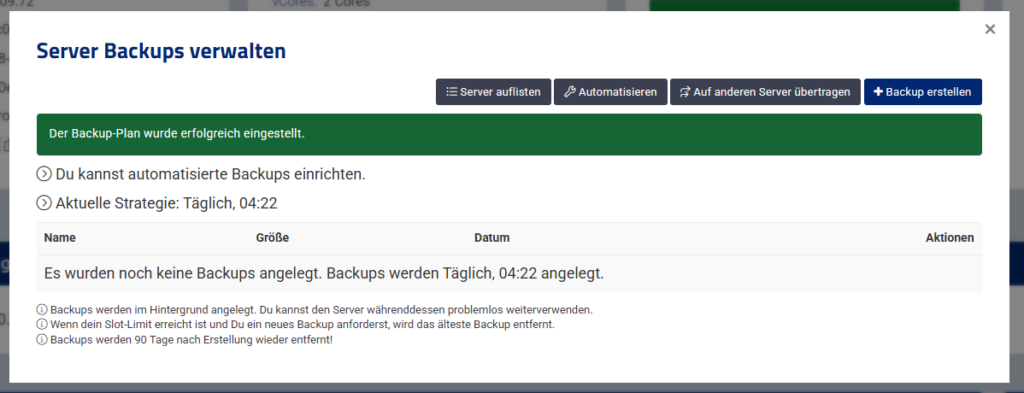
Daten-Sicherung kostenlos aktivierenBackup-Funktion wird innerhalb weniger Sekunden aktiviert, der Cloud Manager neu geladenBackup-Konfigurator ohne automatische BackupsNeue automatische Backups anlegen. Täglich um 4:22h mit einer Rotation von 4.Backup-Plan wurde angelegt
Um den Windows Server 2022 auf deinem KVM-Server zu installieren, musst du einige wichtige Schritte durchlaufen. Diese Anleitung zeigt dir, wie du das ganz einfach und schnell erledigen kannst. Alles, was du tun musst, ist die ISO-Funktion zu aktivieren, VNC einzuschalten und die ISO-Installation vorzubereiten. Danach kann die Installation von Windows Server 2022 reibungslos starten!
Achtung: Diese Anleitung sieht sehr lang aus und das mag dich vielleicht abschrecken. Aber wir haben wirklich jeden einzelnen Schritt dokumentiert, damit Du nicht vor unbekannten Überraschungen stehst.
ISO Funktion aktivieren
Damit du die ISO-Funktion im Webinterface nutzen kannst, musst du diese in den Einstellungen erst aktivieren.
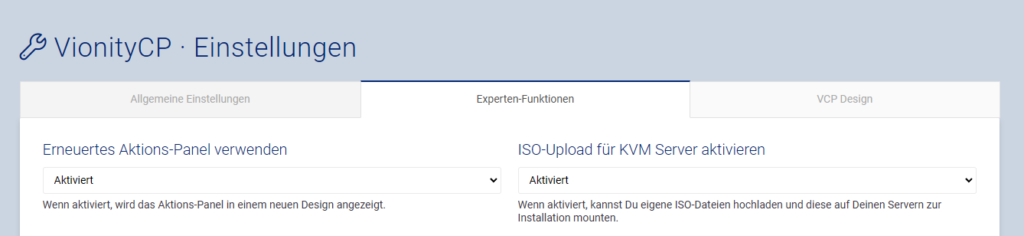
VionityCP Experten Einstellungen: ISO Upload aktiviert
Klicke links im Menü auf „Sonstiges“
Öffne dann die „VCP Einstellungen“
Gehe zum Tab „Experten-Funktionen“
Setze die Einstellung „ISO-Upload für KVM Server aktivieren“ auf „Aktiviert“.
In der Navigation deiner Server, die mit der ISO-Funktionalität kompatibel sind, erscheint nun ein neuer Menü-Eintrag. Nämlich der ISO-Installer.
VNC aktivieren
Damit du später deinen Server manuell installieren kannst, benötigst Du eine VNC Verbindung. Das geht alles bequem über den Browser.
Öffne den Cloud-Manager des Servers, auf dem Du Windows installieren möchtest.
Klicke im Aktions-Panel auf „VPS-Einstellungen“
Öffne den Tab mit dem Namen „VNC“.
Aktiviere VNC, falls es noch nicht aktiviert ist. Du musst den Server einmal stoppen und wieder starten, damit die VNC-Funktionalität gegeben ist und du über den Browser auf die Installation zugreifen kannst.
Schließe das Fenster also und stoppe den Server. Warte geduldig ab, bis der Server vollständig heruntergefahren ist.
Starte den Server wieder. Warte geduldig, bis der Vorgang abgeschlossen ist. Das System benötige ein bisschen Zeit, um VNC zu konfigurieren.
ISO-Installation vorbereiten
Nun ist es an der Zeit, den ISO-Installer zu öffnen. Klicke auf den entsprechenden Menü-Eintrag.
Lasse das Webinterface dann alle Daten laden. Du siehst hier alle Informationen zur Installation mit einem ISO-Datenträger.
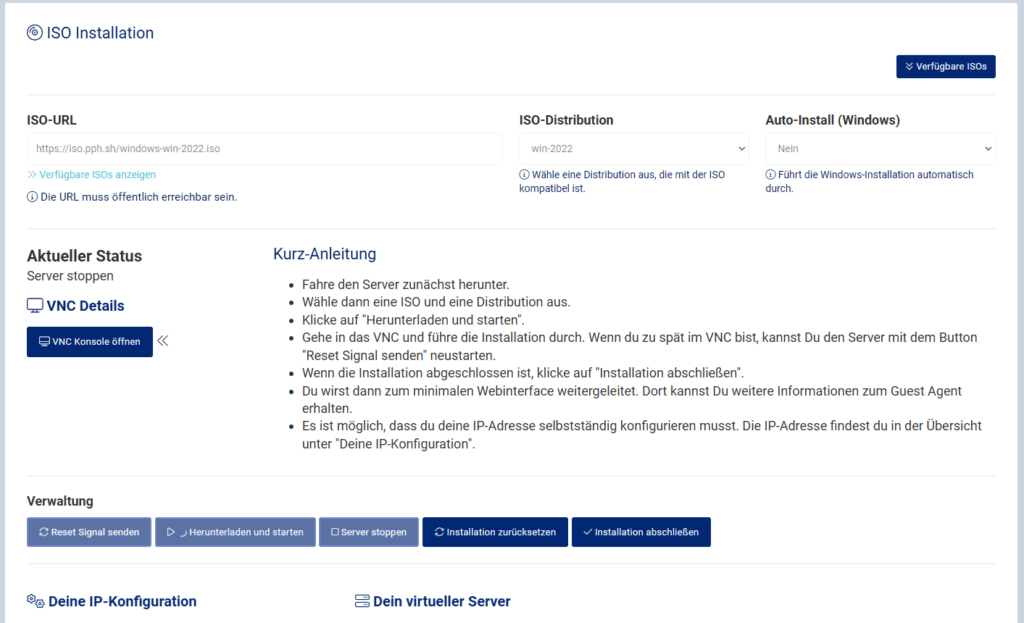
ISO Installer für KVM Server
Fahre den Server nun über die Aktions-Schaltflächen im ISO-Installer herunter, falls er noch online ist.
Jetzt aktiviert sich das ISO-URL Feld. Klicke auf „Verfügbare ISOs anzeigen“, um eine vordefinierte ISO auszuwählen. Wir haben sehr viele ISOs für dich bereitgestellt. Du kannst hier allerdings auch eine eigene URL angeben. Diese muss öffentlich verfügbar sein.
Für Windows Server 2022, öffne „Windows“ und wähle Windows Server 2022 aus.
Du kannst in der Liste ISO-Distribution eine passende Distribution wählen, „win“ reicht hier allerdings vollkommen aus.
Wenn du bereit bist, klicke auf „Herunterladen und starten“. Der Vorgang kann eine kurze Weile dauern. Den Status kannst Du live beobachten.
Warte, bis der Status auf „ISO bereit, Installation kann gestartet werden“ umschaltet.
Verbinde dich nun mit einem Klick auf „VNC Konsole öffnen“ mit der NoVNC Web-Konsole.
Sollte der Windows Installer nicht starten, kannst du jederzeit mit dem Klick auf „Reset Signal senden“ einen Reset (ausgeführt in 3 Sekunden) senden. Manchmal startet die Installation erst, wenn beim Start eine beliebige Taste gedrückt wird.
Windows Server 2022 installieren
Nun befindest du dich im Windows Server Setup.
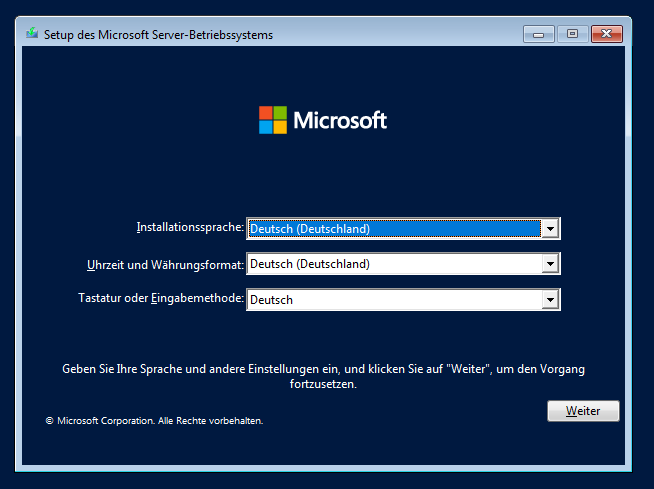
Wähle die gewünschte Sprache, Zeitzone und das Keyboard-Layout.
Klicke auf Weiter.
Klicke auf „Jetzt installieren“
Warte, bis das Setup gestartet ist.
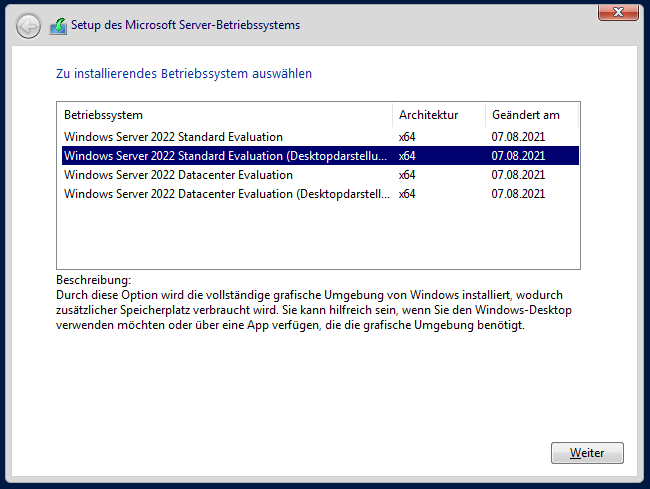
Zu installierendes Betriebssystem wählen
Wähle nun das Betriebssystem ein. In den meisten Fällen möchtest Du „Windows Server 2022 Standard Evaluation (Desktopdarstellung) installieren. Das ist der 2. Eintrag. Wähle diesen aus.
Klicke auf Weiter.
Lizenzbedingungen akzeptieren
Akzeptiere die Softwarelizenzbestimmungen von Microsoft, indem Du das Häkchen setzt.
Klicke auf Weiter.
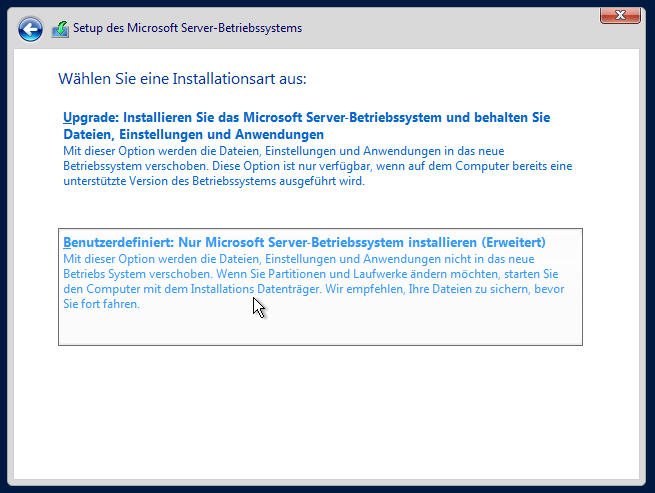
Installationsart wählen
Klicke auf „Benutzerdefiniert: Nur Microsoft Server-Betriebssystem installieren“ (2. Eintrag) aus.
Festplatte für Installation wählen
Nun musst Du zunächst einen Treiber laden, damit Windows die virtuellen Festplatten erkennen kann. Dazu haben wir automatisch eine virtuelle DVD mit passenden Treibern bereits in deinem Server eingelegt.
Klicke auf „Treiber laden“.
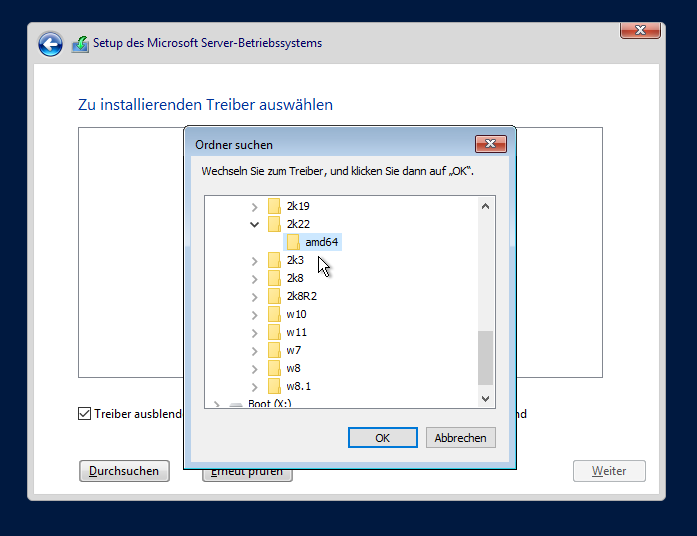
Klicke auf „Durchsuchen“.
Finde das CD-Laufwerk „vz-tools-win“ und navigiere zu
CD:\viostor\2k22\amd64
Klicke auf „OK“.
Windows lädt nun die benötigten Treiber.
Es sollte nun ein Eintrag mit „Virtuozzo VirtIO SCSI controller“ erscheinen.
Klicke auf „Weiter.“
Lasse Windows den Treiber laden.
Nun sollten die Laufwerke erkannt werden.
Wähle jetzt jedes Laufwerk einmal aus und klicke „Löschen“. So entfernen wir das alte Betriebssystem (Linux oder Windows) vom Server.
Wähle das übrig gebliebene Laufwerk aus und klicke auf „Weiter“.
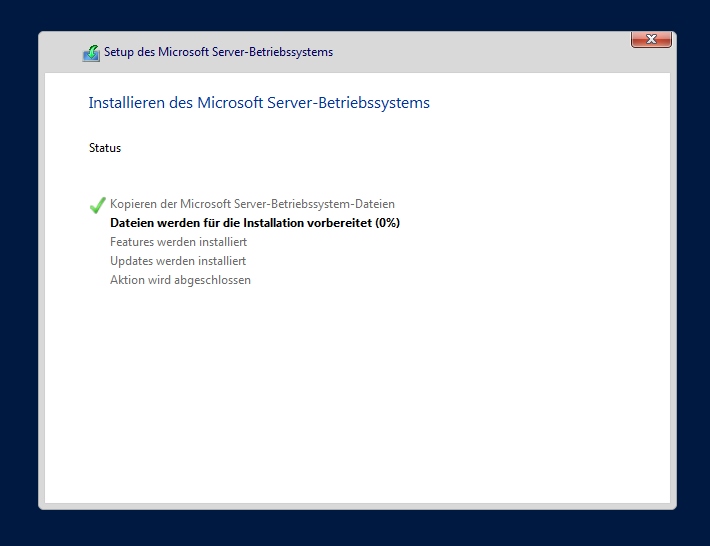
Jetzt wird Windows Server 2022 installiert.
Warte diesen Vorgang geduldig ab. Das dauert je nach CPU-Kernanzahl unterschiedlich lang. Windows startet nach dem Vorgang neu.
Windows vorbereiten
Windows ist nun von der Festplatte gestartet worden.
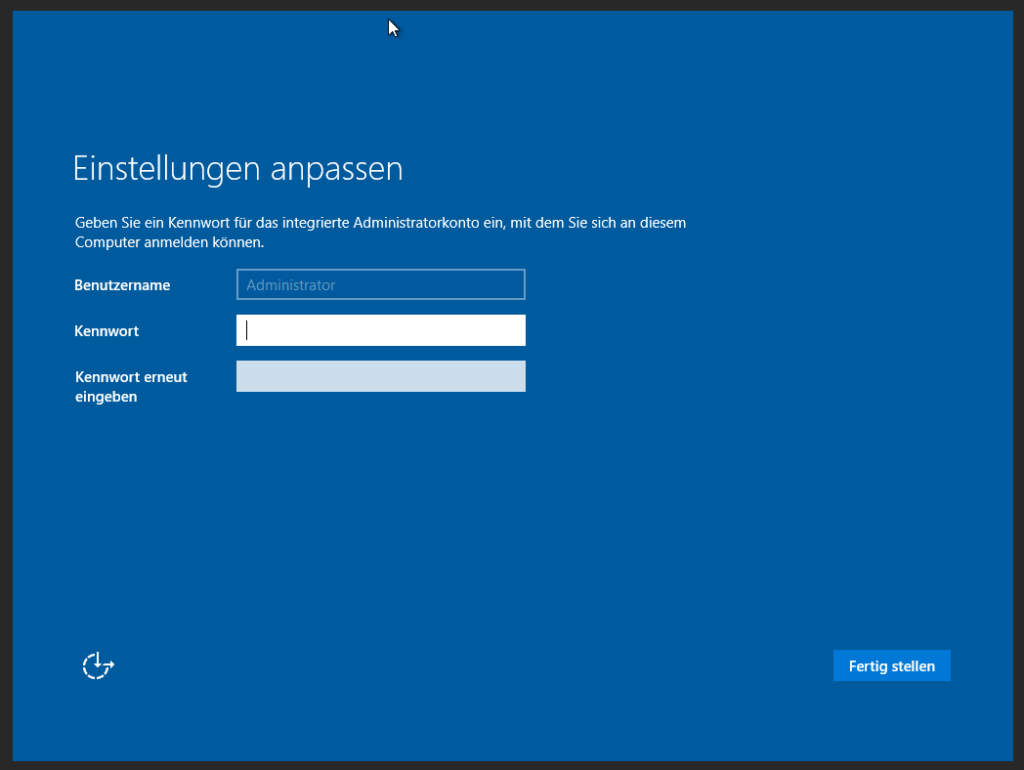
Gib dein gewünschtes Administrator-Passwort ein.
Wiederhole dein Windows Passwort.
Bestätige mit „Enter“ oder klicke auf „Fertig stellen“.
Der erste Login
Noch sind wir mit der Vorbereitung nicht ganz fertig. Du musst dich per VNC einmal einloggen und RDP aktivieren.
Sende per VNC ein STRG+ALT+ENTF Signal an den Server, um in die Anmeldemaske zu gelangen. Du findest diese Option im linken Menü-Panel in deiner VNC Browser-Sitzung.
Melde dich mit deinem vorhin vergebenenen Administrator-Passwort an.
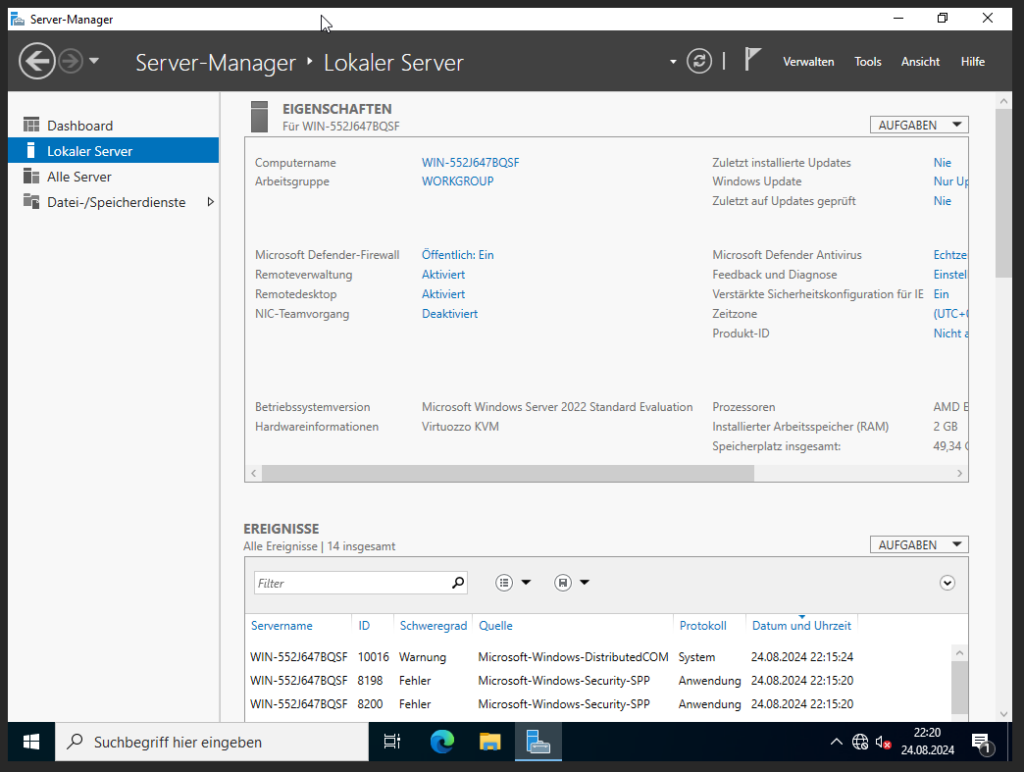
Warte nun, bis Windows den Server-Manager gestartet hat.
Remotedesktop aktivieren
Klicke im Server-Manager von Windows auf „Lokaler Server“
Klicke bei „Remotedesktop“ auf „Deaktiviert“.
Wähle im sich darauf öffnenden Dialog „Remoteverbindung mit diesem Computer zulassen“.
Bestätige die folgende Information mit einem Klick auf „OK“.
Nimm den Haken bei „Authentifizerung auf Netzwerkebene“ (direkt darunter) raus.
Klicke auf „Übernehmen“, dann auf „OK“.
Klicke jetzt im Server-Manager oben auf das „Aktualisieren“-Symbol, um sicherzustellen, dass Remotedesktop jetzt aktiviert ist.
Netzwerk konfigurieren
Letzter Schritt: Netzwerktreiber installieren
Damit du dich jetzt auch wirklich mit deinem Server verbinden kannst, benötigt dein Windows natürlich noch eine Netzwerkverbindung. Standardmäßig sind die Treiber für die virtuelle Netzwerkkarte nicht installiert. Aber auch hier hilft wieder die beigelegte Treiber-DVD aus.
Mache einen Rechtsklick auf den Start-Button unten links.
Wähle „Geräte-Manager“ aus.
Doppelklicke auf den Eintrag mit einem Warndreieck aus, der „Ethernet-Controller“ heißt.
Klicke im sich darauf öffnenden Dialogfenster auf „Treiber aktualisieren“.
Klicke auf „Auf meinem Computer nach Treibern suchen“.
Klicke auf „Durchsuchen“.
Suche wieder nach dem Laufwerk „Virtuozzo Tools“. Hier musst du nur das Laufwerk wählen.
Stelle sicher, dass „Unterordner einbeziehen“ ausgewählt ist.
Klicke auf „Weiter“.
Warte, bis Windows den Netzwerktreiber installiert hat.
Wenn Windows fragt, ob der PC von anderen Rechnern im Netzwerk gefunden werden darf, klicke hier unbedingt auf „Nein“!
ISO-Installation abschließen
Gehe nun in das Webinterface zurück und klicke im ISO-Manager auf „Installation abschließen“. Der Server wird jetzt letztmalig gestoppt, die ISO entfernt und der Server anschließend wieder gestartet.
Du hast jetzt Windows installiert und kannst dich per Remotedesktop mit deinem Server verbinden!
Wenn du eine E-Mail von deinem Server aus versenden möchtest, musst Du viele Dinge beachten. Du benötigst eine saubere Konfiguration, damit andere Mail-Provider deine elektronischen Nachrichten nicht als Spam einstuft oder gar ganz ablehnt. Nicht immer sind die Fehlermeldungen sinnvoll geschrieben.
Wenn ein Problem mit der Konfiguration besteht, kann es sein, dass Google deine Mails mit folgender Fehlermeldung ablehnt:
550-5.7.1 [45.145.224.X] The IP you're using to send mail is not authorized to
550-5.7.1 send email directly to our servers. Please use the SMTP relay at your
550-5.7.1 service provider instead. For more information, go to
The IP you’re using to send mail is not authorized to send email directly to our servers. Please use the SMTP relay at your service provider instead. For more information, go to …
Warum tritt diese Fehlermeldung auf?
Google lehnt E-Mails ab, die von IP-Adressen gesendet werden, die in der Spamhaus-Datenbank gelistet sind. Dies dient dazu, Spam und unerwünschte E-Mails zu verhindern. Das kann diese Fehlermeldung erzeugen.
Wie behebe ich das Problem?
Überprüfe deine IP-Adresse: Gehe auf Spamhaus. Gib dort deine Server-IP-Adresse ein, um zu prüfen, ob sie gelistet ist.
Nutze einen SMTP-Relay-Server: Anstatt E-Mails direkt von deinem Server zu senden, konfiguriere deinen Mailserver so, dass er einen SMTP-Relay-Server deines Service Providers verwendet. Dies erhöht die Wahrscheinlichkeit, dass deine E-Mails korrekt zugestellt werden.
Das Klonen eines Servers bei Prepaid-Hoster ist ein einfacher Prozess, der in wenigen Schritten durchgeführt werden kann. Hier erfährst du, wie du deinen Server klonen kannst.
Das Klonen von Backups auf einen anderen Server bietet viele Vorteile: Es ermöglicht dir, schnell und unkompliziert eine exakte Kopie deines bestehenden Servers zu erstellen. So kannst du beispielsweise Ausfallzeiten minimieren, indem du einen Test- oder Ersatzserver vorbereitest, bevor du Änderungen auf dem Produktivsystem durchführst. Auch bei der Skalierung deiner Infrastruktur oder beim Einsatz neuer Hardware kannst du so ohne aufwändige Neuinstallationen und Konfigurationen schnell starten. Durch das Klonen stellt du außerdem sicher, dass alle Einstellungen, Programme und Daten exakt übernommen werden, was Zeit spart und Fehlerquellen reduziert.
Um ein Datenklon zu erstellen, werden folgende Dinge benötigt:
Einen Quell-Server, den du klonen willst,
ein Backup von diesem Server und
einen Ziel-Server.
Backups können aktuell nur geklont werden, wenn diese über den vollständigen Cloud Manager erstellt wurden. Das bedeutet, dass ein Wiederherstellen von Backups aus Smart Essential Servern aktuell über die UI nicht möglich ist. In diesem Fall hilft der Support weiter.
Schritt 1: Neuer Server
Besorge dir einen neuen Server, der mindestens den gleichen Festplattenspeicher wie der ursprüngliche Server hat. Nur dann kann das Backup auf den neuen Server übertragen werden.
Schritt 2: Datensicherung aktivieren
Aktiviere zuerst die Datensicherung auf deinem alten Server. Unser System nimmt das erstelle Backup als Grundlage für deinen neuen Server. daher musst Du ein Backup erstellen, damit wir fortfahren können.
Schritt 3: Backup erstellen
Erstelle ein Backup deines alten Servers. Dies dient als Vorlage für das Klonen.
Navigiere zum Backup-Bereich: Melde dich im Webinterface an und gehe zum Backup-Bereich deines Servers.
Backup starten: Klicke auf „Backup erstellen“. Du wirst möglicherweise aufgefordert, einen Namen und eine Beschreibung für das Backup einzugeben.
Warte auf Abschluss: Der Backup-Vorgang kann je nach Größe deiner Daten einige Minuten bis Stunden dauern.
Backup erstellen
Schritt 4: Backup übertragen
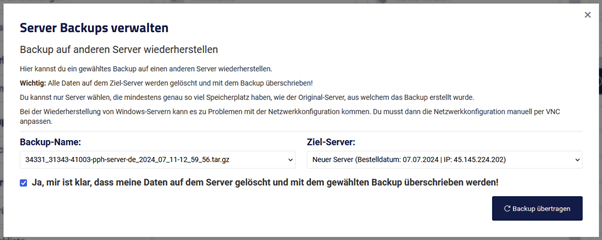
Bleibe im Cloud-Manager des Quell-Servers. Wähle im Verwaltungsbereich die Option „Aus Backup klonen“.
Aus Backup klonen
Backup auswählen: Im Klon-Bereich wählst du das zuvor erstellte Backup aus der Liste.
Zielserver auswählen: Wähle den neuen Server aus, auf den das Backup übertragen werden soll.
Bestätigen: Aktiviere die Checkbox „Ja, mir ist klar, dass meine Daten auf dem Server gelöscht und mit dem gewählten Backup überschrieben werden!“.
Server Backup wählen
Schritt 5: Klonvorgang starten
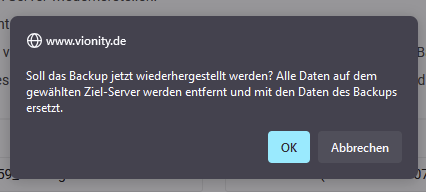
Klicke auf „Backup übertragen“ und bestätige. Du wirst dann zum Wartungsfenster weitergeleitet. Der Server wird heruntergefahren, das Backup wird heruntergeladen und auf dem neuen Server installiert. Der Vorgang kann je nach Größe der Festplatte unterschiedlich lange dauern.
Klonen bestätigen
Mit diesen Schritten sollte dein Server erfolgreich geklont sein. Solltest du dennoch Fragen haben, steht dir unser Support jederzeit zur Verfügung.
Mit dieser Anleitung kannst du dich schnell und einfach auf deinem Windows-Server bei Prepaid-Hoster einloggen und die Remote Desktop-Verbindung nutzen.
Vorbereitung:
Remote Desktop ist auf Windows Servern automatisch aktiviert:
Notiere die IP-Adresse deines Servers.
Finde dein Passwort im Cloud Manager:
Melde dich im Cloud Manager an und navigiere zu deinem Server, um das Passwort abzurufen.
Installiere Windows nach der Bestellung:
Gehe im Cloud Manager zu deinem Server und wähle die Option zur Installation von Windows.
Verbindung herstellen
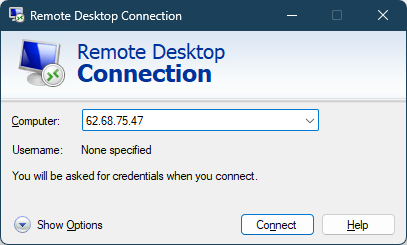
Öffne die Remote Desktop-Verbindung auf deinem Windows-PC
Drücke Win + R, tippe mstsc ein und drücke Enter.
Gib die IP-Adresse des Servers ein und klicke auf Verbinden.
Windows Remote Desktop
Gib deine Anmeldedaten ein
Benutzername: Administrator
Passwort: Dein zugewiesenes Passwort (aus dem Cloud Manager)
Zertifikat-Warnung akzeptieren
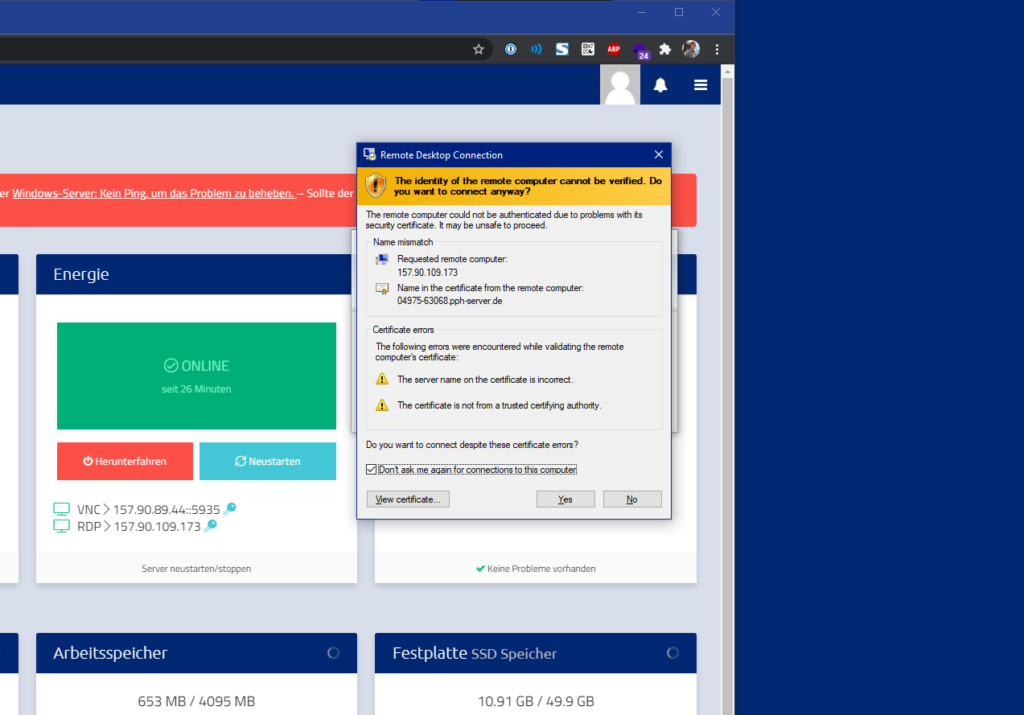
Es kann ein Warnhinweis erscheinen, dass die Identität des Remote-Computers nicht überprüft werden kann. Das liegt daran, dass das Zertifikat nicht von einer vertrauenswürdigen Zertifizierungsstelle stammt.
Setze ein Häkchen bei „Frage nicht erneut“ und klicke auf Ja, um die Verbindung fortzusetzen.
Windows Remote Desktop Zertifikat
Tipps
Sicherheit: Stelle sicher, dass dein Passwort stark und sicher ist.
Performance: Schließe nicht benötigte Programme, um die Verbindungsqualität zu verbessern.
Schlussbemerkung
Diese Anleitung hilft dir, effizient auf deinen Windows-Server zuzugreifen. Solltest du auf Probleme stoßen, steht dir unser Support-Team jederzeit zur Verfügung.
Für die optimale Nutzung eines Servers ist es wichtig, die relevanten Netzwerkports zu kennen. Diese Ports ermöglichen die Kommunikation zwischen verschiedenen Diensten und Anwendungen. Im Folgenden finden Sie eine Liste gängiger Ports, die häufig auf Linux- und Windows-Servern verwendet werden.
Du fragst dich, ob du mehr Ressourcen mieten kannst, als in den Konfigurationen unserer KVM-Server angeboten werden? Die Antwort ist leider nein. Unsere Konfigurationen sind so gestaltet, dass sie maximale Effizienz und Wirtschaftlichkeit bieten, ohne dabei die Flexibilität zu vernachlässigen. Wenn du mehr benötigst, könnte ein Dedicated Server die richtige Lösung für dich sein. Hier erfährst du, warum wir diese Grenzen setzen und welche Alternativen dir zur Verfügung stehen.
Kann ich zwischen den angebotenen Speichergrößen wählen?
Bei unseren KVM-Servern kannst du leider nicht mehr Ressourcen mieten als in den verfügbaren Konfigurationen angeboten. Das bedeutet, dass du z.B. nicht 350 GB Speicher kaufen kannst, wenn die Optionen nur 300 GB und 400 GB umfassen. Diese Einschränkungen bestehen, um wirtschaftliche Effizienz und Betriebsstabilität zu gewährleisten.
Warum gibt es diese Einschränkungen?
Wir bei Prepaid-Hoster legen großen Wert auf Kosteneffizienz und Wirtschaftlichkeit. Das bedeutet, dass wir unsere Ressourcen so optimieren, dass sie sowohl kosteneffizient als auch leistungsfähig sind. Dies erfordert feste Konfigurationen, um die Verwaltung und Bereitstellung der Server so reibungslos wie möglich zu gestalten.
Was ist die Alternative, wenn ich mehr Ressourcen benötige?
Wenn du mehr Ressourcen benötigst als in den KVM-Server-Konfigurationen angeboten, empfehlen wir den Umstieg auf einen Dedicated Server. Diese bieten die Möglichkeit, die Hardware-Ressourcen exklusiv zu nutzen, ohne auf die festen Konfigurationsstufen angewiesen zu sein. Dedicated Server ermöglichen dir mehr Flexibilität und Leistung, perfekt für anspruchsvolle Projekte und Anwendungen.
Kann ich teilweise Upgrades durchführen?
Teilweise Upgrades sind bei unseren KVM-Servern nicht möglich. Du musst zwischen den vorgegebenen Stufen wählen. Wenn du jedoch regelmäßig mehr Leistung benötigst, kann ein Wechsel auf einen Dedicated Server eine sinnvolle Lösung sein, da du hier keine starren Grenzen hast und die volle Kontrolle über die Hardware-Ressourcen hast.
Bei Prepaid-Hoster steht die Sicherheit deines Servers an oberster Stelle. Deshalb haben wir den Sicherheits-Manager entwickelt – ein mächtiges Tool, das deinen Linux-Server auf bekannte Schwachstellen prüft und dir Ratschläge gibt, wie du diese Lücken schließen kannst. In diesem FAQ-Eintrag erfährst du, welche Sicherheitsüberprüfungen der Security Manager durchführt und wie du deinen Server effektiv absicherst.
Mögliche Schwachstellen
Vionity prüft deinen Linux Server auf mögliche Schwachstellen. Wir konzentrieren uns dabei auf beliebte Lücken, die auch von unerfahrenen Nutzern gefüllt werden können.
Name
Problem
Beschreibung
SSH Default Port
Standard-SSH-Port verwendet
Der Standard-SSH-Port (22) ist weit verbreitet und daher ein beliebtes Ziel für Angriffe. Das Ändern des Ports kann die Sicherheit erhöhen.
FAIL2Ban nicht installiert
Schutz vor Brute-Force-Angriffen fehlt
FAIL2Ban ist ein Sicherheitsprogramm, das IP-Adressen nach mehreren fehlgeschlagenen Anmeldeversuchen blockiert. Ohne FAIL2Ban ist der Server anfälliger für Brute-Force-Angriffe.
Keine Root SSH Keys
Authentifizierung per Passwort
SSH-Schlüssel sind sicherer als Passwörter. Ohne SSH-Schlüssel ist der Server anfälliger für Passwort-Diebstahl und Brute-Force-Angriffe.
SSH Root Passwort Auth aktiv
Root-Login per Passwort erlaubt
Der direkte Root-Login per Passwort ist unsicher. Es ist besser, Root-Logins zu deaktivieren oder nur über SSH-Schlüssel zu erlauben.
Failed Login attempts (high)
Viele fehlgeschlagene Anmeldeversuche
Viele fehlgeschlagene Anmeldeversuche können auf Brute-Force-Angriffe hinweisen. Dies erfordert sofortige Aufmerksamkeit und entsprechende Maßnahmen.
Java Root Process
Java als Root-Prozess
Java-Prozesse, die als Root ausgeführt werden, können ein Sicherheitsrisiko darstellen, da jede Sicherheitslücke in Java vollständigen Zugriff auf das System ermöglichen kann.
TeamSpeak Root Process
TeamSpeak als Root-Prozess
TeamSpeak-Prozesse sollten nicht als Root ausgeführt werden, da Sicherheitslücken in der Software dann das gesamte System gefährden können.
Detaillierte Beschreibung der Sicherheitsprobleme
SSH Default Port
Der SSH-Standardport 22 ist oft das Ziel automatisierter Angriffe. Durch die Änderung dieses Ports auf eine andere, weniger bekannte Nummer kannst du die Angriffsfläche deines Servers reduzieren. Dies ist eine einfache, aber effektive Maßnahme, um die Sicherheit zu erhöhen.
FAIL2Ban nicht installiert
FAIL2Ban schützt deinen Server vor Brute-Force-Angriffen, indem es IP-Adressen nach mehreren fehlgeschlagenen Login-Versuchen blockiert. Ohne diese Schutzmaßnahme bleibt dein Server anfällig für wiederholte Angriffsversuche, die letztlich erfolgreich sein könnten.
Keine Root SSH Keys
Die Nutzung von SSH-Schlüsseln anstelle von Passwörtern bietet eine höhere Sicherheit. Passwörter können leichter gestohlen oder durch Brute-Force-Angriffe erraten werden, während SSH-Schlüssel schwerer zu kompromittieren sind. Es wird empfohlen, den Root-Zugang nur über SSH-Schlüssel zu erlauben.
SSH Root Passwort Auth aktiv
Direkte Root-Logins per Passwort sollten deaktiviert werden, da sie ein erhebliches Sicherheitsrisiko darstellen. Es ist sicherer, Root-Zugriff nur über einen normalen Benutzer zu gewähren, der dann mit sudo oder su Root-Rechte erlangen kann.
Failed Login attempts (high)
Eine hohe Anzahl fehlgeschlagener Login-Versuche kann ein Indikator für laufende Brute-Force-Angriffe sein. Es ist wichtig, diese Versuche zu überwachen und entsprechende Maßnahmen zu ergreifen, wie z.B. das Blockieren der Angreifer-IP oder die Implementierung zusätzlicher Sicherheitsmechanismen.
Java Root Process
Java-Anwendungen sollten nicht als Root-Prozess ausgeführt werden, da Sicherheitslücken in Java zu vollständiger Systemkompromittierung führen können. Es ist sicherer, Java-Anwendungen mit einem nicht-privilegierten Benutzer auszuführen.
TeamSpeak Root Process
Ähnlich wie bei Java, sollte auch TeamSpeak nicht als Root-Prozess ausgeführt werden. Sicherheitslücken in TeamSpeak könnten ausgenutzt werden, um das gesamte System zu kompromittieren. Es ist besser, TeamSpeak mit einem eigenen, eingeschränkten Benutzerkonto auszuführen.
Genereller Rat
Regelmäßige Updates
Stelle sicher, dass dein System und alle installierten Pakete regelmäßig aktualisiert werden. Sicherheitsupdates schließen bekannte Schwachstellen und verbessern die Stabilität.
Firewall einrichten
Verwende eine Firewall wie ufw (Uncomplicated Firewall) oder iptables, um unautorisierten Zugriff zu verhindern. Aktiviere nur die benötigten Ports.
Benutzerverwaltung
Erstelle separate Benutzerkonten für verschiedene Aufgaben und gewähre nur die notwendigen Rechte. Vermeide es, regelmäßig als Root zu arbeiten.
Backups erstellen
Erstelle regelmäßige Backups deiner Daten und Konfigurationen. Automatisiere den Backup-Prozess, um Datenverlust zu vermeiden.
Kopiere keine Befehle, die du nicht verstehst
Schaue dir einen Befehl erst an, bevor du ihn in deine Konsole kopierst. Ein falsches rm -rf oder ein chmod im falschen Verzeichnis können die Sicherheit deines Servers bedrohen und den Server unbrauchbar machen.
Ja, es ist möglich, deinen Test-Server in einen regulären KVM Root Server umzuwandeln und weiter zu nutzen. Hier erfährst du, wie das funktioniert.
Schritt-für-Schritt-Anleitung:
Kündigung entfernen: Alle Test-Server sind automatisch mit einer Kündigung versehen. Um den Test-Server in einen regulären Server umzuwandeln, muss diese Kündigung zunächst innerhalb der Testphase entfernt werden. Dies kannst du über dein Kundenkonto im Bereich „Konditionen & Konfiguration“ erledigen
Rechnungserstellung: Nachdem die Kündigung entfernt wurde, wird innerhalb von 24 Stunden eine Rechnung für den Server generiert. Du wirst per E-Mail über die Erstellung der Rechnung informiert.
Rechnung bezahlen: Bezahle die generierte Rechnung, um den Umwandlungsprozess abzuschließen. Sobald die Zahlung eingegangen ist, wird dein Test-Server zu einem vollwertigen KVM Root Server umgewandelt.
Vorteile nach der Umwandlung:
Upgrades/Downgrades: Nach der Umwandlung deines Test-Servers in einen regulären Server sind Upgrades und Downgrades möglich. Dies war während der Testphase nicht möglich. Nun kannst du flexibel CPU-Kerne, RAM und Festplattenspeicher anpassen, je nach deinen Bedürfnissen.
Der Server gehört dir: Glückwunsch! Du hast einen eigenen Server ergattert. Dein Vertrauen wissen wir sehr zu schätzen!
Und trotzdem keine Bindung: Du nutzt den Server nur so lange, wie Du ihn benötigst. Du brauchst deinen Server nicht mehr? Kein Problem! Lasse ihn einfach auslaufen. No questions asked!
Häufige Fragen & Antworten zur Umwandlung des Testservers
Verliere ich meine Testzeit, wenn ich umwandle? Nein. Der Server wird um 30 Tage bzw. einen Monat verlängert. Deine verbleibende Testzeit geht nicht verloren.
Bleiben meine Daten erhalten? Ja, eine Umwandlung ist ohne Restart möglich. Deine Daten und Einstellungen bleiben unverändert und werden nahtlos übernommen.
Sind Upgrades und Downgrades während der Testphase möglich? Nein, während der Testphase sind keine Upgrades oder Downgrades möglich. Diese Funktion steht dir erst nach der Umwandlung in einen regulären Server zur Verfügung.
Wie lange dauert der Umwandlungsprozess? Der Umwandlungsprozess dauert in der Regel nicht länger als 24 Stunden nach Entfernung der Kündigung und Zahlung der Rechnung.
Was passiert, wenn ich die Rechnung nicht bezahle? Wenn die Rechnung nicht innerhalb der angegebenen Frist bezahlt wird, bleibt der Server im Testmodus und wird am Ende der Testzeit automatisch gekündigt.
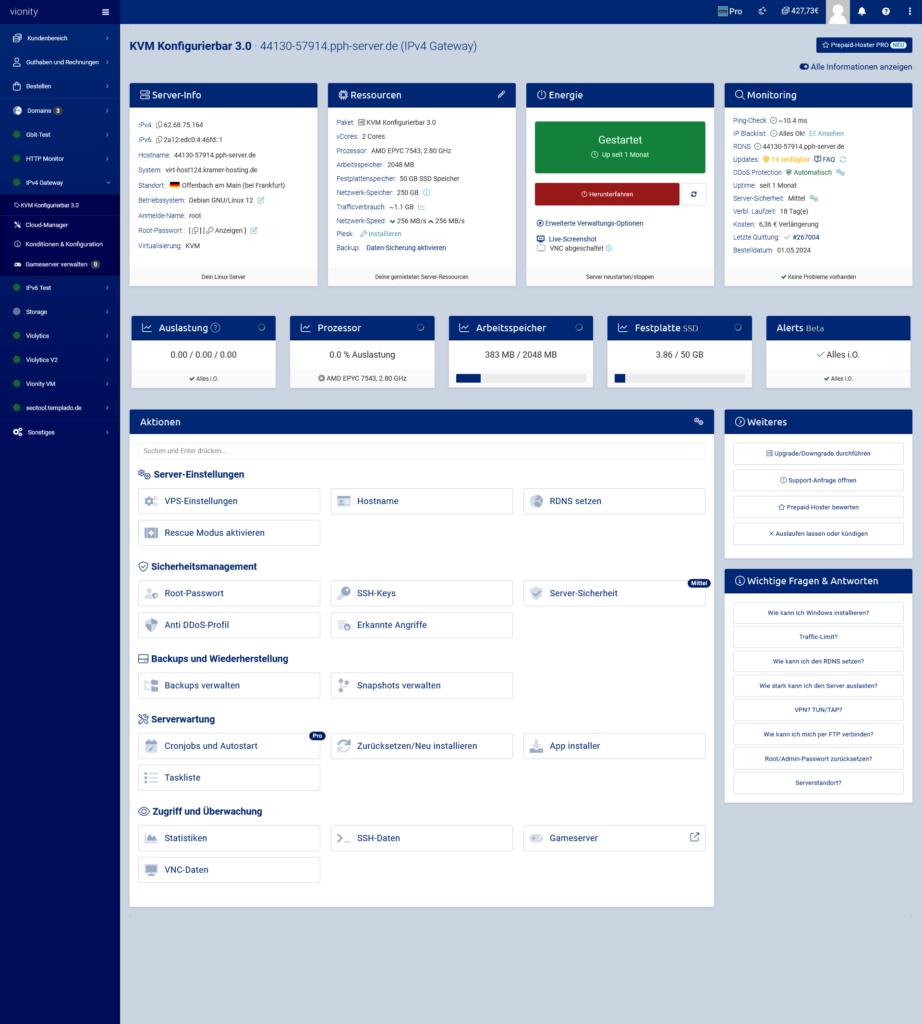
Du hast Fragen zu den verschiedenen Einstellungen und Verwaltungsmöglichkeiten deines virtuellen Servers bei Prepaid-Hoster? In diesem FAQ-Beitrag findest du detaillierte Erklärungen zu den wichtigsten Funktionen und Optionen, die dir im Control Panel zur Verfügung stehen. Ob es um die Konfiguration deines VPS, die Sicherheitseinstellungen, Backup-Optionen oder die Installation von Apps geht – wir haben die Antworten. So kannst du deinen Server optimal nutzen und sicherstellen, dass er stets reibungslos und sicher läuft.
Cloud Manager
Es folgt eine Liste mit den Funktionen unseres selbst entwickelten Cloud Managers. Beachte bitte, dass es je nach Server-Art, Addons und Entwicklungsstand marginale Unterschiede in der Verwaltung geben kann.
Server-Info
IPv4: „62.68.75.164“ Zeigt die IPv4-Adresse des Servers an.
IPv6: „2a12:edc0:4:46fd::1“ Zeigt die IPv6-Adresse des Servers an.
Hostname: „44130-57914.pph-server.de“ Der Hostname des Servers zur Identifikation im Netzwerk.
System: „virt-host124.kramer-hosting.de“ Das Hostsystem des virtuellen Servers.
Standort: „Offenbach am Main (bei Frankfurt)“ Der physische Standort des Servers in Deutschland.
Betriebssystem: „Debian GNU/Linux 12“ Das auf dem Server installierte Betriebssystem.
Anmelde-Name: „root“ Der Standard-Benutzername für den Zugriff auf den Server.
Root-Passwort: „[🔒] Anzeigen“ Option zur Anzeige des Root-Passworts für den Serverzugriff.
Virtualisierung: „KVM“ Die Virtualisierungstechnologie, die für den Server verwendet wird.
Ressourcen
Paket: „KVM Konfigurierbar 3.0“ Das gebuchte Server-Paket.
vCores: „2 Cores“ Anzahl der virtuellen CPU-Kerne des Servers.
Prozessor: „AMD EPYC 7543, 2.80 GHz“ Typ und Taktfrequenz des Prozessors.
Arbeitsspeicher: „2048 MB“ Die Menge des zugewiesenen Arbeitsspeichers (RAM).
Festplattenspeicher: „50 GB SSD Speicher“ Verfügbarer Festplattenspeicher auf einer SSD.
Netzwerk-Speicher: „250 GB“ Verfügbarer Speicherplatz im Netzwerk.
Trafficverbrauch: „~1.1 GB“ Bisher verbrauchtes Datenvolumen.
Netzwerk-Speed: „256 MB/s“ Aktuelle Geschwindigkeit der Netzwerkverbindung.
Plesk: „Installieren“ Option zur Installation von Plesk.
Backup: „Daten-Sicherung aktivieren“ Option zur Aktivierung der Datensicherung.
Energie
Status: „Gestartet“ Aktueller Betriebsstatus des Servers.
Uptime: „Up seit 1 Monat“ Betriebszeit des Servers seit dem letzten Neustart.
Optionen: „Erweiterte Verwaltungs-Optionen“ Zusätzliche Verwaltungsoptionen für den Server.
Live-Screenshot: „Live-Screenshot“ Möglichkeit zur Anzeige eines aktuellen Screenshots des Servers.
VNC: „VNC abgeschaltet“ Status der VNC-Verbindung.
Monitoring
Ping-Check: „~10.4 ms“ Aktuelle Latenzzeit des Servers.
IP Blacklist: „Alles Ok!“ Status der IP-Adresse hinsichtlich Blacklist-Einträgen.
RDNS: „44130-57914.pph-server.de“ Reverse-DNS-Eintrag des Servers.
Updates: „14 verfügbar“ Anzahl der verfügbaren Updates.
DDoS Protection: „Automatisch“ Status der DDoS-Schutzmaßnahmen.
Uptime: „seit 1 Monat“ Gesamte Betriebszeit des Servers.
Server-Sicherheit: „Mittel“ Aktueller Sicherheitsstatus des Servers.
Verbl. Laufzeit: „18 Tag(e)“ Restliche Laufzeit des aktuellen Vertrags.
Kosten: „6,36 € Verlängerung“ Kosten für die Verlängerung des Serververtrags.
Letzte Quittung: „#267004“ Nummer der letzten ausgestellten Quittung.
Bestelldatum: „01.05.2024“ Datum der Bestellung des Servers.
Probleme: „Keine Probleme vorhanden“ Status der aktuellen Serverprobleme/Alerts.
Live-Auslastung
Auslastung
Wert: „0.00 / 0.00 / 0.00“ Zeigt die momentane, durchschnittliche und maximale Auslastung des Servers an.
Status: „Alles i.O.“ Der aktuelle Status der Serverauslastung ist in Ordnung.
Prozessor
Auslastung: „1.9 % Auslastung“ Zeigt den aktuellen Prozentsatz der CPU-Auslastung.
Prozessor: „AMD EPYC 7543, 2.80 GHz“ Informationen über den verwendeten Prozessor.
Arbeitsspeicher
Nutzung: „374 MB / 2048 MB“ Zeigt den aktuell genutzten Arbeitsspeicher im Verhältnis zum insgesamt verfügbaren Arbeitsspeicher.
Festplatte SSD
Nutzung: „3.86 / 50 GB“ Zeigt den belegten Speicherplatz auf der SSD im Verhältnis zum gesamten verfügbaren Speicherplatz.
Alerts (Beta)
Status: „Alles i.O.“ Der aktuelle Status zeigt an, dass keine Probleme oder Warnungen vorliegen.
Server-Aktionen
Server-Einstellungen
VPS-Einstellungen: Anpassen der grundlegenden Einstellungen deines VPS.
Hostname: Ändere den Hostnamen deines Servers.
RDNS setzen: Konfiguriere die Reverse-DNS-Einstellungen für deinen Server.
Rescue Modus aktivieren: Aktiviere den Rescue-Modus für Notfälle, um deinen Server zu retten.
Sicherheitsmanagement
Root-Passwort: Ändere das Root-Passwort für den Serverzugang.
SSH-Keys: Verwalte SSH-Schlüssel für sicheren Zugriff auf deinen Server.
Server-Sicherheit: Überprüfe und verbessere die Sicherheitskonfiguration deines Servers.
Anti DDoS-Profil: Konfiguriere Schutzmaßnahmen gegen DDoS-Attacken.
Erkannte Angriffe: Liste der vom System erkannten und abgewehrten Angriffe.
Backups und Wiederherstellung
Backups verwalten: Verwalte deine Server-Backups und stelle diese bei Bedarf wieder her.
Snapshots verwalten: Erstelle und verwalte Snapshots deines Servers für schnelle Wiederherstellungen.
Serverwartung
Cronjobs und Autostart: Verwalte automatische Aufgaben und Startskripte für deinen Server.
Zurücksetzen/Neu installieren: Setze deinen Server zurück oder installiere das Betriebssystem neu.
Taskliste: Zeige aktuelle Aufgaben und Prozesse auf deinem Server an.
App installer: Installiere zusätzliche Anwendungen und Pakete auf deinem Server.
Zugriff und Überwachung
Statistiken: Überwache Serverstatistiken und Performance-Metriken.
SSH-Daten: Verwalte die SSH-Zugangsdaten und -Einstellungen.
VNC-Daten: Konfiguriere und verwalte VNC-Zugänge zu deinem Server.
Gameserver: Verwalte und überwache deine Gameserver-Instanzen.
Allgemeine Server Einstellungen
Hostname: „44130-57914.pph-server.de“ Ändere den Hostnamen deines Servers.
Primäre IP-Adresse: „62.68.75.164“ Setze die primäre IP-Adresse deines Servers.
VPS Sicherheits-Assistent
Sicherheits-Index: „0.6“ Aktueller Sicherheitsindex des Servers, basierend auf den konfigurierten Sicherheitsmaßnahmen.
Absicherung: „Mittel“ Bewertung der Sicherheitskonfiguration deines Servers.
Bericht vom: „11.06.2024 16:19“ Datum und Uhrzeit des letzten Sicherheitsberichts.
Identifizierte Probleme: Liste der erkannten Sicherheitsprobleme mit entsprechenden Lösungsvorschlägen.
Anti DDoS Protection verwalten
Aktuelles Profil: „Automatische Erkennung & Schutz“ Zeigt das aktuell aktive Anti-DDoS-Profil.
Modus ändern: Wechsle zwischen verschiedenen Schutzmodi, je nach deinen Bedürfnissen.
Den Server neu installieren
Verfügbare Distributionen: Wähle das gewünschte Betriebssystem für die Neuinstallation deines Servers.
Centos
Debian
Suse
Ubuntu
Windows
Warnung: Durch die Neuinstallation werden alle Daten auf dem Server gelöscht, inklusive Snapshots und Gameserver.
App-Installer: Paket auswählen
Verfügbare Pakete: Installiere zusätzliche Anwendungen und Tools auf deinem Server.
Fail2Ban: Installiert Fail2Ban auf dem System.
Webserver-Utilities: Installiert Apache2, PHP, MariaDB, PHPMyAdmin & Certbot auf dem System.
htop Prozessmanager: Installiert den Konsolen-Prozessmanager auf dem System.
Java: Installiert Java in unterschiedlichen Versionen auf dem System.
Python: Installiert Python 2.7, Python 3 und Pip auf dem System.
Sinusbot: Installiert den Sinusbot für TS3/TS5/Discord mit Youtube-DL.
Nextcloud: Installiert Nextcloud mit Apache2 und sqlite3 auf dem Server.
NodeJS (LTS): Installiert die neueste NodeJS Version (18, LTS) und NPM auf dem System.
Mailcow (Dockerized): Installiert die Mail-Server-Software Mailcow auf dem Server (via Docker).
Docker (mit Portainer): Installiert Docker und Portainer auf dem Server.