Was bedeutet der Aktionspreis bei den Smart Value Root Servern?

Neben den konfigurierbaren Servern bieten wir auch vorgefertigte Pakete an. Diese sind günstiger, als die konfigurierbare Variante. Erfahre hier mehr.

Was genau spare ich beim Smart Value Root Server?

Dein Vorteil liegt auf der Hand: Wählst du einen unserer Smart Value Root Server, sparst du sofort und immer im Vergleich zum regulären Preis eines konfigurierbaren KVM Servers. Und das Beste? Diese Ersparnis bekommst du bei einem Server, der hardwaretechnisch identisch ausgestattet ist – also gleiche Anzahl an Kernen, RAM und Speicherplatz.

Heißt das, ich erhalte weniger Flexibilität?

Nicht unbedingt. Der Smart Value Root Server ist für Projekte konzipiert, bei denen du eine klare Vorstellung von deinen Anforderungen hast und diese sich nicht ständig ändern. Für dynamische Anforderungen, die eine spezifischere und häufigere Anpassung benötigen, könnte ein konfigurierbarer Server sinnvoller sein. Ein Wechsel zwischen den Paketen ist möglich. Eine freie Konfiguration der Ressourcen gibt es nur beim KVM Root Server 3.5.

Wie kann ich sicher sein, dass ein Smart Value Root Server die richtige Wahl ist?

Wir empfehlen unseren Server-Finder zu nutzen. Mit wenigen Klicks erhältst du eine Empfehlung, welche unserer Serveroptionen – ob Smart Value oder konfigurierbar – am besten zu deinem Projekt passt. So kannst du sicher sein, dass du nicht nur sparst, sondern auch genau die Leistung bekommst, die du benötigst.

Welche Features stehen mir bei den Smart Value Root Servern nicht zur Verfügung?

Wenn du dich für einen Smart Value Root Server entscheidest, solltest du beachten, dass einige Optionen, die bei konfigurierbaren Servern verfügbar sind, nicht inbegriffen oder anders gestaltet sind:

  1. Vertragsflexibilität: Die Smart Value Server sind nicht sekündlich über das Webinterface kündbar. Der Server läuft also immer so lange, wie du ihn mit deinem Guthaben im Voraus bestellt hast.
  2. Anpassungsfähigkeit: Es gibt keine granulare Upgrade- oder Downgrade-Funktion. Anpassungen in feiner Abstufung, wie du sie bei konfigurierbaren Servern findest, sind hier nicht möglich.
  3. Betriebssystemauswahl: Bei den Smart Value Servern ist Windows nicht standardmäßig verfügbar – du kannst es jedoch über ein Custom ISO selbst installieren, falls nötig.
  4. IP-Adressierung: Eine IPv4-Adresse ist nicht standardmäßig inkludiert, sondern optional hinzubuchbar.
  5. DDoS-Profil für IPv6: Die Einstellung eines speziellen DDoS-Profils für IPv6-Adressen ist bei diesen Servern nicht möglich.
  6. Datenvolumen: Im Vergleich zu konfigurierbaren Servern ist das inkludierte Traffic-Volumen geringer: Du erhältst 2,5 TB beim Smart Value statt 10 TB beim KVM Root Server 3.5 pro Monat. Ist das Volumen verbraucht, sinkt die Bandbreite auf 10 %.
  7. Netzwerkgeschwindigkeit: Die Smart Value Server sind mit 1 Gbit/s angebunden.

Meine Telefonnummer wird nicht gespeichert, was tun?

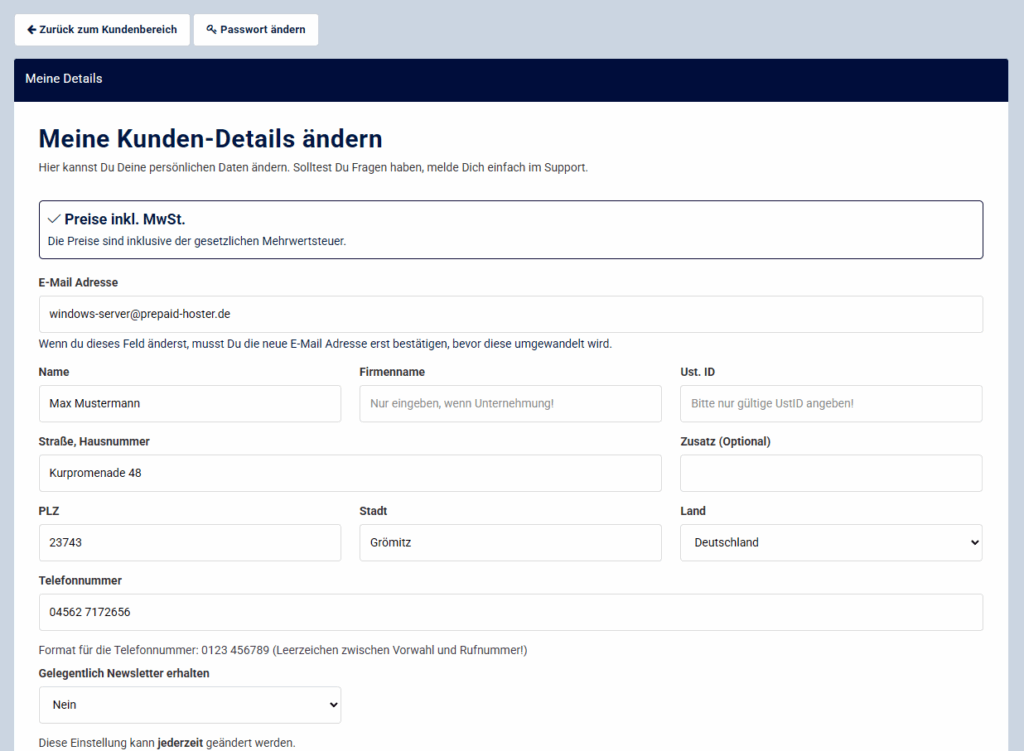
Wenn deine Telefonnummer bei der Änderung in deinen Profil-Einstellungen nicht übernommen wird, dann hast Du höchstwahrscheinlich ein falsches Format angegeben.

Profil bearbeiten

In welchem Format muss ich die Telefonnummer angeben?

Die Telefonnummer muss im Format 01234 56789 angegeben werden. Die Telefonnummer muss mit „0“ beginnen. Zwischen Vorwahl und Nummer muss ein Leerzeichen vorhanden sein. Die Landesvorwahl darf nicht angegeben werden.

Solltest Du mit einem Leerzeichen in der Telefonnummer noch immer eine Fehlermeldung erhalten, melde Dich sehr gerne bei uns. Liefere deine Nummer gleich mit, dann tragen wir das in deinem Profil ein.

Meine IP ist bei Spamhaus gelistet. Hier den IP Check machen.

Wenn deine IPv4-Adresse bei Spamhaus gelisted ist, bedeutet das nicht gleich, dass die IP-Adresse eine schlechte Reputation hat oder in der Vergangenheit für Spam verwendet wurde.

Dieses Problem lässt sich in der Regel unkompliziert lösen. In den meisten Fällen ist die IP-Adresse lediglich gelistet, weil sie in der Vergangenheit einem Adresspool für Endkunden-Anschlüsse zugeordnet war. Diese IPs dienten früher als klassische Hausanschlüsse. Da über solche privaten Leitungen normalerweise kein Mailserver betrieben wird, stehen diese Adressen präventiv auf der sogenannten Policy Blocklist (PBL).

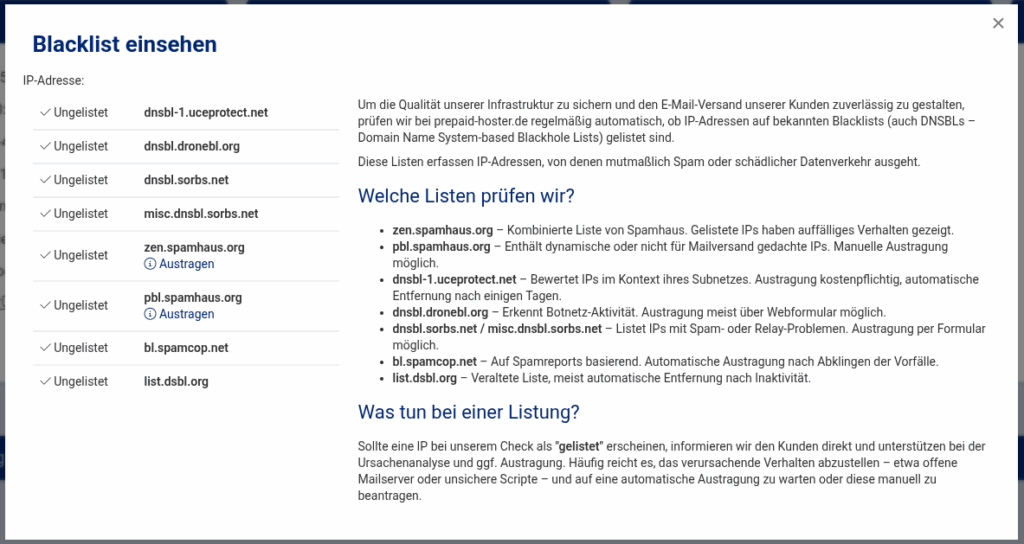
Blacklist-Status deiner IP-Adresse in Vionity: Alles ok.

Wo Du diesen Check findest und wie Du Einträge auf anderen Listen einordnest, erklären wir unter Wie finde ich heraus, ob mein vServer auf einer Blacklist steht?

Doch keine Sorge: Mit nur wenigen einfachen Schritten kannst Du deine IP-Adresse in der Regel selbstständig delisten – sofern es sich um einen PBL-Eintrag handelt.

So geht’s!

IP-Adresse bei Spamhaus checken (check.spamhaus.org)

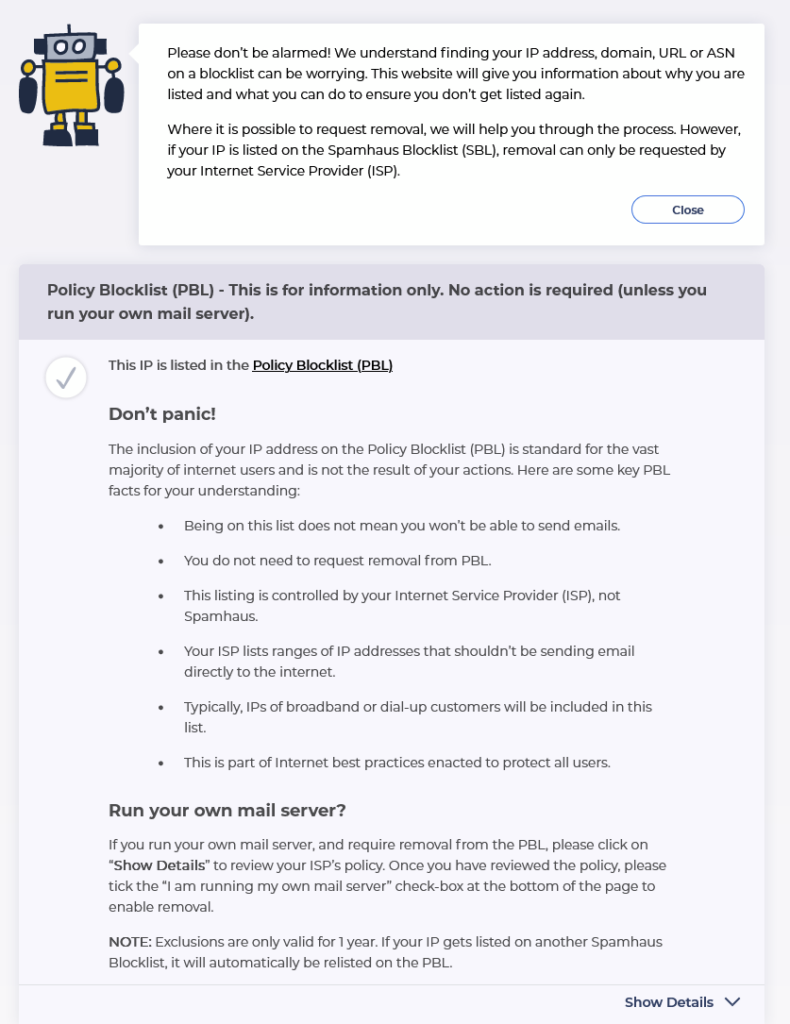
Gehe zunächst auf https://check.spamhaus.org und gib dort deine Server-IP ein. Du gelangst auf eine Seite, die Informationen zum Listenstatus anzeigt.

PBL Eintrag (Spamhaus)

Lies dir die Seite gerne einmal durch. Denn dann wird auch klar, wie es weiter geht und welche Schritte benötigt werden.

IP-Adresse von Spamhaus entfernen (delist)

Klicke auf „Show Details“. Folgender Abschnitt öffnet sich.

Auch hier lohnt es sich wieder, die Sektion durchzulesen, bevor man fortfährt. Dies ist mit einem Tick auf „I am running my own mail server“ möglich. Anschließend klicke auf „Next steps“.

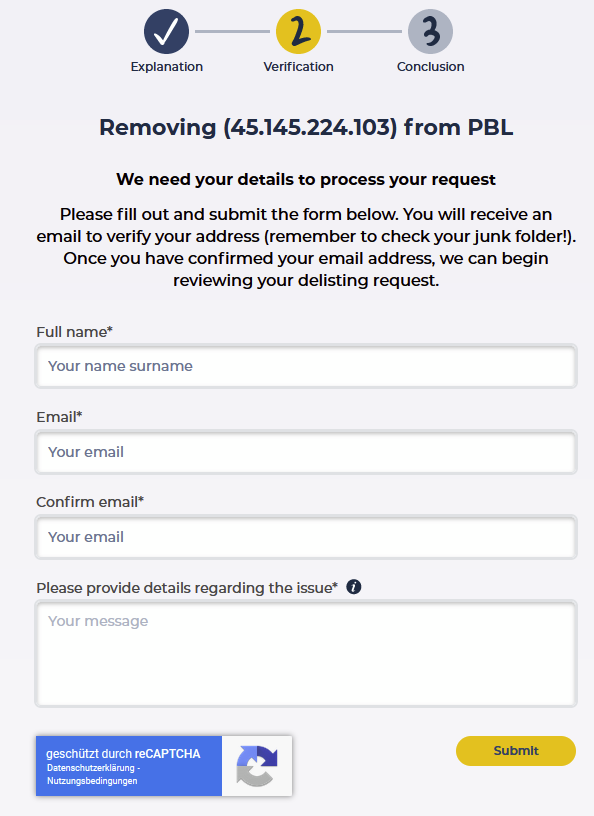
Formular ausfüllen

Jetzt musst Du noch ein kleines Formular ausfüllen. Gib dort bitte Wahrheitsgemäße Daten an. Als Nachricht reicht es in der Regel zu erklären, dass es sich um eine IP-Adresse für einen virtuellen Server handelt. Nach dem Absenden dauert der Vorgang in der Regel nicht lange, dann ist die IP-Adresse nicht mehr auf der Blocklist.

Um deine E-Mail Zustellbarkeit zu verbessern, solltest Du einen passenden DKIM hinterlegen und deinen Reverse-DNS Eintrag aktuell halten.

Solltest Du vorab Fragen zum Vorgang haben oder ein anderes Problem aufgetreten sein, melde Dich gerne beim Support.

Falscher Speicher bei Windows Servern

Wenn du Windows auf eines unserer virtuellen KVM Root Server installierst, richten wir einiges für dich automatisert ein. Darunter zählt auch, dass wir die Festplatte für dich konfigurieren. In der Regel wird der gesamte Speicherplatz auf C:\ zugewiesen. Manchmal kann es allerdings vorkommen, dass Windows diesen Befehl nicht durchführt und das System nur wenige GB Speicherplatz zur Verfügung bekommt.

Keine Sorge: Der Speicher ist da. Er ist nur nicht zugewiesen.

Gesamten Speicherplatz auf C:\ zuweisen

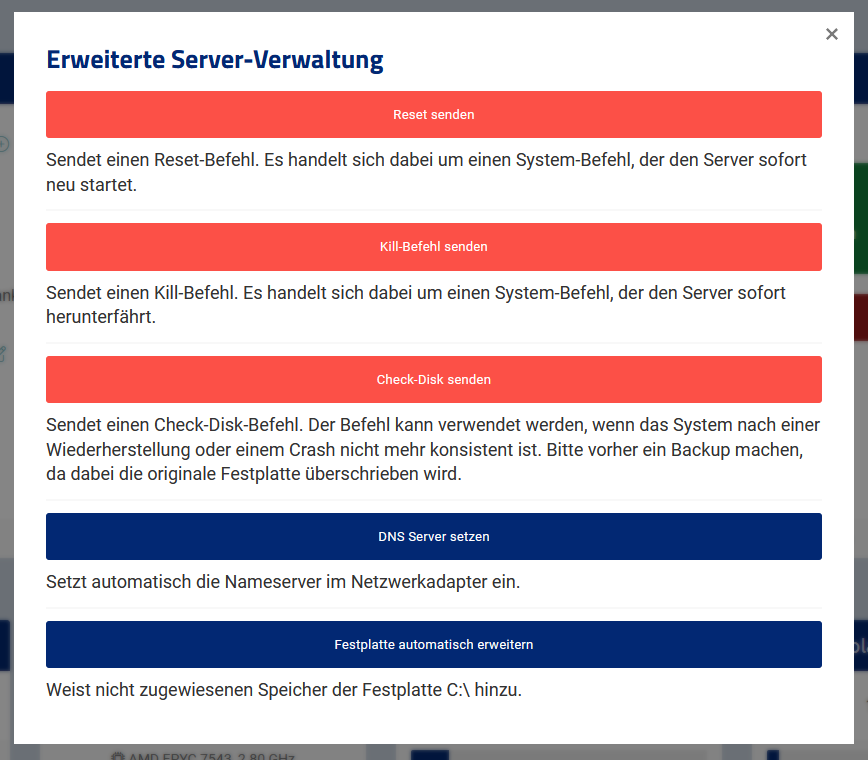
Du kannst das Problem lösen, indem Du im Webinterface auf die „Erweiterte Server-Verwaltung“ gehst und dort die Aktion „Festplatte automatisch erweitern“ ausführst. Danach sollte dein Festplattenspeicher ohne Reboot auf C:\ verfügbar sein.

Erweiterte Server-Verwaltung

Sollte das nicht geklappt haben, stoppe den Server einmal und fahre ihn dann wieder hoch. Probiere es nach vollständigem Boot dann erneut mit der Aktion. Sollte auch das keinen gewünschten Erfolg mit sich bringen, kannst Du dich natürlich auch an uns wenden. Wir sehen uns dann an, wo es hakt.

Was tun, wenn nach der Windows-Installation keine Internetverbindung besteht?

Es kann vorkommen, dass nach einer frischen Installation von Windows auf deinem Server die Internetverbindung nicht funktioniert. Dieses Problem tritt häufig auf und ist in den meisten Fällen darauf zurückzuführen, dass kein DNS-Server in den Netzwerkeinstellungen hinterlegt ist. Aber keine Sorge, wir haben eine einfache Lösung dafür.

Problem

Du hast gerade Windows auf deinem Server installiert und stellst fest, dass du keinen Zugriff auf das Internet hast. Das kann ziemlich frustrierend sein, besonders wenn du mit der Einrichtung deines Servers fortfahren möchtest. Dieses Problem wird meist dadurch verursacht, dass Windows standardmäßig keinen DNS-Server konfiguriert, was für die Namensauflösung und somit für den Zugriff auf Internetseiten notwendig ist.

Lösung

VionityCP: Erweiterte Server-Verwaltung

Zum Glück haben wir im Cloud-Manager eine spezielle Funktion, die dieses Problem mit nur wenigen Klicks lösen kann. Hier ist, was du tun musst:

  1. Logge dich in den Cloud-Manager ein: Nutze deine Zugangsdaten, um dich bei unserem Webinterface anzumelden.
  2. Navigiere zu den erweiterten Verwaltungs-Optionen: Im Hauptmenü des Cloud-Managers findest du das Panel „Erweiterte Verwaltungs-Optionen“. Klicke darauf, um fortzufahren.
  3. DNS Server setzen: In den erweiterten Verwaltungs-Optionen wirst du einen Button mit der Beschriftung „DNS Server setzen (Setzt automatisch die Nameserver im Netzwerkadapter ein)“ finden. Klicke auf diesen Button.
  4. Automatische Konfiguration abwarten: Nachdem du auf den Button geklickt hast, werden automatisch die DNS-Server in deinem Netzwerkadapter gesetzt. Dies sollte nicht lange dauern.

Sobald der Prozess abgeschlossen ist, sollte dein Server in der Lage sein, eine Verbindung zum Internet herzustellen. Du kannst dies überprüfen, indem du versuchst, eine Website in einem Browser zu öffnen oder einen Ping-Befehl in der Kommandozeile auszuführen.

Welche Unterschiede gibt es zwischen konfigurierbaren und Paket-Servern?

Wenn du dich zwischen einem konfigurierbaren Server und einem Paket-Server entscheiden musst, gibt es ein paar Unterschiede, die du beachten solltest. Paket-Server, bei uns die Smart Value vServer und die Smart Essential vServer, bieten dir solide Performance und ein ausgezeichnetes Preis-Leistungs-Verhältnis. Sie sind eine kluge Wahl, wenn du auf eine kosteneffektive Lösung mit zuverlässigen Grundfunktionen Wert legst und dein Budget im Auge behalten möchtest. Diese Server sind besonders geeignet, wenn du keine ausgeprägten Webinterface-Funktionen benötigst und eine zuverlässige Plattform ohne langfristige Bindung suchst.

Konfigurierbare Server hingegen bieten dir maximale Flexibilität und sind ideal für Projekte, die sich entwickeln und wachsen. Sie ermöglichen dir, die Serverressourcen wie CPU, RAM und Speicherplatz individuell anzupassen und sogar nachträglich zu erweitern. Diese Server passen sich nahtlos an die Anforderungen deines Projekts an, egal ob du Linux oder Windows bevorzugst.

Hier ist eine Liste von Punkten, die sich zwischen den beiden Servertypen unterscheiden:

  • Preisvorteil: Smart Value Root Server bieten einen Preisvorteil durch geringere Flexibilität.
  • Flexibilität: Konfigurierbare Server sind maximal flexibel in der Anpassung der Ressourcen.
  • Skalierbarkeit: Bei konfigurierbaren Servern kannst du CPU, RAM & NVMe nach Bedarf skalieren.
  • Anpassung der Hardware: Die Hardware-Komponenten sind bei konfigurierbaren Servern frei wählbar.
  • Betriebssystem: Während konfigurierbare Server auch Windows unterstützen (Windows Server 2019 automatisch, Windows Server 2022 per eigenem ISO), hast du bei einem Paket-Server nur Linux-Systeme und ein ISO-Install System zur Verfügung.
  • Webinterface-Funktionen: Wenn du keinen großen Wert auf umfangreiche Webinterface-Funktionen legst, können Paket-Server eine gute Wahl sein.
  • Sofortige Kündigung: Du kannst konfigurierbare Server jederzeit zurückgeben und die Restlaufzeit als Guthaben zurückerhalten. Bei Paket-Servern ist das nicht möglich.
  • Kundenservice: Bei beiden Servervarianten bekommst du Support per Ticket, die Antwort kommt meist in 10 bis 30 Minuten.

Letztlich kommt es darauf an, was für dein Projekt am wichtigsten ist: Kostenoptimierung oder die Möglichkeit, deinen Server genau auf deine Bedürfnisse zuzuschneiden.

Wie kann ich meinen Server sofort stornieren und Guthaben erhalten?

Einen KVM Root Server 3.5 oder ein Webhosting kannst du jederzeit sofort zurückgeben. Du bekommst die Restlaufzeit anteilig als Sonderguthaben zurück, abzüglich einer Rückgabegebühr von 0,50 €. Smart Value, Smart Essential, Dedicated Server und Lizenzen kannst du nur zum Ende der Laufzeit kündigen.

Welche Server kann ich sofort zurückgeben?

ProduktSofort zurückgeben
KVM Root Server 3.5ja, jederzeit
KVM Konfigurierbar 2.0 und 3.0 (Bestandsserver)ja, jederzeit
Webhosting (Plesk)ja, jederzeit
Smart Valuenein, nur zum Laufzeitende
Smart Essentialnein, nur zum Laufzeitende
Dedicated Servernein, nur zum Laufzeitende
Lizenzennein, nur zum Laufzeitende
Sofort-Rückgabe nach Produkt

Fehlkauf? In den ersten 30 Minuten nach der Bestellung kannst du jeden Server zurückgeben, außer Dedicated Server. Bei Servern mit Sofort-Rückgabe verzichten wir derzeit kulanzhalber in den ersten 24 Stunden auf die Rückgabegebühr. So kannst du einen Fehlkauf selbst rückgängig machen, ohne ein Ticket zu schreiben.

Was bekomme ich zurück?

Die bezahlte Restlaufzeit wird tagesgenau berechnet und abzüglich 0,50 € Rückgabegebühr gutgeschrieben. Das Guthaben ist Sonderguthaben: Du kannst es für neue Dienste nutzen, es wird aber nicht ausgezahlt. Die genaue Summe siehst du vor dem Absenden in der Kündigungsverwaltung.

So gibst du deinen Server sofort zurück

  1. Melde dich bei vionity.de an und öffne deinen Server.
  2. Klicke oben auf „Zurückgeben oder Auslaufen lassen“.
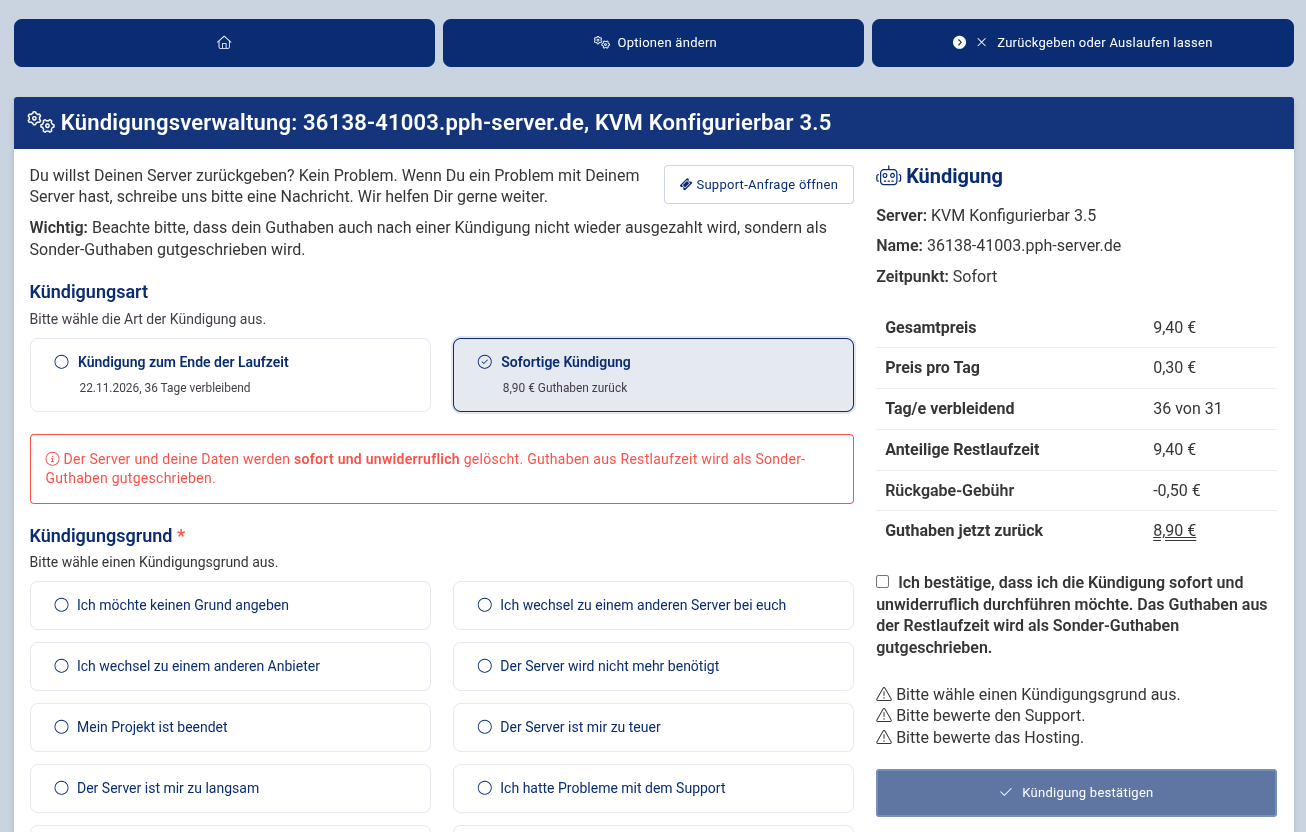
  3. Wähle als Kündigungsart „Sofortige Kündigung“. Rechts siehst du die Berechnung und das Guthaben, das du zurückbekommst.
  4. Wähle einen Kündigungsgrund, bewerte Hosting und Support und setze den Haken zur Bestätigung.
  5. Klicke auf „Kündigung bestätigen“. Nach wenigen Sekunden ist der Server gelöscht und das Guthaben gutgeschrieben.
Kündigungsverwaltung mit sofortiger Kündigung und Berechnung des Restguthabens
Sofortige Kündigung mit Berechnung des Restguthabens

Achtung: Server, Daten und Backups werden sofort und unwiderruflich gelöscht. Sichere vorher alles, was du noch brauchst.

Alles zur Kündigung zum Laufzeitende und zum Auslaufenlassen steht in Wie kündige ich meinen Server?

Warum ist der RAM-Verbrauch in htop anders als im VCP?

Du kennst das bestimmt: Du nutzt Tools wie htop, free -h oder wirfst einen Blick in /proc/meminfo auf deinem Linux-Server und stellst fest, dass die Angaben zum RAM-Verbrauch unterschiedlich sind. Keine Sorge, du bist nicht allein! Viele Entwickler stoßen auf diese Frage. Wir möchten dir helfen, diese Unterschiede zu verstehen und Licht ins Dunkel der Linux-Speicherverwaltung zu bringen.

Auch im Webinterface kann es passieren, dass du etwas anderes, als in htop siehst.

Verständnis der Linux-Speicherverwaltung

Linux verwaltet den Arbeitsspeicher (RAM) auf komplexe Weise, um eine effiziente Nutzung der Ressourcen zu gewährleisten. Der Speicher wird nicht nur für aktive Anwendungen genutzt, sondern auch für das Caching von Daten, um die Systemleistung zu verbessern. Dies führt oft zu Verwirrung beim Auslesen des tatsächlichen Speicherverbrauchs.

Warum htop etwas anderes anzeigt als free -h und /proc/meminfo

  • htop: Dieses interaktive Tool zeigt die Prozesse und deren Speichernutzung in Echtzeit. htop klassifiziert Speicher in verschiedene Kategorien (z.B. genutzt, frei, gebuffert, gecacht) und kann daher höhere Nutzungswerte anzeigen, da es auch den Speicher miteinbezieht, der für Caching und Buffering reserviert ist.
  • free -h: Das Kommando free gibt eine Übersicht über den Gesamtspeicher und den genutzten, freien sowie durch Buffer und Cache belegten Speicher. Die Option -h sorgt für eine leicht lesbare Ausgabe. Die Diskrepanz zu htop kann aus der unterschiedlichen Interpretation von „frei“ und „verfügbar“ resultieren.
  • /proc/meminfo: Diese virtuelle Datei enthält detaillierte Informationen über den Speicherstatus des Systems. Sie ist die umfassendste Quelle für Speicherdaten, da sie zahlreiche Einträge zu verschiedenen Speicherarten und -reservierungen bietet. Die Interpretation dieser Daten erfordert jedoch tiefgehendes technisches Verständnis.

Die Unterschiede in der Anzeige des RAM-Verbrauchs zwischen verschiedenen Tools resultieren aus deren unterschiedlichen Ansätzen zur Klassifizierung und Messung von Speicher. Ein tiefgreifendes Verständnis der Linux-Speicherverwaltung hilft, diese Informationen korrekt zu interpretieren und zu nutzen. Unsere Entwicklungen zielen darauf ab, dir präzise und nützliche Tools zur Verfügung zu stellen, um die Verwaltung deiner virtuellen Server zu optimieren.

vServer mit OpenVZ wurden eingestellt. Wie geht es weiter?

FAQ: Abschaltung der OpenVZ‑Plattform – Update 1. Juni 2025

TL;DR

  • 21. Februar 2024 – OpenVZ 7‑Server aus dem Shop entfernt und als auslaufend markiert.
  • 5. Mai 2025 – Alle OpenVZ‑Systeme abgeschaltet und gelöscht.
  • 1. Juni 2025 – Migration & Sonderaktionen beendet, nicht migrierte Daten endgültig verloren.

Gemäß unseren AGB bist du für die Aktualität deiner hinterlegten E‑Mail‑Adresse verantwortlich. Mehrfach versendete Erinnerungen – inklusive der finalen Abschalt‑Mail – galten daher als zugestellt.


Was ändert sich?

Bis 5. Mai 2025Ab 6. Mai 2025
Verkauf neuer OpenVZ‑Serverseit 21. 02. 2024 eingestelltweiterhin eingestellt
Betrieb bestehender OpenVZ‑Servermöglichbeendet
Datenverfügbarkeitvorhandenendgültig gelöscht
Migrationserleichterungen / Rabatteliefen bis 05. 05. 2025abgelaufen

Was bedeutet das für dich?

  • Bereits migriert? → Glückwunsch, alles erledigt.
  • Nicht migriert? → Dein OpenVZ‑Server ist offline und die Daten können nicht wiederhergestellt werden.
  • E‑Mail nicht erhalten? → Kontaktdaten prüfen; die Zustellpflicht liegt laut AGB bei dir.

Optionen nach der Abschaltung

  • Neue KVM‑Produkte: KVM Root Server 3.5, Smart Value vServer, Smart Essential vServer oder Ryzen VPS im Shop.
  • Keine Sonderrabatte mehr: Alle Goodies (u. a. 1 Monat gratis) endeten mit Ablauf des 5. Mai 2025.
  • IP‑Übernahme: Technisch nicht mehr möglich.

Host‑spezifische Hinweise

HostsystemStatusEmpfehlung
virt‑host110Hardware‑Fehler führte bereits vor der Abschaltung zu NichterreichbarkeitDatenrettung war bis 05. 05. 2025 über temporären Re‑Boot möglich; heute nicht mehr verfügbar
virt‑host109Einige vServer wurden dorthin verschoben, wenn auf 110 kein Re‑Boot möglich warGleiches Szenario: Ab 06. 05. 2025 keine Daten mehr vorhanden

Selbstmigration per SSH (historisch)

Bis 5. Mai 2025 konntest du deine Daten via SSH von OpenVZ auf deinen neuen KVM‑Server ziehen. Die Anleitung bleibt aus Archiv‑Gründen online:
https://support.prepaid-hoster.de/faq/de/virtuelle-server/ssh-linux-server-daten-uebertragen.html


Begriffe

KVM Root Server 3.5
Frei konfigurierbar mit 1 bis 14 Kernen und bis zu 32 GB RAM, 10 TB Traffic inklusive. Windows Server 2019 per Klick ab 4 Kernen und 4 GB RAM.

Root Server „Smart Value“
Vorkonfigurierte Preis‑/Leistungs‑Pakete, optional IPv6‑only, keine sekundengenaue Rückgabe.


FAQ

Kann ich noch irgendwo einen OpenVZ‑vServer kaufen?
Nein, die Produktlinie ist endgültig eingestellt.

Kann ich meinen alten OpenVZ‑Server nachträglich in KVM umwandeln lassen?
Nein. Nicht migrierte Daten wurden gelöscht.

Wo bekomme ich jetzt günstige virtuelle Server?
Unsere KVM‑„Smart Value“-Linie bietet einen preisgünstigen Einstieg.

Ich hatte von den „1 Monat gratis“ gehört – gilt das noch?
Nein. Diese Kulanzaktion endete am 5. Mai 2025.

Ich habe die Abschaltungs‑Mails nie gesehen – was nun?
Kontaktiere den Support gern, aber eine Wiederherstellung gelöschter Daten ist ausgeschlossen. Bitte aktualisiere deine Kontaktadressen.


Support

Für Fragen rund um unsere aktuellen KVM‑Produkte stehen wir jederzeit zur Verfügung.

Stand: 1. Juni 2025

Kann ich Windows Server in einer anderen Sprache als Deutsch installieren?

Ja, es ist möglich, Windows Server in einer anderen Sprache zu installieren. Standardmäßig wird Windows Server über unseren automatischen Installer jedoch nur in deutscher Sprache bereitgestellt. Diese Voreinstellung soll eine breite Nutzerbasis ansprechen und den Installationsprozess für die meisten unserer Kunden vereinfachen.

Andere Sprache installieren

Was muss ich tun, um Windows Server in einer anderen Sprache zu installieren?

Wenn du Windows Server in einer anderen Sprache als Deutsch nutzen möchtest, musst du eine manuelle Installation durchführen. Dies bedeutet, dass du die Windows Server-Installation mit einer spezifischen ISO-Datei in der gewünschten Sprache starten musst. Weitere Informationen findest du im Artikel ISO-Dateien nutzen.

Die manuelle Installation von Windows Server in einer anderen Sprache erfordert ein grundlegendes Verständnis der Serververwaltung und -konfiguration. Stelle sicher, dass du alle notwendigen Schritte sorgfältig durchführst, um eine korrekte Installation und Einrichtung deines Servers zu gewährleisten.

Gibt es Unterstützung bei der manuellen Installation?

Wir bieten Anleitungen und Unterstützung für den Prozess des Hochladens und der Installation über eine ISO-Datei. Für spezifische Fragen zur Installation oder Konfiguration von Windows Server in einer anderen Sprache empfehlen wir, die offiziellen Microsoft-Ressourcen oder unseren Discord-Server (pph.sh/discord) zu nutzen. Dort findest du Hilfe und Ratschläge von anderen erfahrenen Nutzern.