Dein Linux vServer ist nach der Bestellung fertig eingerichtet: Smart Essential in unter 60 Sekunden, KVM Root 3.5 in etwa 4 bis 5 Minuten. Du meldest dich per SSH als root mit dem Passwort aus deiner Bestellung an. Unten findest du die fünf Schritte zum Start und die häufigsten Stolpersteine, die du selbst im Webinterface lösen kannst.
In fünf Schritten startklar
- Status prüfen: Im Cloud Manager steht dein Server auf „Online“.
- IP-Adresse nachsehen: Smart Value hat standardmäßig nur IPv6. Dazu weiter unten mehr.
- Per SSH verbinden mit
rootund dem Passwort aus der Bestellung. - Updates einspielen, bevor du irgendetwas anderes installierst.
- Absichern: SSH-Key einrichten, Passwort-Login abschalten, Fail2Ban installieren.
Was ist bei deinem Paket anders?
Die Schritte in diesem Artikel gelten für alle Linux vServer. Je nach Paket gibt es ein paar Unterschiede:
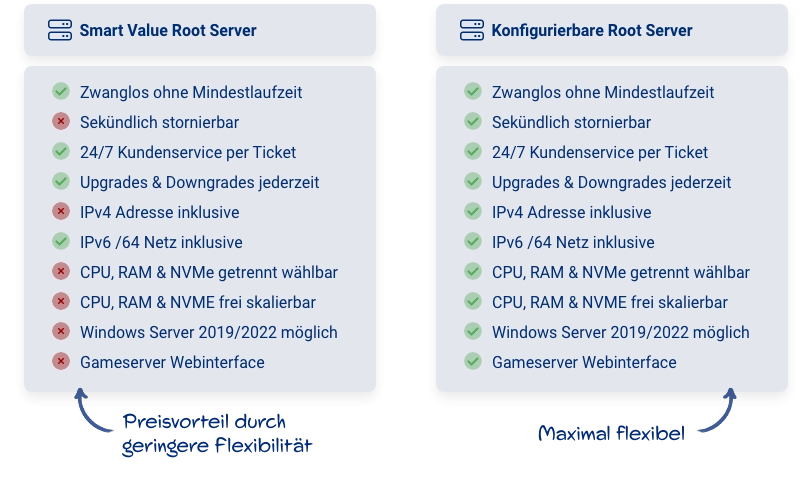
| Smart Essential | Smart Value | KVM Root 3.5 | |
|---|---|---|---|
| IPv4 | inklusive | nur IPv6, IPv4 dazubuchbar | inklusive, bis zu 4 |
| Cloud Manager | Basic Cloud Manager | voller Cloud Manager | voller Cloud Manager |
| App-Installer | nein | ja | ja |
| Windows | nur per eigener ISO | nur per eigener ISO | per Klick ab 4 Kernen und 4 GB RAM |
| Kündigung | zum Laufzeitende | zum Laufzeitende | jederzeit sofort mit Restguthaben |
Details: Auf welchen Servern kann ich Windows installieren? und Wie kündige ich meinen Server?
Überblick über den Cloud Manager
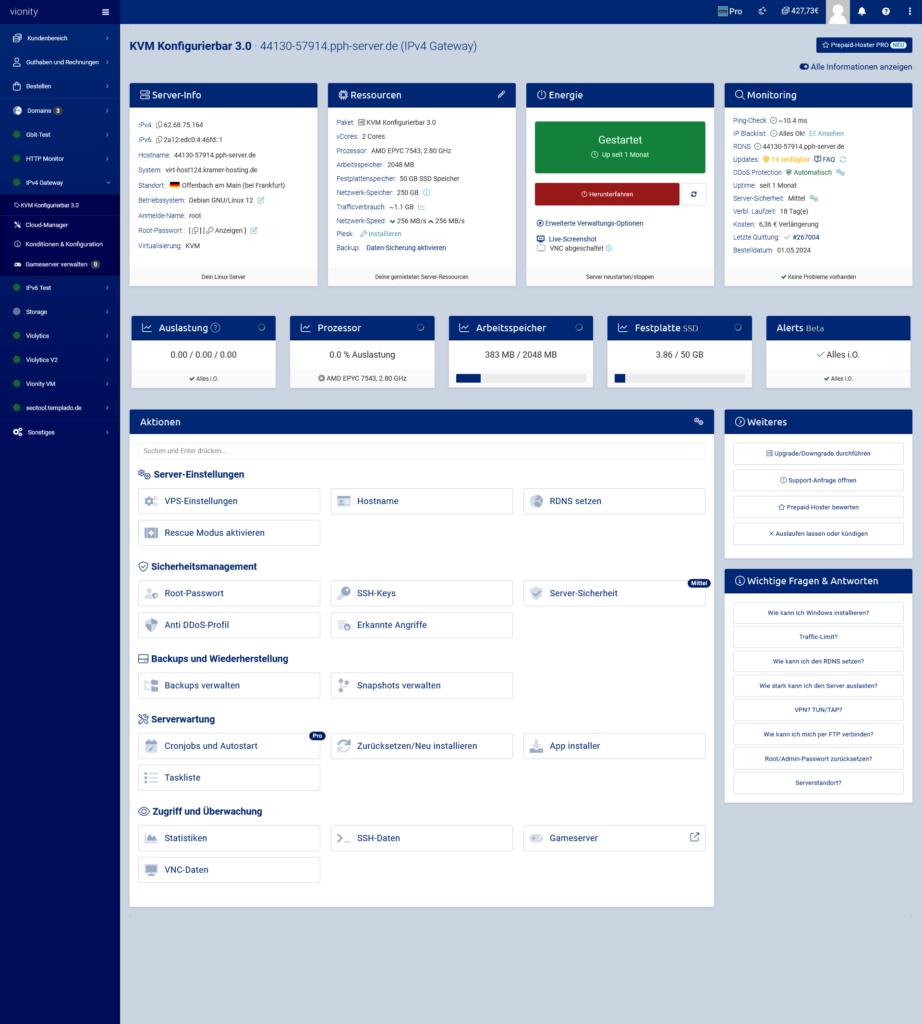
Nach der Bestellung landest du im Cloud Manager in Vionity. Hier siehst du:
- Serverstatus (Online/Offline)
- IP-Adressen (IPv4 und IPv6)
- Betriebssystem
- Ressourcen (CPU, RAM, Speicherplatz)
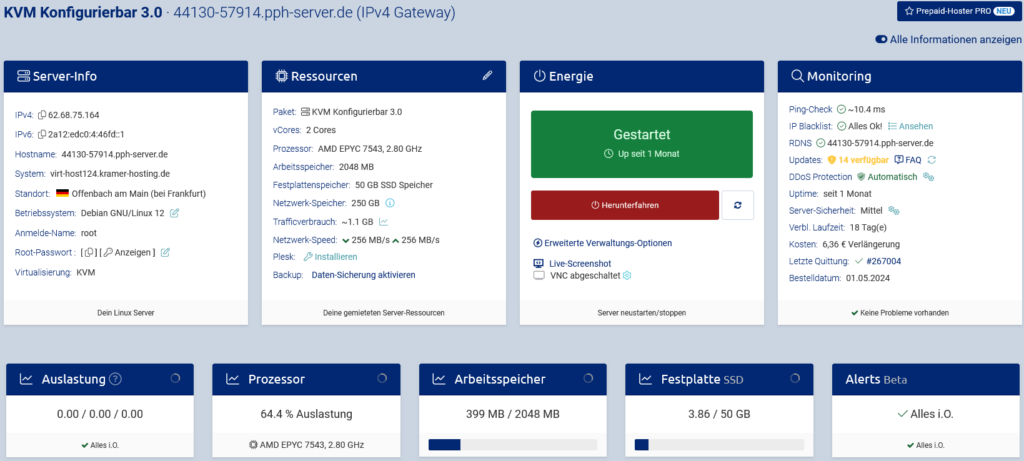
Klicke oben rechts auf „Alle Informationen anzeigen“, um alle Daten deines Servers einzublenden. Prüfe direkt, ob alles so aussieht, wie du es bestellt hast.
Bei Smart Essential bekommst du den Basic Cloud Manager. Er hat weniger Funktionen, zum Beispiel keinen App-Installer.
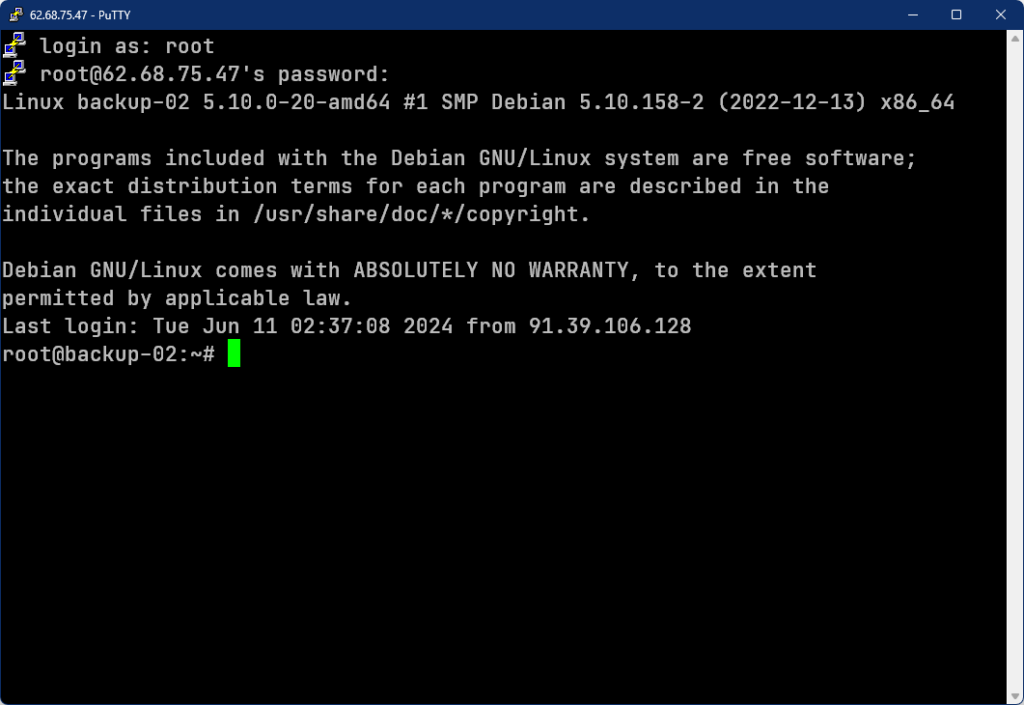
Per SSH verbinden
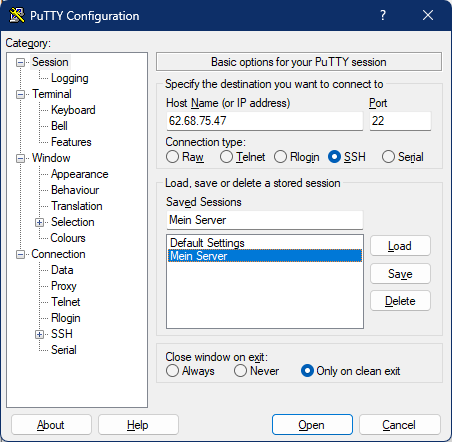
Unter Linux, macOS und Windows 10/11 reicht das eingebaute Terminal. Alternativ nutzt du PuTTY.
ssh root@62.68.75.69Mit IPv6 sieht das genauso aus:
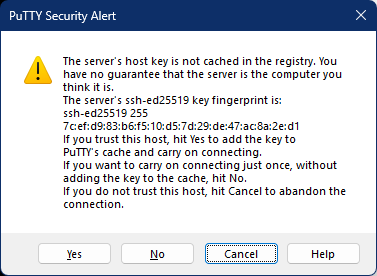
ssh root@2a12:edc0:1337::1Beim ersten Verbinden fragt SSH, ob du dem Server vertraust. Bestätige mit yes. Danach gibst du dein Passwort ein. Während der Eingabe siehst du keine Zeichen und keine Sternchen. Das ist normal, tippe einfach weiter und drücke Enter.
Häufige Stolpersteine und wie du sie selbst löst
Smart Value: Verbindung klappt nicht
Smart Value kommt ohne IPv4. Kann dein Internetanschluss kein IPv6, erreichst du den Server nicht. Du kannst im Cloud Manager über „Optionen ändern“ eine IPv4-Adresse dazubuchen. Alles dazu steht in Mein Smart Value hat nur IPv6. Wie verbinde ich mich?
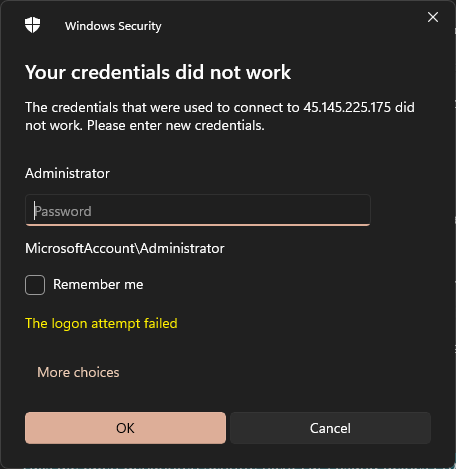
Passwort wird nicht akzeptiert
Häufigste Ursache: Beim Kopieren ist ein Leerzeichen mitgerutscht. Tippe das Passwort testweise von Hand ein. Klappt es trotzdem nicht, setzt du es im Cloud Manager über „Root Passwort“ selbst neu, siehe Wie setze ich mein Root-Passwort zurück?
„REMOTE HOST IDENTIFICATION HAS CHANGED“
Diese Warnung kommt nach einer Neuinstallation, weil der Server neue SSH-Schlüssel hat. Hast du selbst neu installiert, entfernst du den alten Eintrag auf deinem PC und verbindest dich neu:
ssh-keygen -R 62.68.75.69Hast du nichts neu installiert, nimm die Warnung ernst und melde dich beim Support.
Server reagiert nicht oder verhält sich seltsam
Nutze im Webinterface „Stop“ und danach „Start“ statt „Neustart“. Ein Neustart startet nur das Betriebssystem neu. Stop und Start konfiguriert die VM auf dem Host neu und behebt damit deutlich mehr Probleme.
Direkt nach der Bestellung kann auch die automatische Einrichtung an einer Stelle hängen geblieben sein. Auf einem frischen Server hilft dann oft eine Neuinstallation. Mehr in Mein Server ist nicht erreichbar, was tun? und Störung bei euch oder Problem bei mir?
Buttons sind ausgegraut
Während eine Aufgabe läuft (Installation, Backup, Neustart), sperrt das Webinterface weitere Aktionen. Warte, bis die Aufgabe fertig ist, und lade die Seite neu.
Cloud Manager zeigt nur wenige Funktionen
Dann fehlt meist der Guest Agent. Ohne ihn siehst du nur ein minimales Panel. Ist er aktiv, erscheint ein Hinweis zum vollen Cloud Manager. So holst du ihn nach: Wie installiere ich den Guest Agent?
Du hast dich ausgesperrt
Zum Beispiel durch eine Firewall-Regel oder eine kaputte SSH-Konfiguration. Dafür gibt es zwei Notausgänge im Webinterface:
- VNC für kleine Korrekturen direkt an der Konsole. Nach dem Aktivieren einmal Stop und Start ausführen. VNC ist nur ein Notfallzugang, kein Dauerzugang. Siehe Wie kann ich mich per VNC verbinden?
- Rescue-System, wenn der Server gar nicht mehr startet. Du mountest deine Festplatte und reparierst von außen. Siehe Wie nutze ich das VPS Rescue-System?
Updates einspielen
Auf Debian und Ubuntu:
apt update && apt upgrade -yDetails findest du in Wie kann ich meinen vServer aktualisieren?
Server absichern
Auf Linux sind ab Werk alle Ports offen, eine Firewall ist nicht vorkonfiguriert. Dein Server ist ab der ersten Minute im Internet erreichbar und bekommt schnell die ersten automatisierten Login-Versuche. Das Minimum:
- SSH-Key anlegen und benutzen
- Danach Passwort-Login für SSH abschalten. Teste vorher in einem zweiten Fenster, ob der Login per Key funktioniert.
- Fail2Ban installieren, bei KVM Root 3.5 und Smart Value mit einem Klick über den App-Installer.
- Weitere Tipps: Linux Server absichern: Schritt-für-Schritt Anleitung
Backups und Snapshots
Dein Server bekommt automatisch bis zu drei kostenlose Backups, du musst dich darum nicht kümmern. Vor riskanten Änderungen legst du zusätzlich einen Snapshot an. Davon hast du zwei pro Server, sie werden 48 Stunden nach dem Erstellen automatisch gelöscht und gehen bei einer Neuinstallation verloren. Zurückspielen: Wie spiele ich ein Backup wieder ein?
Die wichtigsten Befehle
| Befehl | Beschreibung |
|---|---|
pwd | Zeigt das aktuelle Verzeichnis an. |
ls -la | Listet den Inhalt des Verzeichnisses auf, auch versteckte Dateien. |
cd /pfad/zum/verzeichnis | Wechselt in ein Verzeichnis. |
cd .. | Wechselt in das übergeordnete Verzeichnis. |
df -h | Zeigt den freien Speicherplatz. |
free -h | Zeigt den Arbeitsspeicher. |
htop | Zeigt laufende Prozesse und Auslastung (ggf. vorher mit apt install htop installieren). |
- Tab-Taste: vervollständigt Datei- und Verzeichnisnamen.
- Pfeiltasten hoch und runter: blättern durch deine letzten Befehle.
Wie geht es weiter?
Das hängt davon ab, was du vorhast. Typische nächste Schritte:
- Domain auf den Server zeigen lassen: Wie verwalte ich das DNS meiner Domain?
- Webseite mit Zertifikat: HTTPS mit nginx und Let’s Encrypt einrichten
- Gameserver: LinuxGSM installieren