Kann ich MetaTrader installieren?

Ja, MetaTrader (MT4/MT5) läuft bei uns – ideal auf einem KVM Windows vServer oder einem Dedicated Server mit Windows. Du mietest einen Windows-Server, verbindest dich per RDP, installierst MetaTrader wie im Tutorial deines Brokers – fertig.

Welche Produkte eignen sich?

  • KVM Windows vServer – schnell bereit, flexibel konfigurierbar, RDP & VNC, automatische Backups/Snapshots, RDNS, DDoS-Schutz, bis zu 2 Gbit/s Burst. Perfekt für 24/7-Trading, EAs und mehrere Charts.
  • Dedicated Server mit Windows – volle Hardware-Leistung & Isolation, wenn du viele Symbole/Timeframes, mehrere MT-Instanzen oder aufwendige EAs parallel betreibst. (Eigenes Produkt „Dedicated (Windows)“ vorhanden.)

Vorteile gegenüber dem eigenen PC

  • 24/7 online im Rechenzentrum, niedrige Latenzen (Nähe Börse Frankfurt), stabile Bandbreite.
  • Schnelle Bereitstellung (in Minuten), RDP-Zugriff von überall, flexible Ressourcen & Prepaid-Modell ohne Bindung.

Kurzanleitung (5 Schritte)

  1. Windows-Server mieten (KVM Windows vServer oder Dedicated mit Windows).
  2. Per RDP verbinden (Windows: „Remotedesktopverbindung“, macOS/Linux: RDP-Client).
  3. MetaTrader laden (MT4/MT5) – am besten direkt beim Broker inkl. Setup-Anleitung.
  4. Installieren & einloggen – Zugangsdaten/Server deines Brokers verwenden.
  5. Traden & automatisieren – Charts, Indikatoren, EAs konfigurieren; Server läuft 24/7.

Hinweis: Plane CPU/RAM passend zu Anzahl Charts/EAs. Updates/Neustarts zeitlich steuern und wichtige Templates/Setups sichern. Backups einrichten!

Siehe auch: unsere Seite „Forex VPS Hosting“ mit Feature-Überblick und Windows-Server-Konfigurator.

Warum wird mir ein „falscher“ Prozessor angezeigt?

Kurzantwort: Bei KVM-vServern ist absichtlich eine einheitliche virtuelle CPU („epyc“) konfiguriert. So bleiben Instanzen zwischen unterschiedlichen Host-CPUs kompatibel und können bei Bedarf umgezogen werden. Die tatsächliche Leistung, Kerne/Threads und Taktfrequenz entsprechen der realen Hardware. Nur die Modellbezeichnung ist vereinheitlicht.

Technischer Hintergrund

  • In KVM lässt sich die vCPU entweder als „host“ (echtes Modell) oder als Kompatibilitäts-Profil (z. B. „epyc“) übergeben.
  • „host“ würde das genaue CPU-Modell durchreichen, macht die VM aber unmigrierbar auf Hosts mit anderem CPU-Stepping/-Modell und kann instabil sein.
  • Mit „epyc“ erhält die VM ein stabiles, herstellerübergreifend kompatibles Profil. Umzüge und Kapazitätswechsel bleiben möglich.

Gilt auch für Ryzen Game Root

  • Bei Ryzen Game Root kann in Tools wie lscpu ebenfalls „EPYC“ stehen; die reale Maschine ist dennoch ein Ryzen.
  • Das erkennst du u. a. an der korrekt durchgereichten Frequenz (Takt) und der entsprechenden Performance.

Was bedeutet das für dich?

  • Keine Einschränkung der Leistung: Kerne, Threads, Takt und gängige CPU-Features werden passend bereitgestellt.
  • Mehr Verfügbarkeit & Flexibilität: Reibungslose Umzüge zwischen Hosts bleiben möglich, auch bei gemischten CPU-Generationen.
  • Nur die Anzeige ist „vereinheitlicht“ – die Ressourcen und Messwerte sind real.

Tipp: Prüfe mit lscpu oder cat /proc/cpuinfo die Anzahl der Kerne/Threads und die aktuellen MHz. Diese Werte spiegeln die tatsächliche Hardwareleistung deiner Instanz wider.

Welche Features hat ein Essential Server?

Essential vServer sind schlanke „SSH-only“ Linux-Server auf KVM-Basis – ohne Cloud-Manager, mit Root-Zugang, eigener IPv4 und /64-IPv6, automatischen Backups und 1 Gbit/s Anbindung. Ideal für Entwickler, die lieber Terminal als GUI nutzen

Enthaltene Features

  • KVM-Virtualisierung für volle Performance und Isolation.
  • Linux (Debian/Ubuntu, minimal) – direkt per SSH loslegen.
  • Rudimentäre Steuerung: Start/Stop/Reinstall
  • Root-Zugang (SSH) und 24/7 (Web) VNC-Konsole.
  • Netzwerk: bis zu 1 Gbit/s Anbindung, 1-5 TB Burst-Traffic; 1× IPv4 + /64 IPv6-Subnetz.
  • Keine gesperrten Ports, E-Mail tauglich.
  • Automatische Backups (2 Slots) mit 1-Klick-Restore. (Hinweis 1)
  • RDNS konfigurierbar (Hinweis 2), Docker-kompatibel, eigener Kernel möglich.
  • Automatischer DDoS-Schutz inklusive.
  • Prepaid & sekündlich kündbar, Up-/Downgrade jederzeit möglich.

Hinweis 1: Aktuell arbeiten wir am Backup-Dialog für das rudimentäre Webinterface. Du kannst derweil Backups kostenlos vom Support wiederherstellen lassen.

Hinweis 2: Aktuell arbeiten wir am RDNS-Dialog für das rudimentäre Webinterface. Du kannst derweil einen RDNS für jede IPv4 und IPv6-Adresse deines Servers kostenlos vom Server setzen lassen. Stelle vorher sicher, dass dein A-Record korrekt eingestellt ist.

Nicht enthalten

  • Kein Vionity Cloud-Manager / kein grafisches Webinterface – Verwaltung ausschließlich per SSH.
  • Keine vorinstallierten Panels wie Plesk/cPanel (optional separat buchbar)
  • Nur Linux oder ISO-Installation (Windows vServer gibt’s auf separater Produktseite)

Für wen eignet sich der Essential Server?

Für Entwickler:innen und Linux-Admins, die Headless-Setups, Skripte, CI/CD, Container oder eigene Stacks ohne GUI bevorzugen und keine Admin-Tools (Cloud Manager) benötigen.

Stand: 10. November 2025.

Wie ändere ich meine Kontaktdaten?

Wenn Du bei Prepaid-Hoster eine Domain registrieren möchtest, ist es nötig, dass du deine echten Kontaktdaten im Kundenkonto hinterlegst.

Wenn Du eine Domain bereits bestellt hast und ein Kundendienstmitarbeiter dich aufgefordert hat, deine Kundendaten anzupassen, gehe wie beschrieben vor.

Du kannst deine Kontaktdaten jederzeit ändern. Beachte aber, dass wir jede Änderung an den Stammdaten in deiner Kundenakte abspeichern, um sie später nachvollziehen zu können.

Wir empfehlen, dass Du jederzeit Deine echten Daten angibst, selbst, wenn Du keine Domain mietest. Wenn Du den Zugang zu deinem Kundenkonto und/oder E-Mail Postfach verlierst, hilft uns das, dein Konto mit entsprechender Verifizierung sehr einfach wiederherzustellen.

Kundendaten anpassen

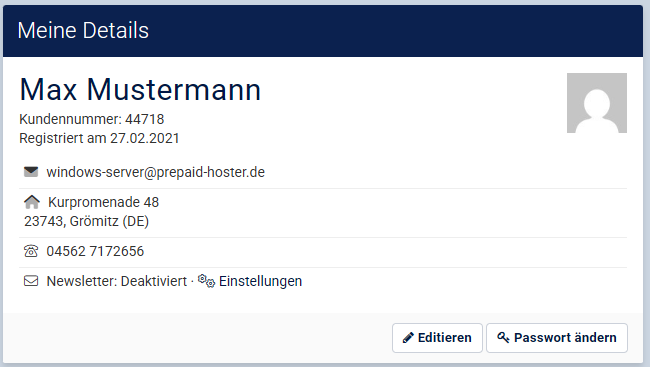
Melde dich im Webinterface unter vionity.de mit deinen Login-Details an. Im sich öffnenden Kunden-Center scrollst du ein kleines bisschen nach unten, bis die Box „Meine Details“ sichtbar ist. Klicke in dieser Box auf die Schaltfläche „Editieren“, um zur Bearbeitungsmaske zu gelangen.

Kachel in Vionity: Meine Details mit sichtbaren Kundenkontakt-Details.
Meine Details-Panel in Vionity

Jetzt öffnet sich ein Formular, in welchem Du deine Daten angeben kannst.

Eine kurze Checkliste:

  • Sind Vor- und Nachname richtig geschrieben und kein Pseudonym/Nickname?
  • Ist deine Adresse exakt so geschrieben, wie auf deinem Personalausweis sichtbar?
  • Passen PLZ, Stadt und Land zusammen?
  • Sind Firmenname und Ust. ID ausgefüllt, wenn Du ein Unternehmen hast oder ein Konto dafür verwaltest – und nur dann?
Prepaid Hoster Daten bearbeiten

Informationen zum Telefonnummern-Format

Das Format muss wie folgt angegeben werden: 0123 456789 – also:
Vorwahl LEERZEICHEN Nummer.

Mein Land ist nicht dabei

Wenn Dein Land nicht in der Liste aufgeführ ist, hat das wahrscheinlich einen Grund: Wir verkaufen nicht in dieses Land. Um länderübergreifende steuerrechtliche Aufgaben und Auflagen im Überblick zu behalten, verkaufen wir ausschließlich in definierte Regionen. Melde Dich aber gerne bei uns im Support, vielleicht finden wir eine Lösung.

Was bedeutet „PPH“?

PPH steht für Prepaid-Hoster. Die Abkürzung hat sich intern über Jahre eingebürgert und wird auch extern verwendet – etwa in Doku, Changelogs und im Webinterface.

Ausgesprochen: „P – P – H“.

Wo taucht PPH auf?

  • in Bezeichnungen wie PPH-ID oder PPH-Server
  • in Support-Artikeln, in Support-Tickets und Roadmaps
  • in internen Shortcodes und Tags

Nicht zu verwechseln mit:

  • PHP – der Programmiersprache „PHP: Hypertext Preprocessor“
  • Prepaid-Host – einem eigenständigen Mitbewerber mit ähnlichem Namen, aber anderem Anbieter

Welche Server-Produkte gibt es bei Prepaid-Hoster?

Bei Prepaid-Hoster.de stehen verschiedene Server-Varianten für unterschiedliche Anwendungsfälle zur Verfügung. Nachfolgend eine kompakte, aber etwas ausführlichere Beschreibung je Produkt — inkl. Direktlinks zu den passenden Produkten.

Virtuelle Server

KVM 3.5 – Linux vServer

Voll konfigurierbarer KVM-Server mit freier Wahl von CPU, RAM und NVMe sowie ISO/VNC über den Cloud-Manager. Ideal für Docker, APIs, CI/CD und stabile Linux-Workloads mit Root-Zugriff.
Highlights: ISO/VNC & Rescue, flexible Ressourcen, IPv6 /64, DDoS-Schutz (je nach Profil).
Zum Angebot → https://www.prepaid-hoster.de/vserver/root-server-mieten/kvm-root-server-konfigurator.html

KVM 3.5 – Windows vServer

KVM-Server mit Windows, Adminzugang per RDP und Installation/Recovery via ISO/VNC. Perfekt für .NET- oder SQL-Workloads und Remote-Desktop-Nutzung; für den Produktiveinsatz in der Regel mit eigener Windows-Lizenz.
Highlights: RDP, ISO/VNC & Rescue, flexible Ressourcen, IPv6 /64, DDoS-Schutz (je nach Profil).
Mehr erfahren zu Windows VPS → https://www.prepaid-hoster.de/vserver/windows-vserver-mieten.html

KVM Pakete – Smart Value vServer

Kostengünstige, paketierte Linux-vServer mit Cloud-Manager – deutlich weniger flexibel als KVM 3.0. Passend für kleine Dienste, Lab-Projekte und kostensensitive Vorhaben mit Root-Zugriff.
Highlights: feste Paketstufen, IPv6 /64, DDoS-Schutz, einfacher Einstieg (IPv4 je nach Tarif).
Details hier bei den VPS Servern → https://www.prepaid-hoster.de/vserver/root-server-mieten/kvm-root-server-pakete.html

KVM Pakete – Smart Essential vServer

Minimalistische Linux-vServer ohne Webinterface – Verwaltung ausschließlich per SSH. Fokus auf Headless-Setups, automatisierte Workflows und CLI-Tools; feste Paketgrößen ohne freie Skalierung.
Highlights: SSH-only, schlankes Setup, feste Ressourcen, IPv6 /64 (IPv4 je nach Tarif).
Hier zu SSH Only Server → https://www.prepaid-hoster.de/vserver/essential-vserver.html

Ryzen Root Server (KVM) vServer

KVM-Server auf AMD-Ryzen-Hosts mit sehr hoher Single-Thread-Leistung – ideal für Game-Server, Build-Jobs und latenzkritische Anwendungen. Verwaltung über den Cloud-Manager, Linux-Schwerpunkt.
Highlights: starke Single-Core-Performance, DDoS-Profile für Games, IPv6 /64, Snapshots/Backups je nach Tarif.
Mehr Infos → https://www.prepaid-hoster.de/vserver/ryzen-game-server-mieten.html

Andere Hosting-Arten

Dedicated Server

Bare-Metal-Hardware mit garantierten Ressourcen, vollem Root/Admin-Zugriff und optionaler Remote-Konsole/IPMI. Optimal für Datenbanken, Compliance-Anforderungen und spezialisierte Anwendungen.
Highlights: dedizierte Host-Ressourcen, volle Kontrolle, IPv6 /64, optionale Windows-Nutzung je nach Modell.
Mehr Infos → https://www.prepaid-hoster.de/dedicated/dedicated-server-mieten.html

Shared Webhosting (Plesk)

Komfortables Webhosting mit Plesk-GUI für Websites, E-Mail und populäre Apps wie WordPress. Kein Root-Zugriff; geeignet, wenn Serveradministration nicht im Fokus steht.
Highlights: Plesk-Panel, SSL/Let’s Encrypt, Mail & Datenbanken, 1-Click-Apps (z. B. WordPress).
Mehr Infos → https://www.prepaid-hoster.de/webhosting.html

Hinweis: Verfügbarkeit von IPv4, DDoS-Profilen, Snapshots/Backups und konkreten Limits hängt vom jeweiligen Tarif ab.
Was gibt es bei KVM Konsolen (Dedicated) zu beachten?

Manchmal reicht SSH nicht aus. Wenn dein Server nach einem Neustart nicht mehr erreichbar ist, du ein eigenes Betriebssystem per ISO installieren möchtest oder direkt in den Boot-Vorgang eingreifen musst, brauchst du einen echten Blick auf den Bildschirm deines Servers. Genau dafür gibt es die KVM-Konsole.

Sie überträgt Bild, Tastatur und Maus deines Dedicated Servers per Netzwerk direkt zu dir, so als würdest du mit einem Monitor und einer Tastatur vor dem Gerät im Rechenzentrum stehen. Damit behältst du auch dann die Kontrolle, wenn das Betriebssystem noch gar nicht läuft oder der Netzwerkzugriff streikt.

In diesem Artikel erfährst du, wann sich eine KVM-Konsole lohnt, wie du sie bestellst, was sie kostet und was du tun kannst, wenn das Bild einmal schwarz bleibt.

Wann brauche ich eine KVM-Konsole?

Wenn du ein eigenes Betriebssystem installieren oder während des Boot-Prozesses direkt auf die Konsole zugreifen möchtest. Ohne KVM-Konsole siehst du bei einem Neustart oder einer ausgefallenen SSH-Verbindung nicht, was passiert.

Was ist eine KVM-Konsole?

Ein Gerät im Rechenzentrum, das Tastatur-, Maus- und Videosignale per Netzwerk an dich überträgt (USB + DisplayPort).

Wofür wird die KVM-Konsole verwendet?

  • Bildschirmausgabe deines Servers, auch während des Bootens
  • Direkte Eingaben per Tastatur und Maus, selbst ohne SSH

Was kostet die KVM-Konsole?

  • Die erste KVM-Konsole innerhalb der ersten Woche nach Serverbestellung ist kostenfrei, sofern sie zur Betriebssysteminstallation per ISO-Link genutzt wird.
  • Für Debugging-Sessions berechnen wir 15,00 € pro Anforderung.

Die Gebühr fällt pro Server und pro Anforderung an.

Wie bestelle ich eine KVM-Konsole?

  1. Support-Ticket öffnen und deinen Dedicated Server auswählen. (Wichtig!)
  2. HTTP-Link zu einer bootfähigen ISO deines gewünschten OS angeben und KVM-Konsolenwunsch äußern.
  3. Wir richten USB-Stick und KVM-Konsole ein.

Wie lange dauert die Bereitstellung?

Anforderung jederzeit möglich; die Wartezeit hängt von der Auslastung ab. Für einen festen Termin melde dich mindestens 12 Stunden im Voraus.

Beachte bitte, dass die Bereitstellung am Wochenende länger dauern kann und nicht garantiert wird. Unsere Techniker stehen dafür an Werktagen zwischen 12:00-19:00 Uhr bereit.

Übernehmt ihr die Installation für mich?

Nein, wir übernehmen die Installation in der Regel nicht für dich.

Bild bleibt schwarz oder die Qualität ist schlecht

Melde dich kurz bei uns. Meist reicht ein Nachjustieren des VGA-Kabels oder der Konsole.

Mein Server Startet nicht – Bluescreen – Schnellhilfe (Windows/WinRE)

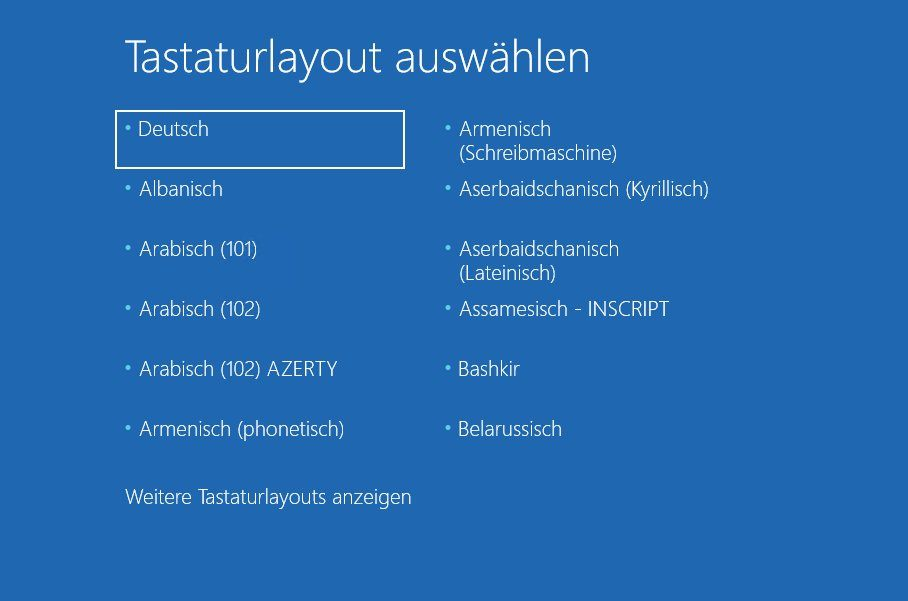
Typisches Bild: In der VNC-Konsole erscheint „Tastaturlayout wählen“ – das ist die Windows-Wiederherstellungsumgebung (WinRE). Der Bootvorgang steckt fest, häufig wegen eines fehlerhaften Updates.

1) VNC öffnen & Bildschirm betrachten

  • Vionity → Server → VNC-Konsole starten
  • Was zeigt der Bildschirm an?
Wenn Du das siehst, befindet sich dein Windows im Reparaturprogramm. Oft leider nicht Wiederherstellbar.

2) WinRE – Funktioniert die Reparatur?

Problembehandlung → Erweiterte Optionen

Diese Sektion kannst Du in der Regel überspringen, wenn du keine Windows Wiederherstellungspunkte angelegt hast.

Alle Schritte direkt in der VNC-Konsole ausführen.

  1. Deutsches Tastaturlayout wählen
  2. Starthilfe
  3. Updates deinstallieren → zuerst Qualitätsupdate, dann Funktionsupdate
  4. Starteinstellungen → Abgesicherter Modus (mit Netzwerk) → zuletzt installierte Treiber/Software entfernen, neu starten

Sollten einzelne Optionen nicht verfügbar sein, stehen sie nicht zur Verfügung. Fahre mit der nächsten Sektion fort. Beachte: Wiederherstellungspunkte (von Windows) sind nur verfügbar, wenn diese zuvor manuell aktiviert wurden.

3) Backup wiederherstellen

Diese Sektion kannst Du überspringen, wenn Du keine kostenlosen Backups im Webinterface aktiviert hast.

  • Vionity → Backups/Snapshots → älteres Backup wählen → Wiederherstellen
  • Updates können zeitversetzt Fehler auslösen → ggf. mehrere ältere Backups testen

4) Keine Backups? Nichts hilft? Neuinstallation

Windows in Vionity neu installieren und Daten aus eigener Sicherung einspielen. Eigene Backups sind laut AGB verpflichtend.

5) Optional: Techniker (Datenzugriff)

Wenn keine Backups funktionieren, prüfen wir – sofern verfügbar – eine Technikerleistung (Backup-Datenträger read-only einhängen). Bitte hab Verständnis: Wurde die kostenfreie Backup-Funktion vorher nicht aktiviert, ist eine Wiederherstellung in der Regel nicht möglich. Wir können nur wiederholen: Eigene Datensicherungen sind laut AGB verpflichtend; in solchen Fällen können wir die Anfrage ggf. ablehnen und nur die Neuinstallation anbieten.

  • Backup-Datenträger read-only als zweite Festplatte einhängen lassen
  • Werktags, Verfügbarkeit terminabhängig, max. 7 Tage
  • Im Vorab kostenpflichtig, ohne Garantie auf Vollständigkeit/Konsistenz

6) Grenzen

Ohne eigene Backups und ohne verfügbare Technikerressource sind uns die Hände gebunden – praktisch bleibt nur die Neuinstallation. Der Support kann Update-/Treiberfehler nicht garantiefähig beheben.

7) Ticket-Checkliste

  • Server-ID/Hostname, Zeitpunkt des Fehlers
  • Screenshot aus der VNC-Konsole (WinRE/STOP-Code)
  • Letzte Änderungen (Updates/Treiber/Software)
  • Bereits probiert (Starthilfe, Update-Rollback, Safe-Mode, Backup-Restore)
  • Getestete Backup-Zeitpunkte

Zukünftige Prävention

Vorweg: Auf Inhalte und Qualität von Windows-Updates haben wir keinen Einfluss. Updates bleiben dennoch sicherheitsrelevant und sollten nicht dauerhaft ausgesetzt werden.

Backups im Webinterface (empfohlen: 1×/Woche)

  • Aktivieren: In Vionity Backups/Snapshots einschalten und mind. wöchentlich planen (z. B. Mi, 03:00).
  • Update-Retard abfangen: Wöchentliche Backups puffern verzögert wirksame Updates. Bei 5 Slots hast du bis zu 5 Wochen Rückhaltezeit (bei wöchentlichem Intervall).
  • Extra-Snapshot vor Patchday: Vor größeren Windows-/Treiber-Updates zusätzlich manuell einen Snapshot anlegen.

Wiederherstellungspunkte in Windows

  • Computerschutz aktivieren: Systemsteuerung → System → Computerschutz für Laufwerk C: einschalten, Speicherlimit setzen.
  • Regelmäßig planen: Vor Updates manuell einen Wiederherstellungspunkt erstellen.

Disaster-Recovery prüfen

  • Restore-Probe: Quartalsweise ein Backup testweise in zweite VM zurückspielen (Boot & App-Check).
  • Offsite/3-2-1: Mindestens eine zusätzliche, getrennte Kopie außerhalb des Systems aufbewahren.
  • Wartungsfenster & Change-Log: Updates nur in definierten Zeitfenstern durchführen und Änderungen dokumentieren.
  • Monitoring & Alerts: Benachrichtigungen für fehlgeschlagene Backups, Reboots und Boot-Fehler aktivieren.

Wichtig (AGB): Eigene Datensicherungen sind verpflichtend. Wenn keine Backups vorliegen und kein Techniker verfügbar ist, sind uns die Hände gebunden – dann bleibt in der Regel nur die Neuinstallation.

Ich kann den Server nicht starten, was jetzt?

Wenn dein Server nicht startet oder das Energie-Panel in Vionity leer bleibt – so gehst du vor


1. Statusseite prüfen

Bevor du irgend­etwas anderes unternimmst, wirf einen Blick auf status.prepaid-hoster.de.

  • Liegt dort eine Störung oder geplante Wartung vor, warte zunächst die Ent­störung ab – weitere Schritte sind solange nicht nötig.

2. Energie-Panel („Energiefeld“) verstehen und richtig handeln

Häufige Ursache: Überschneidende Befehle

  • Nach „Stop“ abwarten: Erst wenn Vionity ausdrücklich meldet, dass der Server aus ist (30 s – 2 min), darfst du einen neuen Befehl senden.
  • „Neustart“ dauert länger als ein einfacher Start oder Stop – plane 2 – 5 Minuten ein.
  • Keine neuen Befehle, solange der bisherige nicht abgeschlossen ist.

Längere Boot-Zeit nach Hardware-Änderungen

  • Beim Start wird die VPS-Festplatte kurz auf dem Host gemountet, um z.B. SSH-Config oder Guest-Agent zu übernehmen.
  • Währenddessen lehnt der Hypervisor weitere Befehle ab – in Vionity wirkt das wie „kein Status“ (leeres Energie-Panel), obwohl der Server im Hintergrund noch bootet.

3. Schritt-für-Schritt-Vorgehen, wenn das Energie-Panel leer bleibt

  1. Geduld haben
    • Nach „Start“ oder „Neustart“ mindestens 5 Minuten warten, speziell nach CPU-/RAM-Upgrades.
  2. Konsole checken
    • Per KVM/VNC in Vionity auf Fehlermeldungen wie „disk busy“ prüfen, falls sichtbar.
  3. Support einschalten
    • Bleibt das Panel nach ≈ 10 Minuten leer, eröffne ein Ticket mit Uhrzeit des Befehls (z.B. „Neustart um 14:35“) und Hinweis auf leeres Energie-Panel.
    • Wir setzen dann nur den Status zurück und starten deinen Server manuell – deine Daten bleiben unangetastet.

Kurzfassung:

  1. Status­seite checken.
  2. Bei leerem Panel warten, keine Befehle stapeln.
  3. Nach ≈ 10 Minuten und/oder Fehler­meldungen: Support kontaktieren.

So stellst du sicher, dass dein VPS nicht durch überlappende Befehle ausgebremst wird und nach Änderungen sauber durch­startet.

Muss ich bei der Bestellung echte Daten angeben?

Muss ich bei Prepaid-Hoster echte Daten angeben?

Grundsätzlich haben wir bei Prepaid-Hoster darauf geachtet, den Registrierungsprozess so datensparsam und einfach wie möglich zu gestalten. Im Folgenden findest du eine Übersicht, welche Angaben nötig sind – und in welchen Fällen Ausnahmen gelten.


1. Name oder Pseudonym

  • Optionale Angabe: Du kannst im Kundenkonto entweder deinen echten Namen oder ein frei gewähltes Pseudonym hinterlegen.
  • Zweck: Wir benötigen nur einen eindeutigen Bezeichner für die Kommunikation (Support, Rechnungen). Es ist nicht erforderlich, deinen vollständigen Geburtsnamen preiszugeben.

2. E-Mail-Adresse und Passwort

  • E-Mail-Adresse: Eine gültige E-Mail-Adresse ist zwingend, da wir darüber alle wichtigen Informationen versenden (z. B. Rechnungen, Support-Tickets, Vertragsänderungen).
  • Passwort: Wähle ein sicheres Passwort (mindestens 12 Zeichen, Kombination aus Groß-/Kleinbuchstaben, Ziffern und Sonderzeichen). Dies dient dem Schutz deines Zugangs.

3. Telefonnummer (bei kostenfreien Produkten)

  • Verifizierung per Twilio-Anruf: Solltest du ein kostenfreies Produkt bestellen, wirst du gebeten, eine Mobilnummer anzugeben.
    • Unser System ruft dich automatisch (durch einen Bot) an und liest dir einen einmaligen Verifizierungscode vor.
  • Hash-Speicherung statt Klartext: Deine Telefonnummer wird nicht als Klartext gespeichert, sondern nur als kryptographischer Hash.
    • Auf diese Weise können wir Mehrfachbestellungen verhindern, ohne die echte Nummer abrufbar in unserer Datenbank zu halten.
    • Wenn derselbe Hash erneut auftaucht, wird eine weitere Gratis-Bestellung blockiert.

4. Persönliche Adressdaten

  • Für Standard-Hosting-/Prepaid-Produkte: Nicht erforderlich.
    • Wir verzichten bewusst auf die Erhebung deiner Anschrift oder deines Geburtsdatums, um deine Privatsphäre zu schützen.
    • Dadurch sammeln wir nur die notwendigsten Informationen und verringern das Risiko, dass sensible Daten kompromittiert werden.

5. Ausnahme: Domainbestellungen

  • Wahrheitsgemäße Inhaberdaten: Wenn du eine Domain bestellst, sind wir gemäß Registrar-Vorgaben verpflichtet, echte Inhaberdaten (Vorname, Nachname, Adresse) weiterzugeben.
    • Du wirst dann offiziell als Domaininhaber eingetragen, während wir die Domain technisch verwalten.
    • Deine Adressdaten bleiben jedoch DSGVO-geschützt und werden nicht in öffentlichen WHOIS-Einträgen angezeigt (sofern es die jeweilige TLD erlaubt).
    • Es erfolgt kein postalischer Versand – alle Mitteilungen (z. B. Registrierungsbestätigung, Verlängerungshinweise) laufen ausschließlich digital über uns.

6. Identitätsprüfung bei Auffälligkeiten

  • Adaptive Fraud-Kontrolle: Sollten ungewöhnliche Transaktionen oder Bestellmuster festgestellt werden (z. B. plötzliche Massenbestellungen, widersprüchliche IP-Standorte), behalten wir uns vor, eine nachträgliche Identitätsprüfung anzufordern.
    • In diesem Fall bitten wir dich, einen gültigen Identitätsnachweis (Personalausweis, Reisepass) über eine verschlüsselte Upload-Funktion im Webinterface einzureichen.
    • Nach erfolgreichem Abgleich wird der Vorgang freigegeben – bei Abweichungen oder ausbleibender Antwort kann das Konto temporär gesperrt werden.