Wie verwalte ich das DNS meiner Domain?

Wenn du eine neue Domain bestellst und sie mit deinem Server verbinden möchtest, musst du die IP-Adresse des Servers in den DNS-Einstellungen der Domain eintragen. In diesem Beitrag zeigen wir dir Schritt für Schritt, wie das ganz einfach funktioniert!

IP-Adresse herausfinden

Zunächst musst Du wissen, welche IP-Adresse dein Server hat. Wenn Du einen virtuellen Server bei uns nutzt, findest Du die IP-Adresse im Cloud-Manager. Deine Webhosting-IP Adresse findest du in Plesk.

Die DNS Einstellungen deiner Domain öffnen

Melde dich in Vionity mit deinen Kundendaten an. Auf der linken Seite im Menü findest du den Eintrag „Domains“. Wenn du draufklickst, öffnet sich im Menü eine Unterliste mit allen Domains. Klicke auf die Domain, die du einstellen möchtest.

Prepaid Hoster Domain Einstellungen

Um die DNS Einstellungen deiner Domain anzupassen, klicke die erste Aktion an: „DNS-Einstellungen“.

Die vereinfachte Verwaltung

In der vereinfachten Verwaltung zeigen wir dir 2 Felder an: Einen für eine IPv4-Adresse und einen für eine IPv6-Adresse. Wenn du deine Domain also nur mit einem einzigen Server verbinden möchtest, kannst du das in dieser Ansicht erledigen. Im DNS werden dann alle A- und AAAA-Records auf die eingegebenen IP-Adressen weitergeleitet.

Gib also deine IPv4-Adresse in das erste Feld ein. Wenn du deinen Server und die Domain auch mit einer IPv6-Adresse nutzen kannst/möchtest, gib sie im zweiten Feld an.

Speichere den Vorgang nun ab. Deine DNS-Einstellungen werden jetzt auf unseren Nameservern bereitgestellt. Beachte bitte, dass es einige Zeit dauern kann, bis die neuen DNS-Einstellungen global (und auch bei dir und anderen Nutzern) funktionieren.

Vereinfachte DNS Verwaltung

Erweiterte DNS Verwaltung

In der erweiterten DNS Verwaltung steht dir ein kompletter DNS Zonen Editor zur Verfügung. Hier kannst du alle IPv4-Adressen mit deiner gewünschten Server-Adresse tauschen.

Einen DKIM hinterlegen

Wenn Du einen eigenen Mailserver betreibst oder unser Shared Webhosting für das Versenden von Mails nutzt, musst Du im DNS der Domain einen DKIM und/oder SPF-Eintrag hinterlegen.

TXT Eintrag anlegen

Wenn du einen TXT Eintrag anlegen willst, beispielsweise für eine Lets-Encrypt Challenge oder eine Google Search Console Verification, erledigst du das im DNS Zonen Editor.

Stelle sicher, dass du in der erweiterten Ansicht der DNS-Verwaltung bist (Vereinfachte DNS Verwaltung aus).

Klicke in der Aktions-Leiste auf [ + Eintrag ]. Wähle als Record-Typen TXT aus. Gib den Namen ohne deine Domain an, bspw.: default._domainkey oder komplett leer lassen, wenn keine Subdomain angegeben ist (Search Console Verification).

Im Feld Inhalt kopierst du nun die Zeichenkette rein, die dir das Programm als Aufforderung gegeben hat. Meist ist das ein langer kryptischer Text.

Beispiel: Lets Encrypt DNS Challenge

Speichere deine Änderungen ab. In der Regel musst Du bei TXT-Einträgen zwecks Verifizierung oder Challenge nicht warten, da die Prüfsoftware oft den autoritativen Nameserver, also den „Heim-Nameserver“ anfragt.

Andere Record-Typen

Du kannst bei uns viele Records anlegen:

  • A, AAAA, CNAME
  • MX (Mehrfach mit Prio)
  • SRV, TXT
  • PTR, TLSA

Wähle den gewünschten Typ einfach im Record-Typ Auswahlmenü aus, um einen Eintrag anzulegen.

Ein CNAME ist keine Weiterleitung: Er lässt nur einen Namen auf einen anderen zeigen, der Browser landet dadurch nicht auf einer anderen URL. Soll deine Domain auf eine andere Adresse weiterleiten, legst du dafür eine Weiterleitung an. Ohne Webhosting geht das nur per HTTP, für HTTPS ohne Browser-Warnung brauchst du Webhosting oder einen eigenen Server.

Achtung beim Typ PTR: Den RDNS deines Servers, etwa für einen Mailserver, setzt du nicht hier, sondern im Cloud Manager des Servers. Hier legst du dafür nur den passenden A-Record an. Wie beides zusammenspielt, steht in Wie kann ich einen PTR/RDNS-Eintrag festlegen?
Welche TLDs bietet Prepaid-Hoster an?

Aktuell bietet Prepaid-Hoster unter Anderem die folgenden Domain-TLDs an:

Top Level DomainKategorie
.deLänder
.euRegional, Kulturell
.meLänder
.comGenerisch
.devOrganisationen
.xyzVerschiedenes
.ioInternet, Länder
.netGenerisch
.plLänder
.networkBusiness, Community, Social & Lifestyle, Technologie, Internet
.shopKommerziell
.orgGenerisch
.nlLänder
.atLänder
.chLänder
.tvMedien, Art, Musik, Länder
.businessBusiness
.infoGenerisch
.downloadInternet
.rocksVerschiedenes

Eine komplette Liste mit aktuellen Preisen findest Du unter https://www.prepaid-hoster.de/domains/domain-kaufen/domain-endungen.html

Auf welchen Servern kann ich Windows installieren?

Schnell & easy

Du kannst Windows mit wenig Mühe und per One-Klick bei uns auf folgenden Servern installieren:

  • Alle KVM Konfigurierbar 3.5 Server ab 4 Kernen und 4 GB RAM (auch bei Linux-Bestellungen)
    • Windows Server 2019
  • Eine Vielzahl an Dedicated Server (Produktbeschreibung beachten!)
    • Windows Server 2016/2019

Eigene ISO verwenden

Eine eigene Installation von Windows über die ISO-Funktionalität ist möglich auf den folgenden Servern:

  • Smart Value Server
    • Edition je nach ISO (Selbstbestimmung)
  • Smart Essential Server
    • Edition je nach ISO (Selbstbestimmung)

Beachte bitte, dass wir bei Servern mit ISO Installationen keine Garantien geben können. Wir prüfen nicht aktiv, ob auf Smart Value oder Essential Windows läuft. Fällt ein System durch dauerhaft hohe Last auf, bitten wir dich um ein Upgrade oder beenden den Server zum Ende der laufenden Periode.

Auf dem Ryzen VPS (früher Game Root) ist Windows nicht erlaubt.

Eigene ISO bei Dedicated Servern

Es ist möglich, eigene Windows-Editionen auf Dedicated Servern, sofern die Hardwarekonfiguration und Treiberkompatibilität es zulässt, zu installieren. Dazu ist eine Anmeldung einer KVM Konsole nötig. Das Rechenzentrum stellt sie für 3 Stunden bereit. Davon kannst du etwa 2,5 Stunden nutzen, weil wir den Zugang zuerst prüfen. Der Support überträgt eine ISO auf einen USB-Stick und stellt diese am Server inklusive Remote-Konsole bereit.

Könnt Ihr Windows für mich installieren?

Eine Installation wird vom Support nicht durchgeführt. Wir haben eine Anleitung erstellt, wie sich Windows per ISO installieren lässt. Bei Fragen zur Dedicated Server Installation stehen wir wegweisend mit Antworten zur Verfügung.

Wie geht Prepaid-Hoster mit Abuse um?

Jeder Hinweis wird einzeln geprüft. Wir prüfen Vorfälle, die an abuse@prepaid-hoster.de gesendet wurden. Bei bestätigten Verstößen erfolgt eine Serversperre, es besteht die Möglichkeit zur Stellungnahme. Bei Sperrung fällt immer eine Bearbeitungsgebühr von 5,00 € an. Bei Serverbefall (Anti-Hack) ist eine Neuinstallation mit eigener Backup-Wiederherstellung verpflichtend. Ausbleibende Lösung kann zur Sperrung des Kundenaccounts führen.

Ablauf & Maßnahmen

  1. Einzelfallprüfung – technische Analyse anhand der vorgelegten Daten.
  2. Kommunikation – Rückfrage-/Stellungnahme-Möglichkeit für dich.
  3. Sofortmaßnahmen bei bestätigtem Verstoß
    • Serversperre (bis zur Klärung)
    • Bearbeitungsgebühr: bei erkanntem Verstoß 5,00 €
    • Benachrichtigung: Du erhältst eine E-Mail über die Sperrung deines Servers.
  4. Anti-Hack (Serverbefall)
    • Neuinstallation/Daten-Reset zwingend
    • Wiederherstellung aus deinen Backups
    • Kein weiterer Betrieb ohne Neuinstallation
  5. Fristen & Eskalation
    • Sperrung des Kundenaccounts, wenn nach 72 Stunden keine Lösung/Kooperation erfolgt

Schutz vor Falschmeldungen (Fake Abuse)

Solltest Du bereits bei anderen Hostern oft wegen falschen Abuse gesperrt worden sein, besteht die Möglichkeit, dich vorab bei uns zu melden. Wir hinterlegen in deinem Kundenkonto dann einen entsprechenden Hinweis. Beachte bitte, dass wir in diesem Fall unbedingt belegt wissen müssen, in welchem rechtlichen Rahmen die Inhalte des Servers zur Verfügung stehen. Etwaige Kopien von bspw. Nutzungslizenzen sind von Vorteil.

  • Support kontaktieren → Vermerk im Kundenkonto und erweiterte Kommunikation
  • Fristverlängerung möglich, sofern Kunde bekannt ist und echte Daten (KYC) hinterlegt sind
  • Weiterhin Einzelfallprüfung

Wichtiger Hinweis zu Backups

  • Backups liegen in deiner Verantwortung (gemäß AGB).
  • Für Anti-Hack-Fälle unbedingt eigene Sicherungen bereithalten.

Kann ich MetaTrader installieren?

Ja, MetaTrader (MT4/MT5) läuft bei uns – ideal auf einem KVM Windows vServer oder einem Dedicated Server mit Windows. Du mietest einen Windows-Server, verbindest dich per RDP, installierst MetaTrader wie im Tutorial deines Brokers – fertig.

Welche Produkte eignen sich?

  • KVM Windows vServer – schnell bereit, flexibel konfigurierbar, RDP & VNC, automatische Backups/Snapshots, RDNS, DDoS-Schutz, bis zu 2 Gbit/s Burst. Perfekt für 24/7-Trading, EAs und mehrere Charts.
  • Dedicated Server mit Windows – volle Hardware-Leistung & Isolation, wenn du viele Symbole/Timeframes, mehrere MT-Instanzen oder aufwendige EAs parallel betreibst. (Eigenes Produkt „Dedicated (Windows)“ vorhanden.)

Vorteile gegenüber dem eigenen PC

  • 24/7 online im Rechenzentrum, niedrige Latenzen (Nähe Börse Frankfurt), stabile Bandbreite.
  • Schnelle Bereitstellung (in Minuten), RDP-Zugriff von überall, flexible Ressourcen & Prepaid-Modell ohne Bindung.

Kurzanleitung (5 Schritte)

  1. Windows-Server mieten (KVM Windows vServer oder Dedicated mit Windows).
  2. Per RDP verbinden (Windows: „Remotedesktopverbindung“, macOS/Linux: RDP-Client).
  3. MetaTrader laden (MT4/MT5) – am besten direkt beim Broker inkl. Setup-Anleitung.
  4. Installieren & einloggen – Zugangsdaten/Server deines Brokers verwenden.
  5. Traden & automatisieren – Charts, Indikatoren, EAs konfigurieren; Server läuft 24/7.

Hinweis: Plane CPU/RAM passend zu Anzahl Charts/EAs. Updates/Neustarts zeitlich steuern und wichtige Templates/Setups sichern. Backups einrichten!

Siehe auch: unsere Seite „Forex VPS Hosting“ mit Feature-Überblick und Windows-Server-Konfigurator.

Warum wird mir ein „falscher“ Prozessor angezeigt?

Kurzantwort: Bei KVM-vServern ist absichtlich eine einheitliche virtuelle CPU („epyc“) konfiguriert. So bleiben Instanzen zwischen unterschiedlichen Host-CPUs kompatibel und können bei Bedarf umgezogen werden. Die tatsächliche Leistung, Kerne/Threads und Taktfrequenz entsprechen der realen Hardware. Nur die Modellbezeichnung ist vereinheitlicht.

Technischer Hintergrund

  • In KVM lässt sich die vCPU entweder als „host“ (echtes Modell) oder als Kompatibilitäts-Profil (z. B. „epyc“) übergeben.
  • „host“ würde das genaue CPU-Modell durchreichen, macht die VM aber unmigrierbar auf Hosts mit anderem CPU-Stepping/-Modell und kann instabil sein.
  • Mit „epyc“ erhält die VM ein stabiles, herstellerübergreifend kompatibles Profil. Umzüge und Kapazitätswechsel bleiben möglich.

Gilt auch für Ryzen VPS

  • Beim Ryzen VPS kann in Tools wie lscpu ebenfalls „EPYC“ stehen; die reale Maschine ist dennoch ein Ryzen.
  • Das erkennst du u. a. an der korrekt durchgereichten Frequenz (Takt) und der entsprechenden Performance.

Was bedeutet das für dich?

  • Keine Einschränkung der Leistung: Kerne, Threads, Takt und gängige CPU-Features werden passend bereitgestellt.
  • Mehr Verfügbarkeit & Flexibilität: Reibungslose Umzüge zwischen Hosts bleiben möglich, auch bei gemischten CPU-Generationen.
  • Nur die Anzeige ist „vereinheitlicht“ – die Ressourcen und Messwerte sind real.

Tipp: Prüfe mit lscpu oder cat /proc/cpuinfo die Anzahl der Kerne/Threads und die aktuellen MHz. Diese Werte spiegeln die tatsächliche Hardwareleistung deiner Instanz wider.

Welche Features hat ein Essential Server?

Essential vServer sind schlanke „SSH-only“ Linux-Server auf KVM-Basis – ohne Cloud-Manager, mit Root-Zugang, eigener IPv4 und /64-IPv6, automatischen Backups und 1 Gbit/s Anbindung. Ideal für Entwickler, die lieber Terminal als GUI nutzen

Enthaltene Features

  • KVM-Virtualisierung für volle Performance und Isolation.
  • Linux (Debian/Ubuntu, minimal) – direkt per SSH loslegen.
  • Schlankes Webinterface: Start, Stop, Neuinstallation, Backups sowie IP und RDNS.
  • Root-Zugang (SSH) und 24/7 (Web) VNC-Konsole.
  • Netzwerk: bis zu 1 Gbit/s Anbindung, 2,5 bis 5 TB Traffic (danach 10 % Bandbreite); 1× IPv4 + /64 IPv6-Subnetz.
  • Keine gesperrten Ports, E-Mail tauglich.
  • Automatische Backups (3 Slots) mit 1-Klick-Restore. (Hinweis 1)
  • RDNS konfigurierbar (Hinweis 2), Docker-kompatibel, eigener Kernel möglich.
  • Automatischer DDoS-Schutz inklusive.
  • Prepaid: Kündigung im Webinterface hinterlegen oder auslaufen lassen, Up-/Downgrade jederzeit möglich.

Hinweis 1: Backups planst, erstellst und stellst du im Webinterface selbst wieder her. Ein Backup auf einen anderen vServer wiederherzustellen ist bei Essential noch nicht möglich.

Hinweis 2: Den RDNS setzt du selbst im Dialog „IP und RDNS“. Stelle vorher sicher, dass dein A-Record korrekt auf die Server-IP zeigt.

Nicht enthalten

  • Kein Vionity Cloud-Manager. Das schlanke Webinterface deckt nur die Grundfunktionen ab, das System verwaltest du per SSH.
  • Keine vorinstallierten Panels wie Plesk oder cPanel
  • Nur Linux oder ISO-Installation (Windows vServer gibt’s auf separater Produktseite)

Für wen eignet sich der Essential Server?

Für Entwickler:innen und Linux-Admins, die Headless-Setups, Skripte, CI/CD, Container oder eigene Stacks ohne GUI bevorzugen und keine Admin-Tools (Cloud Manager) benötigen.

Stand: 14. Oktober 2026.

Wie ändere ich meine Kontaktdaten?

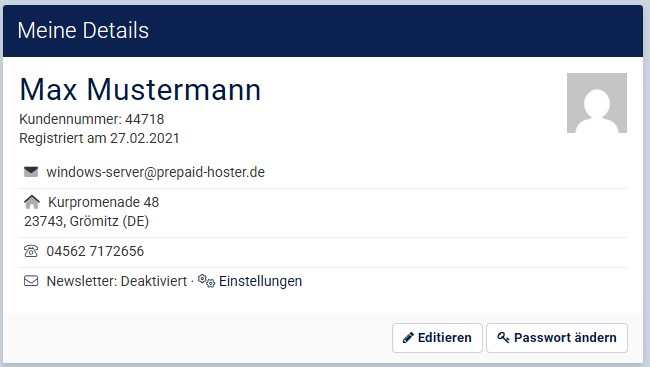
Name, Adresse, Telefonnummer und Firmendaten änderst du selbst im Webinterface in der Box „Meine Details“ über „Editieren“. Deine E-Mail-Adresse und die Inhaberdaten deiner Domains ändern wir für dich per Ticket. Jede Änderung an den Stammdaten speichern wir in deiner Kundenakte, damit sie später nachvollziehbar ist.

Kundendaten selbst anpassen

  1. Melde dich bei vionity.de an.
  2. Scrolle im Kunden-Center nach unten bis zur Box „Meine Details“.
  3. Klicke auf „Editieren“, passe deine Daten an und speichere.
Kachel in Vionity: Meine Details mit sichtbaren Kundenkontakt-Details.
Meine Details-Panel in Vionity

Eine kurze Checkliste:

  • Vor- und Nachname richtig geschrieben, kein Pseudonym oder Nickname
  • Adresse genau so wie auf deinem Ausweis
  • PLZ, Stadt und Land passen zusammen
  • Firmenname und USt-ID nur, wenn du ein Unternehmen hast oder ein Konto dafür verwaltest
  • Telefonnummer im Format Vorwahl, Leerzeichen, Nummer, also zum Beispiel 0123 456789
Formular zum Bearbeiten der Kundendaten in Vionity
Kundendaten bearbeiten

E-Mail-Adresse und Domain-Inhaberdaten ändern

Diese Änderungen laufen über den Support. Schreib uns ein Ticket mit den neuen Daten, am besten von deiner bisherigen E-Mail-Adresse aus.

Wichtig bei Domains: Nach einer neuen E-Mail-Adresse oder neuen Inhaberdaten bekommst du eine Verifizierungs-Mail. Bestätige sie innerhalb von 15 Tagen, sonst werden deine Domains deaktiviert. Mehr dazu in Warum ist meine Domain plötzlich nicht mehr erreichbar?

Warum echte Daten?

Für Domains sind echte Inhaberdaten Pflicht, siehe Muss ich bei der Bestellung echte Daten angeben? Aber auch ohne Domain lohnt es sich: Verlierst du den Zugang zu deinem Konto oder deinem Postfach, können wir dein Konto mit echten Daten deutlich einfacher wiederherstellen.

Mein Land ist nicht dabei

Dann verkaufen wir wahrscheinlich nicht in dieses Land. Um steuerliche Pflichten im Überblick zu behalten, verkaufen wir nur in festgelegte Regionen. Melde dich trotzdem gerne beim Support, vielleicht finden wir eine Lösung.

Was bedeutet „PPH“?

PPH steht für Prepaid-Hoster. Die Abkürzung hat sich intern über Jahre eingebürgert und wird auch extern verwendet – etwa in Doku, Changelogs und im Webinterface.

Ausgesprochen: „P – P – H“.

Wo taucht PPH auf?

  • in Bezeichnungen wie PPH-ID oder PPH-Server
  • in Support-Artikeln, in Support-Tickets und Roadmaps
  • in internen Shortcodes und Tags

Nicht zu verwechseln mit:

  • PHP – der Programmiersprache „PHP: Hypertext Preprocessor“
  • Prepaid-Host – einem eigenständigen Mitbewerber mit ähnlichem Namen, aber anderem Anbieter

Welche Server-Produkte gibt es bei Prepaid-Hoster?

Bei Prepaid-Hoster.de stehen verschiedene Server-Varianten für unterschiedliche Anwendungsfälle zur Verfügung. Nachfolgend eine kompakte, aber etwas ausführlichere Beschreibung je Produkt — inkl. Direktlinks zu den passenden Produkten.

Virtuelle Server

KVM 3.5 – Linux vServer

Voll konfigurierbarer KVM-Server mit freier Wahl von CPU, RAM und NVMe sowie ISO/VNC über den Cloud-Manager. Ideal für Docker, APIs, CI/CD und stabile Linux-Workloads mit Root-Zugriff.
Highlights: ISO/VNC & Rescue, flexible Ressourcen, IPv6 /64, DDoS-Schutz (je nach Profil).
Zum Angebot → https://www.prepaid-hoster.de/vserver/root-server-mieten/kvm-root-server-konfigurator.html

KVM 3.5 – Windows vServer

KVM-Server mit Windows, Adminzugang per RDP und Installation/Recovery via ISO/VNC. Perfekt für .NET- oder SQL-Workloads und Remote-Desktop-Nutzung; für den Produktiveinsatz in der Regel mit eigener Windows-Lizenz.
Highlights: RDP, ISO/VNC & Rescue, flexible Ressourcen, IPv6 /64, DDoS-Schutz (je nach Profil).
Mehr erfahren zu Windows VPS → https://www.prepaid-hoster.de/vserver/windows-vserver.html

KVM Pakete – Smart Value vServer

Kostengünstige, paketierte Linux-vServer mit Cloud-Manager – deutlich weniger flexibel als KVM 3.5. Passend für kleine Dienste, Lab-Projekte und kostensensitive Vorhaben mit Root-Zugriff.
Highlights: feste Paketstufen, IPv6 /64, DDoS-Schutz, einfacher Einstieg (IPv4 optional gegen Aufpreis).
Details hier bei den VPS Servern → https://www.prepaid-hoster.de/vserver/root-server-mieten/smart-value-server.html

KVM Pakete – Smart Essential vServer

Minimalistische Linux-vServer ohne Cloud Manager, mit schlankem Webinterface für die Grundfunktionen. Das System verwaltest du per SSH. Fokus auf Headless-Setups, automatisierte Workflows und CLI-Tools; feste Paketgrößen ohne freie Skalierung.
Highlights: SSH-only, schlankes Setup, feste Ressourcen, IPv4 und IPv6 /64 inklusive.
Hier zu SSH Only Server → https://www.prepaid-hoster.de/vserver/essential-vserver.html

Ryzen VPS (KVM, früher Game Root)

KVM-Server auf AMD-Ryzen-Hosts mit sehr hoher Single-Thread-Leistung – ideal für Game-Server, Build-Jobs und latenzkritische Anwendungen. Verwaltung über den Cloud-Manager, Linux-Schwerpunkt.
Highlights: starke Single-Core-Performance, DDoS-Profile für Games, IPv6 /64, Snapshots/Backups je nach Tarif.
Mehr Infos → https://www.prepaid-hoster.de/vserver/ryzen-vps.html

Andere Hosting-Arten

Dedicated Server

Bare-Metal-Hardware mit garantierten Ressourcen, vollem Root/Admin-Zugriff und optionaler Remote-Konsole/IPMI. Optimal für Datenbanken, Compliance-Anforderungen und spezialisierte Anwendungen.
Highlights: dedizierte Host-Ressourcen, volle Kontrolle, IPv6 /64, optionale Windows-Nutzung je nach Modell.
Mehr Infos → https://www.prepaid-hoster.de/dedicated/dedicated-server-mieten.html

Shared Webhosting (Plesk)

Komfortables Webhosting mit Plesk-GUI für Websites, E-Mail und populäre Apps wie WordPress. Kein Root-Zugriff; geeignet, wenn Serveradministration nicht im Fokus steht.
Highlights: Plesk-Panel, SSL/Let’s Encrypt, Mail & Datenbanken, 1-Click-Apps (z. B. WordPress).
Mehr Infos → https://www.prepaid-hoster.de/webhosting.html

Hinweis: Verfügbarkeit von IPv4, DDoS-Profilen, Snapshots/Backups und konkreten Limits hängt vom jeweiligen Tarif ab.