Wie verbinde ich mich via FTP zu meinem Gameserver?

In diesem Artikel zeigen wir dir Schritt für Schritt, wie du dich per FTP mit deinem Gameserver verbindest. Wir zeigen dir, welche Daten du benötigst und welche Software du herunterladen und installieren musst.

Was ist FTP?

FTP ist die Abkürzung für „File Transfer Protocol“. Es ist ein Protokoll, mit dem du Dateien von deinem Rechner auf deinen Server hoch- und wieder herunterladen kannst.

Das brauchst du zum Beispiel, wenn du Welten oder Plugins auf deinem Gameserver installieren möchtest.

Welches Programm brauche ich?

Es gibt viele FTP-Clients, mit denen du dich per FTP mit deinem Server verbinden kannst. Unsere Empfehlung lautet: FileZilla. Öffne die Webseite und klicke auf „Download client“. Wähle dann die Standard-Version. Führe nach dem Download die Installation des Clients auf deinem Rechner durch. Alternativ kannst du auch WinSCP nutzen, in diesem Tutorial arbeiten wir allerdings mit FileZilla weiter.

Wo finde ich die Zugangsdaten?

Öffne in deinem Gameserver-Manager das Tab „Dateien“ und klicke auf „FTP Daten“.
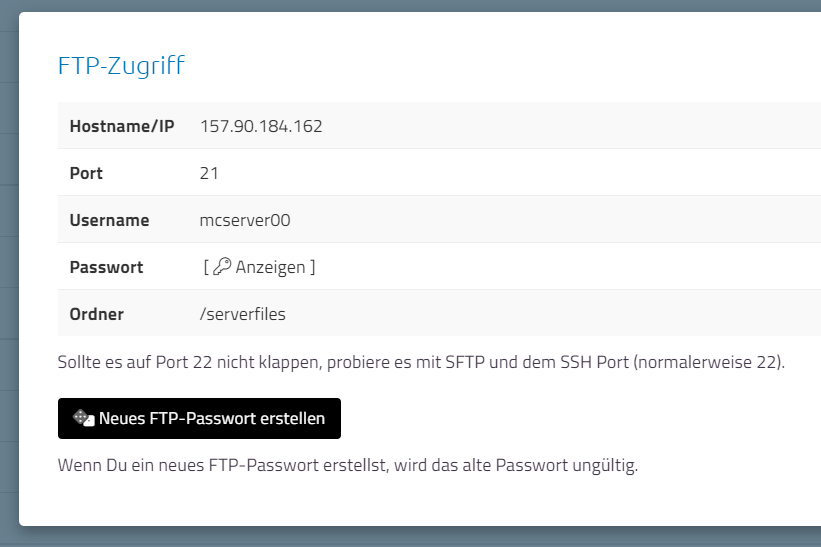
FTP Daten für einen Minecraft Gameserver

Wie verbinde ich mich?

  • Öffne FileZilla und gib die Serveradresse (IP-Adresse des Servers) in das Feld „Server“ in der Quickconnect-Leiste (Verbinden) ein. In unserem Beispiel ist das 62.68.75.69.
  • Gib nun deinen Benutzernamen ein. In unserem Beispiel ist das „mcserver00„.
  • Als nächstes gibst du dein Passwort in das dafür vorgesehene Feld ein. Mit einem Klick auf „Anzeigen“ kannst du das Passwort ansehen und in deine Zwischenablage kopieren.
  • Gib als Port am besten direkt „22“ an. Damit verbindest du dich per SFTP, das ist verschlüsselt und funktioniert in der Regel sofort. Port „21“ (FTP) geht oft auch, scheitert aber zum Beispiel an einer aktiven Firewall. Klappt FTP nicht, nutze einfach SFTP über Port 22. Hast du den SSH-Port des Servers geändert, verwendest du den geänderten Port. Die SSH-Passwort-Anmeldung für normale Nutzer (nicht root) muss dazu eingeschaltet sein, was meist der Fall ist.
  • Klicke auf Verbinden oder drücke die Eingabetaste (Enter), um dich mit dem Server zu verbinden.
  • Klicke auf OK, falls du eine Warnmeldung zu einem unbekannten Hostschlüssel erhältst.
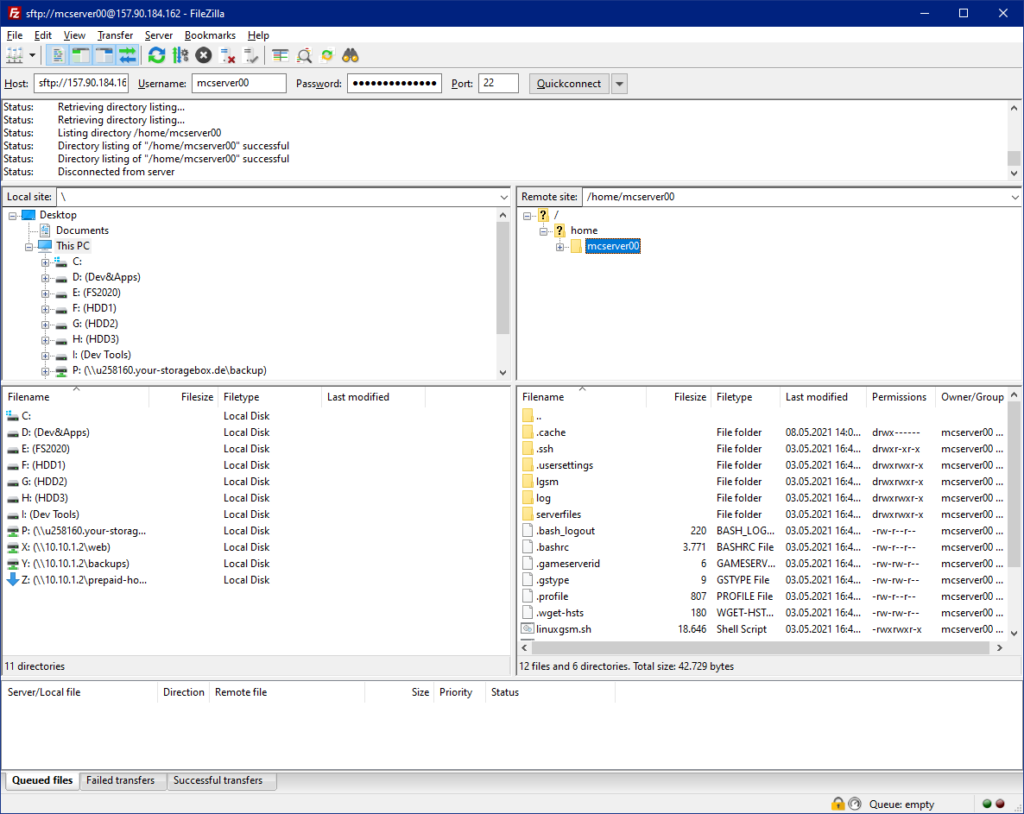
FTP Client verbunden mit Minecraft Server

Dein lokaler Computer ist nun mit dem FTP-Server deines Gameservers verbunden.

Im Ordner „serverfiles“ findest du alle Dateien des Gameservers. Hier kannst du Dateien per Drag & Drop hineinziehen, um sie hochzuladen. Andersherum kannst du Dateien vom Server auf deinen Rechner herunterladen.

Solltest du Fragen zum FTP-Client oder zur FTP-Verbindung haben, melde dich gerne bei uns im Support. Wir helfen dir dann gerne weiter.
Kann ich eigene ISOs verwenden?

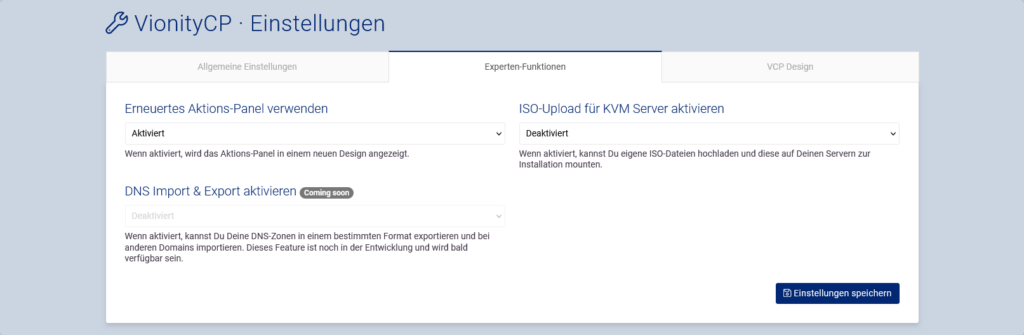
Ja, du kannst bei Prepaid-Hoster eigene ISO-Dateien zur Installation von Betriebssystemen einbinden. Du kannst entweder aus einer Liste unserer ISO-Files wählen oder eine eigene Datei bereitstellen. Es fallen keine Kosten an und der Speicherplatz ist für die Dauer der Installation kostenlos. Dafür musst du in den VCP Einstellungen zunächst in den Experten Einstellungen die ISO-Funktionalität aktivieren.

Bei welchen Servern geht das?

Die ISO-Funktionalität ist bei allen Servern freigeschaltet, die mit KVM virtualisiert werden. Es ist also möglich, jeden KVM Server mit einem Custom Linux zu versehen. Windows Server installieren wir automatisch auf dem konfigurierbaren KVM Root Server ab 4 Kernen und 4 GB RAM. Auf Smart Value und Essential Servern kannst du Windows Server per eigenem ISO installieren, wir prüfen das nicht aktiv. Fällt ein System durch dauerhaft hohe Last auf, bitten wir dich um ein Upgrade oder beenden den Server zum Ende der laufenden Periode. Auf dem Ryzen VPS (früher Game Root) ist Windows nicht erlaubt.

Server-ProduktISO möglichWindows erlaubt
KVM Root Server 3.5 (konfigurierbar)JaJa
Smart Value vServerJaPer eigenem ISO
Essential vServerJaPer eigenem ISO
Ryzen VPS (früher Game Root)JaNein
Dedicated Server3 Stunden Web KonsoleJa

Wie aktiviere ich die ISO Funktion für meinen Server?

Um die ISO Funktion für Deinen Server zu aktivieren, musst du dich zunächst in Vionity einloggen und dann:

  • die VCP Einstellungen öffnen
  • den Tab „Experten Funktionen“ öffnen
  • „ISO-Upload für KVM Server aktivieren“ auf aktiviert stellen.

Beachte bitte, dass wir dir lediglich ein rudimentäres Webinterface anbieten können, wenn Du keinen Guest-Agent installierst.

Die Funktion steht bei allen KVM vServern zur Verfügung, also beim konfigurierbaren KVM Root Server, Smart Value, Essential und Ryzen VPS.

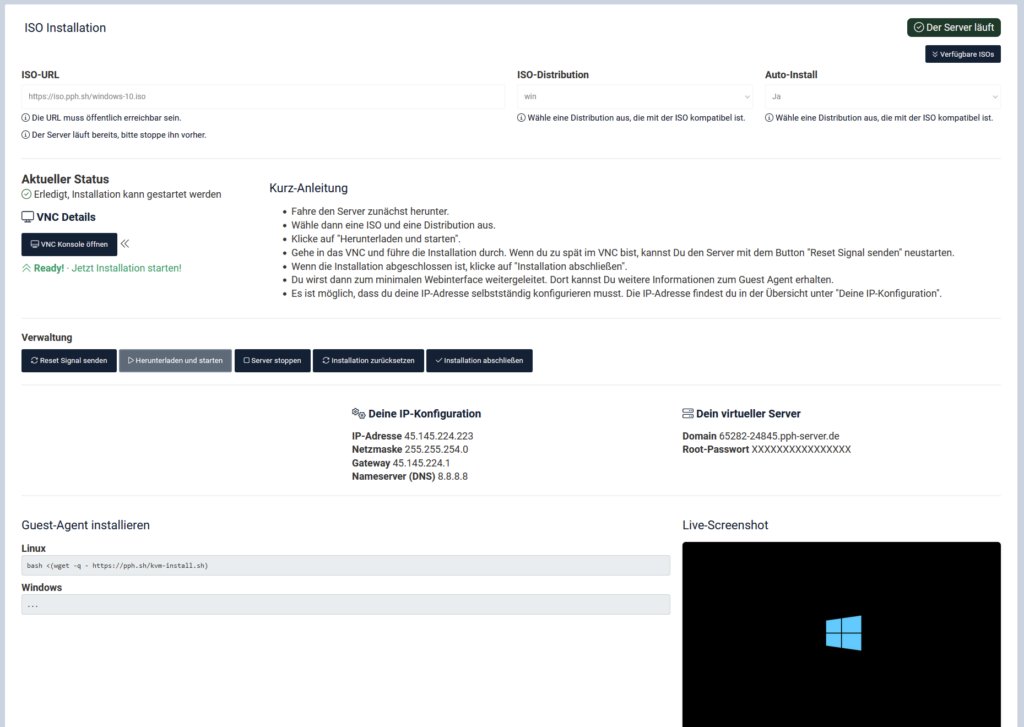
ISO Installer

Wenn du noch keinen eigenen Server per ISO aufgesetzt hast, solltest du wahrscheinlich besser auf ein vordefiniertes Beitriebsystem-Template setzen. Wir geben für das Installieren von ISO-Dateien nur oberflächlichen Support.

Eigene ISO Datei nutzen

Um eine eigene ISO Datei nutzen zu können, benötigst Du einen HTTP-Link. Vionity lädt diese Datei auf dem Hostsystem herunter und bindet sie in deinem Server ein.

Windows Server 2022 installieren

Wenn Du eine neuere Version von Windows installieren möchtest, folge unserer Windows Server 2022 ISO Installations-Anleitung.

ISO-Files

Folgende ISO-Dateien bieten wir im Webinterface zusätzlich an und können auf KVM Servern installiert werden. Desktop-Versionen wie Windows 10 sind nach den Lizenzbedingungen von Microsoft auf Servern nicht erlaubt und deshalb auch bei uns nicht.

windows-10.iso
windows-win-2016.iso
windows-win-2019.iso
windows-win-2022.iso
ubuntu-18.04-mini-amd64.iso
ubuntu-18.04.5-server-amd64.iso
ubuntu-20.04.1-legacy-server-amd64.iso
ubuntu-20.04.6-live-server-amd64.iso
ubuntu-22.04.2-live-server-amd64.iso
ubuntu-23.04-live-server-amd64.iso
proxmox-backup-server_2.0-1.iso
proxmox-ve_7.1-1.iso
proxmox-ve_7.2-1.iso
proxmox-ve_7.4-1.iso
proxmox-ve_8.0-2.iso
pfSense-CE-2.6.0-RELEASE-amd64.iso
jammy-live-server-amd64.iso
focal-live-server-amd64.iso
debian-10.13.0-amd64-netinst.iso
debian-11.7.0-amd64-netinst.iso
debian-12.0.0-amd64-netinst.iso
debian-9.13.0-amd64-netinst.iso
Zorin-OS-16.3-Core-64-bit.iso
Rocky-8.8-aarch64-boot.iso
Rocky-8.8-x86_64-boot.iso
Rocky-9.2-aarch64-boot.iso
Rocky-9.2-x86_64-boot.iso
OPNsense-22.7-OpenSSL-dvd-amd64.iso
OPNsense-23.1-OpenSSL-dvd-amd64.iso
Fedora-Server-netinst-aarch64-37-1.7.iso
Fedora-Server-netinst-aarch64-38-1.6.iso
Fedora-Server-netinst-x86_64-37-1.7.iso
Fedora-Server-netinst-x86_64-38-1.6.iso
CentOS-7-aarch64-NetInstall-2009.iso
CentOS-7-x86_64-NetInstall-2003.iso
CentOS-7-x86_64-NetInstall-2009.iso
CentOS-8.5.2111-x86_64-boot.iso
CentOS-Stream-8-20230710.0-aarch64-boot.iso
CentOS-Stream-8-aarch64-20220513-boot.iso
CentOS-Stream-8-x86_64-20220506-boot.iso
CentOS-Stream-9-20230410.0-aarch64-boot.iso
CentOS-Stream-9-20230410.0-x86_64-boot.iso
AlmaLinux-8.8-aarch64-boot.iso
AlmaLinux-8.8-x86_64-boot.iso
AlmaLinux-9.2-aarch64-boot.iso
AlmaLinux-9.2-x86_64-boot.iso

Ich kann im Webinterface nicht upgraden, warum?

Wenn Du versuchst, die Ressourcen zu Deinem KVM Server über das Webinterface zu ändern, prüfen wir im Hintergrund immer sofort und automatisiert, ob die gewünschte Leistung zur Verfügung steht. Jeder Host braucht genug Reserve, damit die Leistung für alle Kunden darauf stabil bleibt.

Ich will meinen Festplattenspeicher verringern (Das geht nicht!)

Beachte bitte, dass Festplattenspeicher bei KVM Servern unter keinen Umständen gedowngradet werden kann. Das liegt an technischen Begebenheiten der virtuellen Festplatte.

Wie wir Hostsysteme auslasten

Wie jeder Anbieter überbuchen wir die CPU in Maßen. Dedizierte Kerne ohne Überbuchung sind bei keinem Anbieter wirtschaftlich. Damit die Leistung trotzdem stabil bleibt, beobachten wir die Last jedes Hosts als gleitenden Durchschnitt. Für KVM Root Server 3.5 gelten zusätzlich harte Lastgrenzen pro Host.

Erreicht ein Host seine Grenze, vergeben wir dort keine weiteren Ressourcen mehr, statt ihn zu überfüllen. Ein Upgrade auf diesem Host ist dann nicht möglich. Ist die gesamte Infrastruktur voll, landen neue Bestellungen in einer Warteschlange.

Wenn Dein Upgrade wegen technischen Limits nicht zur Verfügung steht, hat Dein Host diese Grenze erreicht. Das Upgrade können wir dort dann leider nicht durchführen.

Ok, wann kann ich dann upgraden?

Sobald die Ressourcen durch Kündigungen oder Auslaufen von Servern anderer Kunden frei werden, kannst Du das Upgrade durchführen. Sollte es wirklich dringend sein, melde Dich bitte im Support. Wir verschieben deinen VPS dann zunächst auf ein anderes Hostsystem.

Ich kann nicht warten!

Solltest Du das Upgrade sofort benötigen, kannst Du möglicherweise einen neuen KVM Server mieten. Dieser wird dann automatisch auf einem Host angelegt, der genügend Ressourcen zur Verfügung hat. Prüfe bitte vorher, ob KVM Server auf Lager sind. Du wirst darüber im Bestellprozess informiert.

Was ist der Load? (Load-Average)

Der Load beschreibt, wie viel Arbeit ein Linux-Betriebssystemen in den letzten 1, 5 und 15 Minuten behandeln musste. Der Load setzt sich grundlegend aus CPU, RAM und Festplatten-Arbeit zusammen. Es fließen aber noch weitere Faktoren ein.

Generell kann gesagt werden:

Der Load ist ,,1″, wenn ein Kern mit so viel Arbeit ausgelastet ist, dass keine weiteren Aufgaben live bearbeitet werden können. Jeder Wert über 1 bedeutet also, dass Aufgaben auf ihre Bearbeitung warten mussten.

Hat man also 2 Kerne, so ist ein Load von über 2 ein Indiz dafür, dass Aufgaben in einer Warteschlange warten müssen. In diesem Moment werden Tasks nicht mehr „live“ ausgeführt, weil die Task-Queue voll ist.

Den Load kannst Du auf deinem Server mit dem Befehl ,,uptime“ abrufen. Die letzten 3 Werte beschreiben den Load-Average. Sind diese Werte höher als Anzahl deiner Kerne, ist dein Server überladen. Du solltest dann unbedingt über ein Upgrade deiner Ressourcen nachdenken.

Solltest Du Fragen zu dem Thema haben, melde Dich per Support-Ticket bei uns. Wir helfen Dir dann gerne weiter.

Valheim Plus installieren

In diesem Artikel zeigen wir dir, wie Du schnell und einfach Valheim Plus mit deinem Gameserver Manager installieren kannst.

Zunächst legst Du bitte einen ganz normalen Valheim Server an. Warte bitte auf den Abschluss der Installation. Starte den Server einmal, damit alle wichtigen Dateien angelegt werden.

Die Installation von Valheim Plus ist dann recht einfach:

  • Stoppe den Server
  • Lade die Datei UnixServer.zip von https://github.com/valheimPlus/ValheimPlus/releases/ herunter.
  • Entpacke den Inhalt des ZIP-Ordners irgendwo auf deinem Rechner.
  • Lade die entpackten Dateien per FTP auf deinem Server in den Ordner /serverfiles hoch.
  • Gib in den Einstellungen „./start_server_bepinex.sh“ als Start-Datei an
  • Starte den Server wieder. Valheim Plus ist nun installiert.

Beachte bitte: Damit alle deine Freunde auf diesem Server verbinden können, muss auch auf dem Client der Plus-Mod installiert sein. Dazu bitte die WindowsClient.zip nutzen.

CS:GO: Wie ändere ich den Servernamen?

In diesem Artikel zeigen wir dir, wie Du einen CS:GO Server mit einem benutzerdefinierten Namen versehen kannst. Wir geben Dir die volle Anpassungsmöglichkeit, alles ist ohne Branding.

Der Servername kann in einer Config-Datei angepasst werden. Gehe dazu in den Ordner /serverfiles/csgo/cfg/. In diesem Ordner befindet sich eine Datei mit dem Namen csgoserver.cfg – diese öffnest Du mit einem Editor deiner Wahl.

Ändere die Zeile mit dem Eintrag „Hostnamen“ zu deinem gewünschten Namen ab.

Jetzt musst Du nur noch deinen Server neustarten – fertig!

Solltest Du Fragen dazu haben, melde Dich gerne bei uns im Support.

Bleiben meine Daten erhalten, wenn ich Upgrade?

Wenn Du deinen KVM Server oder deinen virtuellen Server upgraden möchtest, stellst Du dir eventuell die Frage, ob die Daten dann erhalten bleiben. Die Antwort dazu ist sehr simpel: Ja, die Daten bleiben erhalten. Du musst nicht von vorn anfangen.

Das gilt auch, wenn Du ein Upgrade deines Festplatten-Speichers durchführst. Wir vergrößern nur die Festplatte des Servers. Deine Daten bleiben dabei unberührt.

Beachte aber bitte, dass es immer ratsam ist, eine Sicherung aller Daten auf einem externen Datenträger anzulegen. Im Falle eines technischen Fehlers, kannst Du so eine Wiederherstellung Deiner Arbeit durchführen.

Wie aktiviere ich Ton/Sound auf meinem Windows Server?

Ein virtueller Windows Root Server ist nicht mit einer eigenen Soundkarte ausgestattet. Denn im Rechenzentrum benötigt man in der Regel keine Lautsprecher am Server. Das heißt aber nicht, dass Du keinen Ton an Deinem Windows-Server haben kannst!

Du kannst einstellen, dass der Ton, der auf dem Server wiedergegeben werden soll, an dein lokales Gerät weitergeleitet wird. Das ist eine Einstellung im Remote Desktop Verbindung-Programm von Microsoft.

Um Sound über Remote Desktop hören zu können, sind ein paar Schritte notwendig.

Sound in Remotedesktop-Einstellungen aktivieren

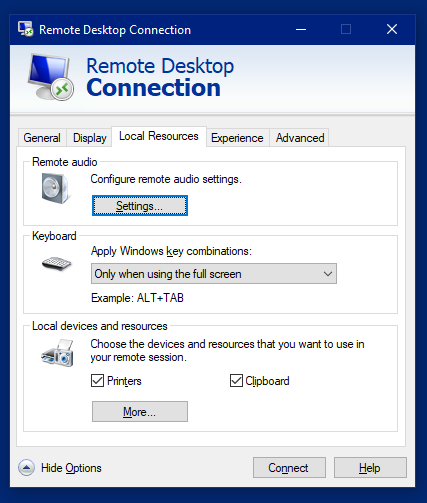
Öffne das Programm Remote Desktop Verbindung auf Deinem lokalen Rechner und gib die IP-Adresse deines Windows Servers ein. Klicke dann unten auf „Optionen anzeigen“.

Navigiere anschließend zum Reiter „Lokale Ressourcen“. Hier kannst Du verschiedene Einstellungen durchführen, wie beispielsweise das Übergeben von Laufwerken, USB-Sticks und Druckern in Deinem Netzwerk.

Lokale Ressourcen

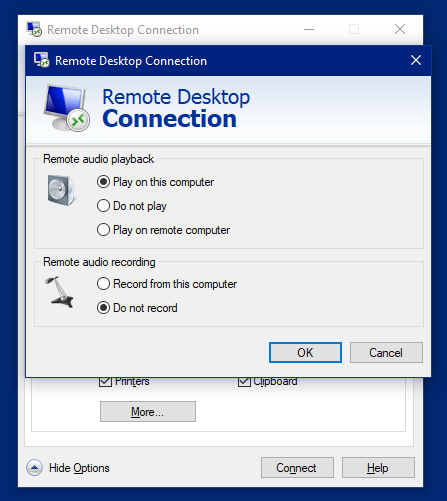
In diesem Fall interessiert uns aber die Option „Remote-Audio“. Klicke auf die Schaltfläche „Einstellungen“. Es öffnet sich ein neuer Dialog, in welchem die Optionen gesetzt werden können.

Remote Audio Einstellungen

Wähle hier bei „Remote Audio-Wiedergabe“ den ersten Eintrag aus. Dieser lautet „Auf diesem Computer abspielen“. Klicke anschließend auf OK, damit die Einstellung gespeichert wird.

Verbinde dich nun ganz normal mit deinem Windows Server. Dort muss möglicherweise noch etwas eingestellt werden.

Windows Audio ist deaktiviert

In der Regel ist der Windows Audio-Dienst deaktiviert. Das liegt daran, dass Windows bei der Installation keine Audioausgabe erkennen konnte. Dieser Dienst lässt sich aber sehr leicht aktivieren.

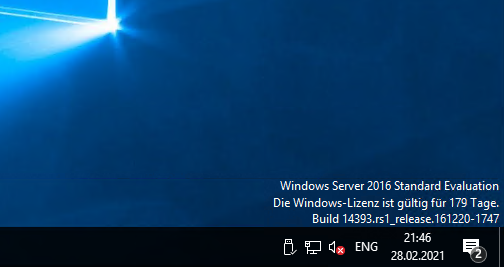
Mache auf das Symbol mit dem runden roten Kreuz einen rechtsklick und wähle „Ausgabegeräte“. Es öffnet sich ein neuer Dialog.

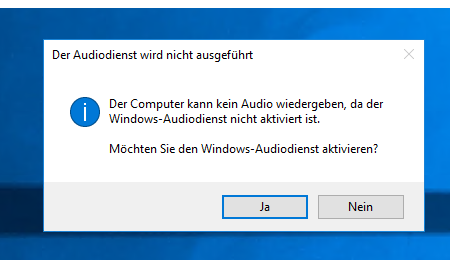
Audiodienst wird nicht ausgeführt.

Bestätige diesen Dialog mit „Ja“, damit der Windows Audio-Dienst aktiviert wird.

Dein Windows-Server kann nun Audio/Ton/Sound wiedergeben.

Prüfe das, indem Du beispielsweise kurz bei einem YouTube-Video reinschaust. Du solltest den Sound dann auf Deinem Kopfhörer hören können.

Sollte das nicht geklappt haben, melde Dich bitte bei uns im Support. Wir helfen Dir dann gerne weiter.

Windows vServer: Schnelleinstieg

Dein KVM Root Server 3.5 kommt mit Linux. Windows Server 2019 installierst du ab 4 Kernen und 4 GB RAM selbst mit einem Klick im Cloud Manager, das dauert etwa 3 bis 4 Minuten. Danach verbindest du dich per Remote Desktop mit der IPv4-Adresse deines Servers, dem Benutzer Administrator und dem Admin-Passwort aus der Karte „Server-Info“.

In fünf Schritten startklar

  1. Cloud Manager öffnen und Windows Server 2019 installieren.
  2. Per Remote Desktop verbinden mit IP, Administrator und Admin-Passwort.
  3. Windows-Updates einspielen.
  4. Lizenz im Blick behalten: Die Evaluation läuft 180 Tage.
  5. Ports freigeben: Anders als unter Linux blockiert die Windows-Firewall eingehende Verbindungen.

Auf welchen Servern geht Windows?

ServerWindows
KVM Root Server 3.5 ab 4 Kernen und 4 GB RAMWindows Server 2019 per Klick, auch wenn du mit Linux bestellt hast
Smart Value und Smart Essentialnur per eigener ISO, ohne Gewähr
Ryzen VPSkein Windows
Dedicated Serverauf den meisten Systemen, siehe Dedicated Server: Schnelleinstieg
Windows nach Server-Produkt

Erlaubt sind nur Server-Editionen. Windows 10 oder 11 darfst du laut Microsoft-Lizenz nicht auf einem Server betreiben. Windows Server 2022 installierst du per ISO selbst. Alle Details: Auf welchen Servern kann ich Windows installieren?

Windows Server 2019 installieren

Melde dich bei vionity.de an und öffne den Cloud Manager deines Servers.

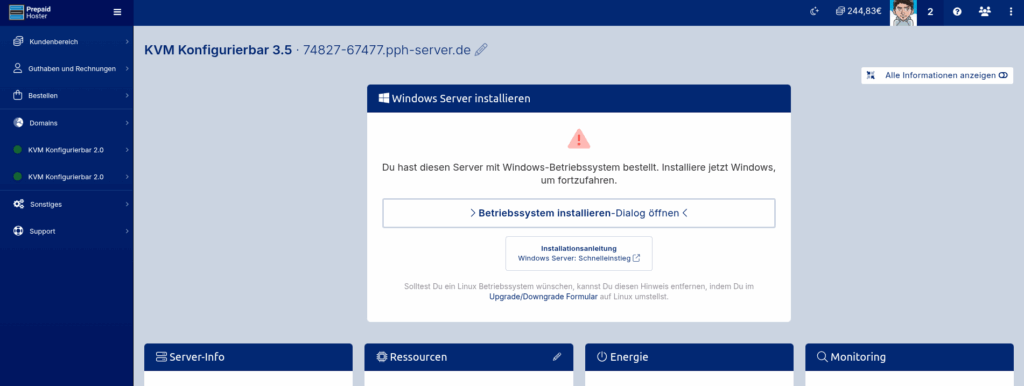
Cloud Manager mit der Option Windows installieren
Cloud Manager mit der Option zur Windows-Installation

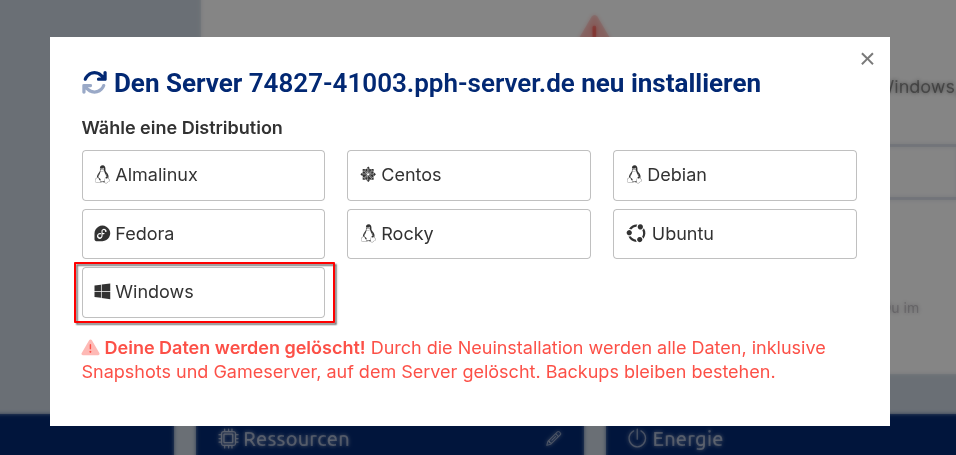
Klicke auf die Installation des Betriebssystems, wähle die Kategorie „Windows“ und dann „Windows Server 2019“.

Dialog zur Auswahl des Betriebssystems
Auswahl des Betriebssystems

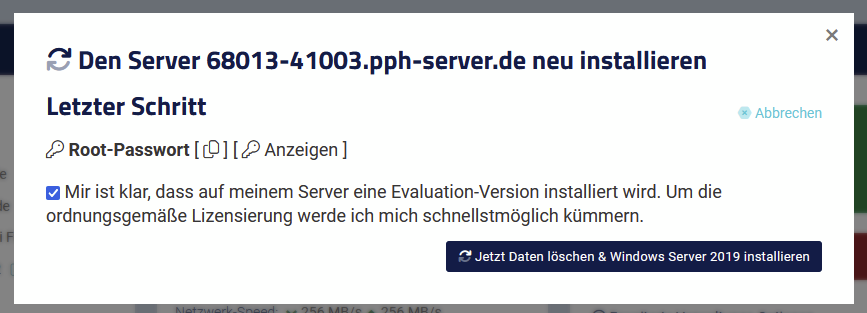
Bestätige mit „Daten löschen & Windows Server 2019“ und danach mit „Fortfahren“. Achtung: Alle Daten auf dem Server werden dabei gelöscht.

Bestätigung der Neuinstallation mit Windows Server 2019
Neuinstallation bestätigen, alle Daten werden gelöscht

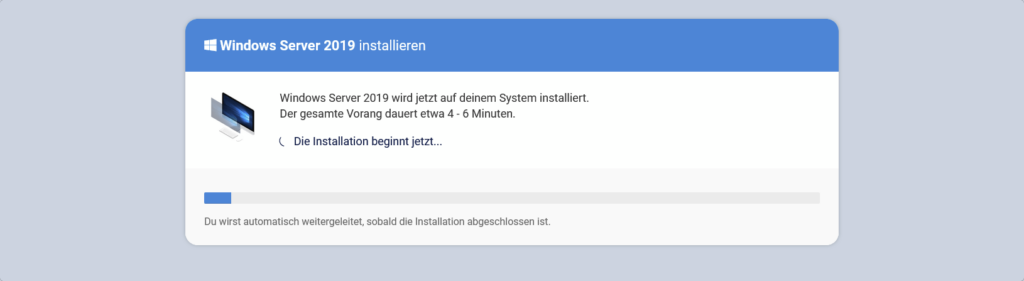
Die Installation dauert in der Regel 3 bis 4 Minuten, bei Festplatten ab 100 GB bis zu 2 Minuten länger. Den Fortschritt siehst du im Cloud Manager.

Fortschrittsanzeige der Windows-Installation im Cloud Manager
Windows Server 2019 wird installiert

Per Remote Desktop verbinden

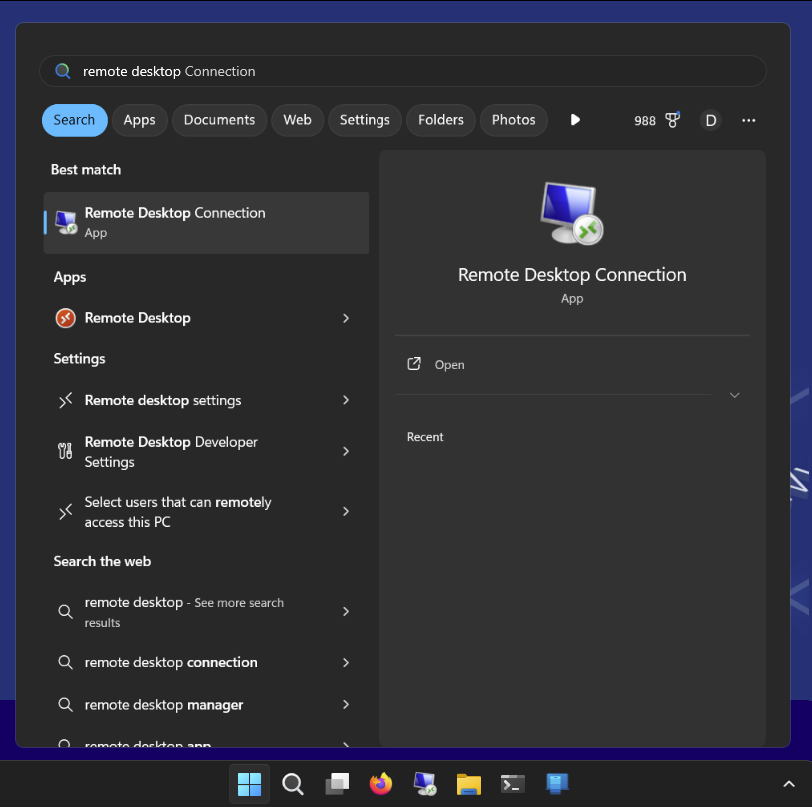
Unter Windows ist Remote Desktop schon dabei: Startmenü öffnen, „Remote Desktop“ eingeben und starten. Am Mac nutzt du die kostenlose App von Microsoft, siehe Mit dem Mac Windows RDP verwenden. Programme für Linux, Smartphone und Tablet findest du in Mit welchem Programm verbinde ich mich per RDP?

Suche nach Remote Desktop im Windows-Startmenü
Remote Desktop im Startmenü suchen

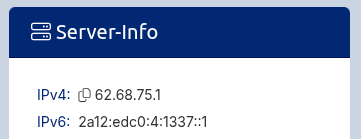
Als Computer gibst du die IPv4-Adresse deines Servers ein. Du findest sie im Cloud Manager in der Karte „Server-Info“.

Karte Server-Info mit IP-Adresse und Admin-Passwort
Karte „Server-Info“ mit IP-Adresse und Admin-Passwort

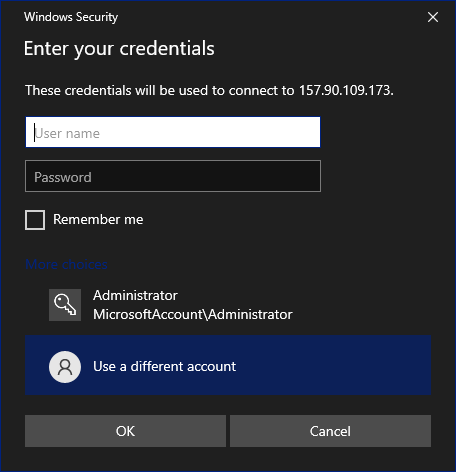
Beim Anmelden klickst du auf „Mehr Auswahl“ und „Anderes Konto verwenden“. Benutzername ist Administrator, das Passwort kopierst du aus dem Feld „Admin-Passwort“ in der Karte „Server-Info“.

Eingabe von Benutzername und Passwort für die Remote-Desktop-Sitzung
Zugangsdaten für die Remote-Desktop-Sitzung eingeben

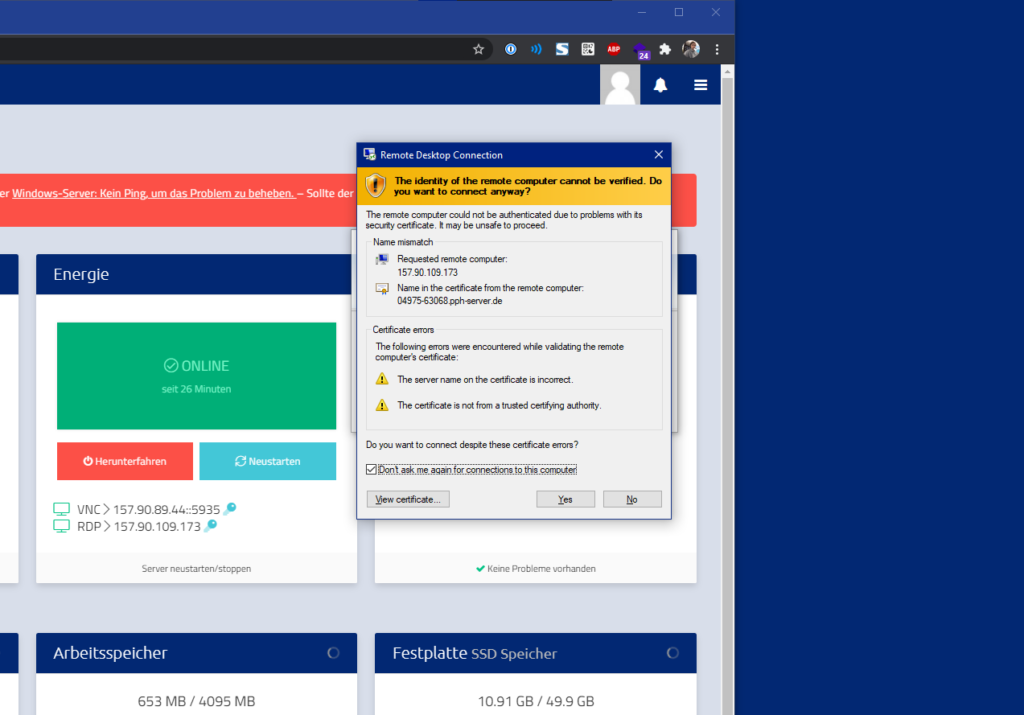
Die Warnung zum Zertifikat beim ersten Verbinden ist normal, dein Server nutzt ein selbst ausgestelltes Zertifikat. Bestätige mit „Ja“.

Zertifikatswarnung beim ersten Remote-Desktop-Login
Zertifikatswarnung beim ersten Verbinden

Wichtig: Lizenz und Rearm

Wir installieren eine Evaluation von Windows Server, eigene Lizenzen verkaufen wir nicht. Die Evaluation läuft 180 Tage und lässt sich mit slmgr /rearm in der Regel bis zu 5 Mal verlängern. Bei automatischer Installation mit aktivem Guest Agent übernimmt ein Hintergrundjob den Rearm, den Neustart danach machst du selbst. Läuft die Lizenz ab, fährt Windows sich regelmäßig herunter.

Willst du Windows dauerhaft nutzen, hinterlegst du eine eigene Lizenz. Mehr dazu: Windows Server Rearm: Testzeitraum verlängern und Meine Windows-Lizenz ist abgelaufen, was nun?

Ports in der Windows-Firewall freigeben

Unter Linux sind bei uns alle Ports offen. Windows Server blockiert eingehende Verbindungen dagegen standardmäßig, Remote Desktop ausgenommen. Installierst du einen Gameserver, Webserver oder FTP-Server, gibst du dessen Port selbst frei: Windows Firewall Port freigeben.

Häufige Stolpersteine

Wie geht es weiter?

Wenn ich Upgrade, habe ich dann noch meinen Rabatt?

Dein permanenter Rabatt geht bei einem Upgrade nicht verloren. Nur die Teilabrechnung eines Upgrades wird immer voll bezahlt. Du zahlst dann bis zum nächsten Zyklus des Servers den Aufpreis der Ressourcen ohne Rabatt.

Wenn Dein Server mit einem permanenten Rabatt bestellt wurde, wird der Rabatt für die nächste Verlängerung wieder angewendet.

Beispiel:

  • Einen KVM Server von 2 Kerne auf 6 Kerne upgraden
  • Die Preisdifferenz zwischen 2 auf 6 Kerne beträgt 6,90€.
  • Der Server läuft bereits 15 von 30 Tage.
  • Es muss dann also 3,45€ für das Upgrade bezahlt werden, da nur noch 50% der Laufzeit verbleibend sind.
  • Die nächste Serververlängerung wird dann aber nicht 6,90€ teurer.
  • Der Gesamtpreis wird nach dem Upgrade entsprechend des Rabatts neu berechnet.

Solltest Du Fragen zu diesem Prozess haben, melde Dich gerne bei unserem Support.