Wie kann ich mich zu meinem Server per FTP verbinden?

So verbindest du dich per FTP/SFTP mit deinem vServer

Ein vServer ohne FTP-Zugriff? Unvorstellbar! Wenn du volle Kontrolle über deinen Server haben möchtest, ist der Zugriff per FTP oder SFTP unverzichtbar. Hier erfährst du Schritt für Schritt, wie du dich mit FileZilla oder WinSCP schnell und unkompliziert verbindest.

Voraussetzungen

Standardmäßig ist auf deinem vServer kein FTP-Server installiert. Um FTP/SFTP nutzen zu können, musst du den Server zunächst per SSH konfigurieren.

Wenn du eine sichere Verbindung möchtest, empfehlen wir dir SFTP – das funktioniert direkt mit deinem SSH-Zugang und ist von Haus aus verschlüsselt.

Verbindung mit FileZilla per SFTP herstellen

  1. FileZilla öffnen – Starte FileZilla und gib die Serveradresse (IP-Adresse deines Servers) in das Feld „Server“ in der Quickconnect-Leiste ein.
  2. Benutzername eingeben – Standardmäßig ist das „root“, es sei denn, du hast einen anderen Benutzer eingerichtet.
  3. Passwort eingeben – Nutze dein Root-Passwort, das du per E-Mail erhalten hast. Falls du es geändert hast, verwende dein neues Passwort.
  4. Portnummer setzen – Für SFTP ist das immer Port 22.
  5. Verbinden – Klicke auf „Verbinden“ oder drücke die Eingabetaste.
  6. Warnmeldung bestätigen – Falls eine Warnmeldung zu einem unbekannten Hostschlüssel erscheint, klicke auf „OK“.

Jetzt kannst du Dateien hochladen, herunterladen und verwalten!

Verbindung mit WinSCP per SFTP herstellen

Falls du lieber mit WinSCP arbeitest, geht es so:

  1. WinSCP starten – Öffne das Programm.
  2. Neuen Server hinzufügen:
    • Protokoll: Wähle SFTP aus.
    • Serveradresse: Gib die IP-Adresse deines Servers ein.
    • Benutzername: Meistens „root“.
    • Passwort: Dein Root-Passwort eingeben.
  3. Port einstellen – Standardmäßig Port 22 für SFTP.
  4. Speichern und verbinden – Speichere die Sitzung und klicke auf „Anmelden“.
  5. Sicherheitsabfrage bestätigen – Falls du einen Hostschlüssel-Warnhinweis bekommst, bestätige ihn mit „Ja“.

Schon bist du mit deinem vServer verbunden und kannst Dateien verwalten!

FTP Server Zugangsdaten

Benutzernameroot
PasswortRoot-Passwort
Port22
ProtokollSFTP

Installation eines FTP-Servers über SSH

Falls du einen klassischen FTP-Server benötigst, kannst du ihn so installieren:

  1. SSH-Verbindung herstellen – Verbinde dich per SSH mit deinem vServer.
  2. Paketlisten aktualisieren – Führe folgenden Befehl aus: apt-get update
  3. FTP-Server installieren – Nutze den Befehl: apt-get install proftpd
  4. Konfiguration anpassen – Nach der Installation kannst du den FTP-Server nach deinen Wünschen konfigurieren.

Wichtiger Hinweis: FTP ist unverschlüsselt! Falls möglich, solltest du immer SFTP verwenden.

Warum SFTP?

SFTP (SSH File Transfer Protocol) ist die sichere Alternative zu FTP.
✔ Verschlüsselte Übertragung – Niemand kann deine Daten mitlesen.
✔ Kein extra FTP-Server nötig – SFTP läuft über den vorhandenen SSH-Zugang.
✔ Einfache Einrichtung – Keine zusätzliche Software nötig.

Noch einfacher: Das VionityCP-Webinterface

Wenn du deinen vServer noch effizienter verwalten möchtest, schau dir unser VionityCP-Webinterface an. Damit kannst du deinen Server direkt über den Browser managen – inklusive FTP/SFTP-Zugriff!

Jetzt weißt du, wie du dich schnell und sicher mit deinem vServer verbindest. Falls du Fragen hast, melde dich gerne beim Support! 🚀

Die Uhrzeit meines vServers stimmt nicht. Was tun?

Es kann immer mal der Fall sein, dass etwas mit der Systemzeit auf dem Server nicht stimmt bzw. man diese aus verschiedenen Gründen ändern möchte.
All dies lässt sich sehr einfach über ein SSH-Programm wie Putty steuern.

Direkt für den Beginn ist wichtig: Stimmt die aktuelle Minutenzahl in der Systemzeit? Es kann nämlich immer mal passieren, dass auf einem unserer Hostsysteme die Uhrzeit allgemein nicht passt. Dies ändert dann der Support auf Anfrage. In der Regel synchroniseren unsere Hostsysteme die Uhrzeit allerdings täglich automatisch.

Anleitung: Verbinde Dich per SSH auf Deinen Server. Dazu kannst Du z.B. Putty nutzen. Hierfür benötigst Du nur die IP-Adresse Deines Servers, eventuell (wenn verändert) den Port und das Root-Passwort. Als Benutzer nimmst Du in diesem Falle „root“. Prüfe nun per Eingabe von „date“ die Uhrzeit. Nach Bestätigung der Eingabe sollte die Systemzeit angezeigt werden. Prüfe diese nun gegebenenfalls mit der aktuellen Uhrzeit ab. Spätestens an den Minuten lässt sich erkennen, ob nur die Zeitzone oder die gesamte Systemzeit geändert werden muss. Bei einer falschen Systemzeit kontaktierst Du bitte den Support, welcher sich dann darum kümmert. Sollte alles passen und lediglich die Zeitzone ist falsch, geht es nun weiter.

Debian, Ubuntu

Gib „dpkg-reconfigure tzdata“ ein. Es erscheint nun ein Auswahlfeld. Hier wählst Du für die deutsche Zeitzone erst Europa aus und dann Berlin. Die Zeitzone ist nun geändert. Überprüfe am Besten nochmal mit Eingabe von „date“, ob alles passt.

CentOS

Gebe „cp /usr/share/zoneinfo/Europe/Berlin /etc/localtime“ ein und bestätige. Die Zeitzone ist nun berichtigt. Solltest Du eine andere Zeitzone hinterlegen, musst Du die Eingabe natürlich entsprechend anpassen.

Alternativ auf allen Systemen mit systemd

timedatectl set-timezone Europe/Berlin

Wie setze ich mein Root- oder Admin-Passwort zurück?

Dein Root-Passwort (bei Windows das Admin-Passwort) setzt du im Cloud Manager unter „Aktionen“ mit „Root Passwort“ zurück. Das funktioniert nur, wenn auf deinem Server der Guest Agent läuft. Ohne Guest Agent setzt du das Passwort bei Linux über das Rescue-System zurück, die Anleitung findest du weiter unten.

Passwort im Cloud Manager zurücksetzen

  1. Öffne deinen Server im Cloud Manager auf vionity.de.
  2. Klicke unter „Aktionen“ auf „Root Passwort“.
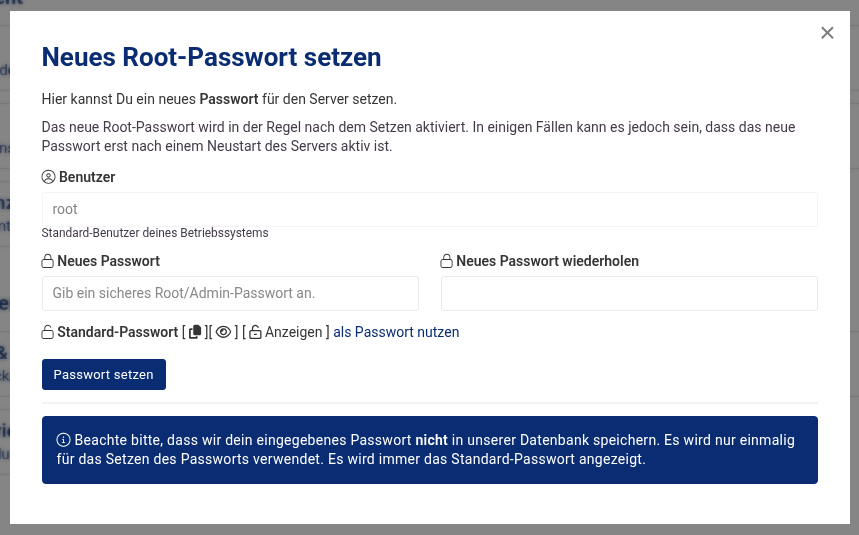
  3. Gib im Dialog das neue Passwort zweimal ein und schick den Dialog ab.

Das Passwort wird sofort im laufenden System geändert. Ein Neustart ist nicht nötig. Willst du zurück auf dein Standard-Passwort aus der Bestellung, klickst du im Dialog auf „[ Anzeigen ] als Passwort nutzen“, dann landet es automatisch in beiden Feldern.

Die Aktion „Root Passwort“ im Cloud Manager
Der Dialog zum Zurücksetzen des Root-Passworts

Voraussetzungen

  • Guest Agent: Der Cloud Manager ändert das Passwort über den Guest Agent direkt im Betriebssystem. Ohne ihn kommt der Befehl nicht an. Ob er läuft, siehst du am Cloud Manager selbst: Ohne Guest Agent zeigt Vionity nur ein minimales Cloud Panel. Fehlt er, kannst du ihn nachinstallieren, dafür brauchst du aber SSH-Zugang.
  • Server eingeschaltet: Der Server muss laufen und vollständig gebootet sein.
  • Smart Essential: Das geht inzwischen auch bei Smart Essential. Klappt der Login nach der Einrichtung eines Essential-Servers nicht, setzt du das Passwort hier selbst zurück, ein Neustart oder VNC ist dafür nicht nötig.

Ohne Guest Agent: Passwort über das Rescue-System zurücksetzen (Linux)

Läuft kein Guest Agent, weil du ihn entfernt hast, dein Server mit eigenem ISO installiert wurde oder das System hängt, setzt du das Passwort über das Rescue-System. Dabei hängst du deine Festplatte in ein kleines Linux ein und änderst das Passwort direkt im System. Deine Daten bleiben dabei unverändert.

1. Rescue starten

Im Cloud Manager unter „Aktionen“ im Bereich „Backups und Wiederherstellung“ auf „Rescue Modus aktivieren“ klicken. Im Dialog „Rescue-Modus verwalten“ siehst du die IP-Adresse und unter „Anzeigen“ das Rescue-Passwort, also dein Standard-Passwort aus der Bestellung. Dann „Rescue-Modus aktivieren“ klicken und per SSH verbinden:

ssh root@62.68.75.69

2. Festplatte finden und mounten

lsblk -f

Die Platte des Rescue-Systems ist bereits unter / eingehängt. Deine eigene ist die andere, zum Beispiel /dev/vdb oder /dev/sdb. Die Systempartition ist meist die größte Partition mit ext4. Mounten (Beispiel mit vdb1):

mount /dev/vdb1 /mnt
ls /mnt/etc/shadow

Findet ls die Datei, hast du die richtige Partition erwischt.

3. Passwort per chroot neu setzen

for d in dev proc sys; do mount --bind /$d /mnt/$d; done
chroot /mnt passwd root

Du gibst das neue Passwort zweimal ein, bei der Eingabe erscheinen keine Zeichen. Die Meldung password updated successfully bestätigt die Änderung. Statt root kannst du auch jeden anderen Benutzer angeben.

4. Rescue beenden

umount -R /mnt

Danach deaktivierst du den Rescue-Modus im selben Dialog im Cloud Manager. Der Server startet wieder von seiner eigenen Platte und du meldest dich mit dem neuen Passwort an. Solange Rescue aktiv ist, laufen deine Dienste nicht, also nicht vergessen.

Sinnvoll, wenn du schon im Rescue bist: Den Guest Agent danach per SSH nachinstallieren, dann klappt der Reset beim nächsten Mal wieder per Klick.

Häufige Stolpersteine

  • Neues Passwort, trotzdem kein SSH-Login: Hast du die Passwort-Anmeldung per SSH abgeschaltet, hilft auch ein neues Passwort nicht. Dann meldest du dich per VNC an oder trägst im Rescue deinen öffentlichen Schlüssel in /mnt/root/.ssh/authorized_keys ein.
  • Dialog meldet einen Fehler oder nichts passiert: Meist läuft der Guest Agent nicht oder der Server bootet gerade noch. Kurz warten, sonst den Weg über Rescue nehmen.
  • Falsche Partition gemountet: Fehlt /mnt/etc/shadow, ist es nicht die Systempartition. Mit umount /mnt aushängen und die nächste probieren.
  • Windows ohne Guest Agent: Bei Windows setzt der Cloud Manager das Passwort des Benutzers Administrator, ebenfalls nur über den Guest Agent. Ohne Guest Agent bieten wir keinen Reset an, auch nicht über den Support, denn das ist Sache des Betriebssystems. Die VNC-Konsole und das Rescue-System stehen dir aber zur Verfügung, um dir selbst wieder Zugang zu verschaffen. Die Rescue-Anleitung oben gilt nur für Linux.

Besser: SSH-Keys statt Passwort

Für den Alltag empfehlen wir SSH-Keys und die abgeschaltete Passwort-Anmeldung per SSH. Das Root-Passwort brauchst du dann nur noch für den Notfallzugang per VNC. Wie du deinen Server sonst noch absicherst, steht in Linux Server absichern: Schritt-für-Schritt Anleitung.

Klappt etwas auf unserer Seite nicht, zum Beispiel startet der Rescue-Modus gar nicht, hilft dir der Support weiter.

Welche Betriebssysteme stehen zur Verfügung?

Für KVM vServer stellen wir vorgefertigte Betriebssystem-Template zur Verfügung, die du mit einem Klick installieren kannst. Bei der Bestellung wird dein Server automatisch mit Debian 13 ausgestattet.

Verfügbare Images

  • Debian basierte Betriebssysteme
    • Debian 11
    • Debian 12
    • Debian 12.6 mit Nextcloud
    • Debian 13.4
  • Ubuntu basierte Betriebssysteme
    • Ubuntu 20.04
    • Ubuntu 22.04
    • Ubuntu 24.04.3
  • Windows Betriebssysteme
  • Experimentelle Images
    • Almalinux 10.1
    • CentOS 9.6, CentOS 10.0
    • Fedora 42
    • Rocky 10.0
    • Oracle Linux 10.0

Alle Betriebssystem-Images werden als „minimal“-Variante und aktiviertem Root-Zugang auf Port 22 bereitgestellt. Du kannst deinen Server jederzeit über das Webinterface neu installieren

Experimentelle Images werden von uns nicht getestet oder generell unterstützt. Es kann sein, dass ein Eingriff zur Installation des Guest-Agents, sowie das Anpassen von Netzwerkkonfigurationen nötig ist. Die benötigten Daten findest Du im Webinterface oder über den Support.

Windows-Installieren

Du kannst auf konfigurierbaren KVM Servern jederzeit Windows Server 2019 installieren, auch, wenn Du bei der Bestellung Linux angegeben hast. Wir stellen Server 2019 als „One-Click“ Lösung zur Verfügung. Andere Versionen müssen per ISO installiert werden.

Ein späterer Wechsel ist jederzeit kostenfrei möglich. Beachte bitte, dass Windows nicht überall installiert werden kann. Auf Smart Value und Smart Essential geht Windows nur per eigenem ISO, auf dem Ryzen VPS ist Windows nicht erlaubt.

ISO-Installation

Du kannst deinen Server theoretisch mit jedem Betriebssystem ausstatten, sofern Du ein ISO-Image für die Installation hast. Wie das geht, haben wir in einem separaten Artikel für Dich beschrieben. Die Windows-Installation für Server 2022/2025 haben wir für dich ebenfalls als Schritt-für-Schritt Artikel vorbereitet. Unser ISO-Installer unterstützt Dich bei der Installation benötigter Treiber (VirtIO etc.).

Sieh bitte davon ab, Windows ohne Server-Variante (insbesondere 7, 10, 11) auf deinem Server zu installieren.