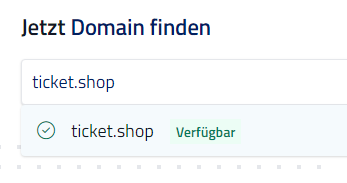
Eine Domain kann nur dann registriert werden, wenn sie noch nicht in Besitz eines Inhabers ist. Das ist logisch und hinlänglich bekannt.
Manchmal erscheinen supertolle Domains in der Suche als „Frei“ und man freut sich: Wow, da ist noch keiner drauf gekommen? Leider nicht ganz. In den meisten Fällen müssen wir die Bestellung stornieren.
Premium Domain
Registrare haben eine interne Liste an Wörtern erstellt, die nicht einfach für die Registrierung für Domains genutzt werden können. Beispielsweise die Domain „fast.download„. Sie gehört zwar niemanden, ist aber nicht zum regulären Preis zu haben. Es ist ein sehr einfacher Name und hat somit einen höheren Wert.
Eine Premium Domain kostet erheblich mehr in der Registrierung.
Premium Domain registrieren
Leider ist es uns technisch nicht möglich, eine Premium Domain bereits im Vorhinein zu erkennen. Solltest Du eine solche Domain versuchen zu registrieren, müssen wir den Bestellvorgang leider stornieren und dir den Wert der Domain wieder als Guthaben zur Verfügung stellen.
Solltest Du noch Fragen zu Premium Domains haben, melde Dich gerne bei uns. Wir können für Dich im Zweifel auch prüfen, wie teuer die Registrierung einer gewünschten Premium-Domain wäre. Bereite dich aber darauf vor, dass es sich dabei um einen mindestens drei-stelligen Betrag handeln wird.
Debian 12 wurde veröffentlicht. Damit einher wurden die Repositories von Debian 11 von „stable“ auf „oldstable“ geändert.
Versucht man jetzt ein apt-get update auf dem Server durchzuführen, gibt es einen Fehler:
root@vps:/# apt-get update
Get:1 http://deb.debian.org/debian buster InRelease [122 kB]
Reading package lists... Done
N: Repository 'http://deb.debian.org/debian buster InRelease' changed its 'Version' value from '10.9' to '10.10'
E: Repository 'http://deb.debian.org/debian buster InRelease' changed its 'Suite' value from 'stable' to 'oldstable'
N: This must be accepted explicitly before updates for this repository can be applied. See apt-secure(8) manpage for details.
Dass der Suite-Wert geändert wurde, muss explizit bestätigt werden. Dazu reicht ein einziger Command aus:
apt-get --allow-releaseinfo-change update
Mit diesem Befehl erklären wir apt, dass die Änderung akzeptiert wurde.
Nun können wieder wie gewohnt apt-get update, upgrade und install verwendet werden.
In diesem Artikel beschreiben wir, wie ein bestimmter Port in der Windows Firewall freigegeben werden kann.
Standardmäßig lässt ein Windows Server keinerlei Verbindungen von außen zu. Ports müssen explizit freigegeben werden.
Stell dir vor, Du hast einen Minecraft-Server auf deinem Windows Server am Laufen. Deine Kollegen können sich also erst über den Port 25565 verbinden, wenn dieser Port in der Windows Firewall freigegeben wurden.
Verschiedene Standard-Ports
Du kannst in der Firewall nicht nur deinen Minecraft-Server freigeben. Eine Reihe verschiedenener Standard-Ports helfen dir, damit du gut vorbereitet bist.
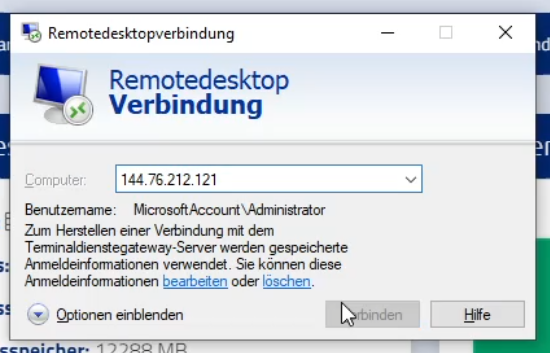
Verbinde dich zunächst mit deinem Windows Server. Du musst als Administrator wirken.
Windows Firewall öffnen
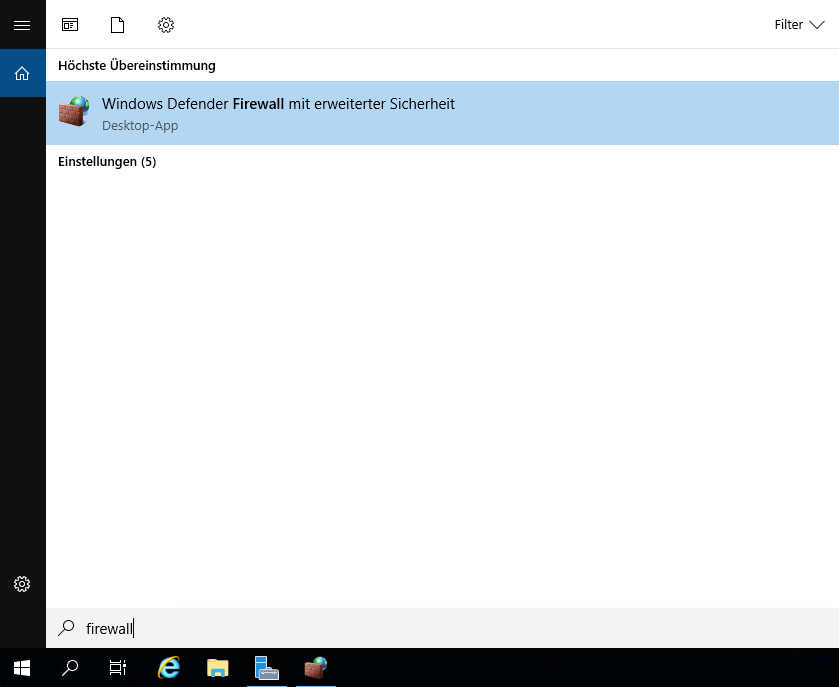
Suche nun im Start-Menü nach „Firewall“.
Windows Firewall öffnen
Öffne den Eintrag mit dem Namen „Windows Defender Firewall mit erweiterter Sicherheit“. Es öffnet sich ein neues Programm.
Regel hinzufügen
Nun siehst Du links im neuen Fenster einen Eintrag mit dem Namen „Eingehende Regeln“. Führe darauf einen Rechtsklick aus und wähle im Kontextmenü „Neue Regel“.
Es öffnet sich ein Assistent, der dir während des Anlegen von Regeln behilflich sein wird.
Im ersten Schritt wird gefragt, welchen Regeltypen wir anlegen möchten. Da es sich um das Öffnen eines Ports handelt, wird im ersten Schritt Regeltyp Port ausgewählt. Klicke Weiter.
Nun musst Du etwas recherchieren. Du musst wissen, welchen Port und welches Protokoll dein Programm nutzt.
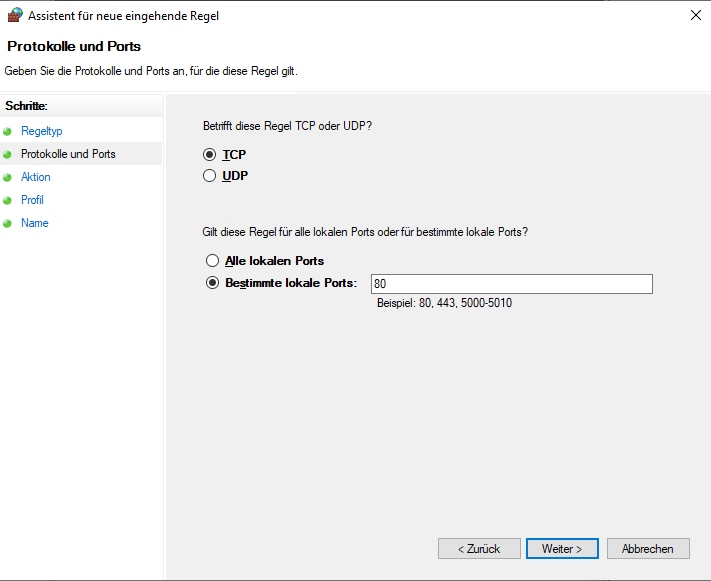
Du wählst also das richtige Protokoll TCP oder UDP aus und gibst dann im Feld „Bestimmte lokale Ports“ die für Dein Programm geltenden Ports ein. Klicke dann auf Weiter.
Ports in Assistent für neue eingehende Regel eingeben
Im nächsten Schritt soll die Aktion gewählt werden. Da die Verbindung zugelassen werden soll, wählst Du bitte „Verbindung zulassen„. Klicke dann auf Weiter.
Im vorletzten Schritt kannst Du die Verbindungen wählen, für die diese Regel gelten soll. Im Standard-Fall sind alle Verbindungen bereits angehakt. Das kannst Du so belassen und auf Weiter klicken.
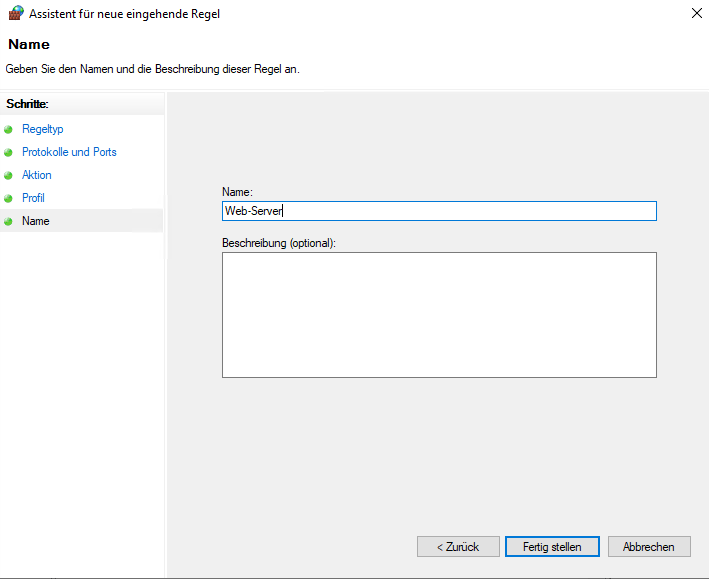
Der letzte Schritt ist auch ganz einfach: Vergib einen Namen für diese Regel. Wir empfehlen Dir, dort den Namen des Programms reinzuschreiben, den Du freigegeben hast. Beispielsweise „Minecraft Server“. Wenn Du magst, kannst Du auch noch eine Beschreibung hinzufügen.
Einen Namen für eine eingehende Firewall-Regel festlegen.
Mit dem Klick auf „Fertig stellen“ hast Du die Regel erfolgreich erstellt! Der Port ist nun in der Windows Firewall geöffnet und kann von außen erreicht werden.
Solltest Du dazu Fragen haben, melde Dich gerne jederzeit bei uns im Support. Wir helfen Dir dann weiter.
Du kannst Domains bei Prepaid-Hoster ohne Webhosting weiterleiten. Wie das geht, zeigen wir Dir in diesem Artikel.
Um eine Weiterleitung von einer Subdomain zu einer anderen URL anzulegen, musst Du zunächst in die DNS-Einstellung deiner Domain gehen.
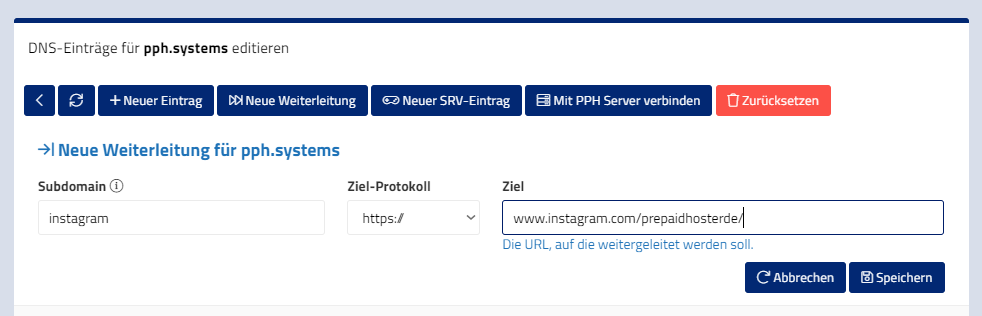
Klicke auf „Neue Weiterleitung“
Im Formular trägst Du deine Daten wie folgt ein.
Name
youtube
Die Subdomain für die Weiterleitung
Ziel
https://www.youtube.com/channel/XYZ
Es muss immer die ganze URL angegeben werden
Protokoll
Wird automatisch ausgefüllt, wenn die URL mit Protokoll angegeben wird
Speichere den Eintrag dann ab. Die Weiterleitung wird dann im Hintergrund erstellt.
Root-Domain und Wildcard-Weiterleitung
Willst du die Root-Domain (ohne www o. Ä. davor) weiterleiten, lasse den Namen einfach leer.
Willst du alle Subdomains weiterleiten, kannst Du „*“ als Namen verwenden. Die Root-Domain wird damit nicht weitergeleitet. Du kannst aber einen weiteren Eintrag ohne Namen anlegen.
Neue Weiterleitung anlegen
Beachte, dass es bis zu 24 Stunden dauern kann, bis die Weiterleitung bei jedem funktioniert. Weitere Informationen zum DNS Update gibt es hier: Warum dauert ein DNS Update so lange?
Mit der Rotation wird beschrieben, wie viele Backups rückwirkend gespeichert bleiben, wenn ein neues Backup erstellt wird. Wir nennen das auch Slots.
Es wird immer das älteste Backup gelöscht, wenn die Anzahl der Slots bei Backup-Erstellung überstiegen werden würde.
Beispiel: Du hast Backup Premium mit 5 Slots gemietet. Du hast eingestellt, dass Du jeden Tag ein Backup erstellen lassen möchtest. Nach 5 Tagen wurden 5 Backups angelegt. Am 6. Tag wird das Backup vom ersten Tag gelöscht, damit maximal 5 Slots in Verwendung sind.
Solltest Du dazu Fragen haben, kannst Du dich gerne bei uns melden.
Jeder KVM Server kann kostenlos die Backup-Funktion aktivieren. Deine virtuelle Festplatte wird dann (manuell oder nach Zeitplan) gespiegelt, sodass Du immer einen aktuellen Stand deiner Daten parat hast.
Du kannst dabei wählen, ob Du automatische oder manuelle Backups erstellen möchtest.
Cloud Manager mit Backup-Funktion
Key-Features auf einem Blick
Backups sind völlig kostenlos.
Dir stehen zwischen 2 und 5 Slots kostenlos zur Verfügung.
Du kannst Backups in Deutschland oder Finnland speichern lassen
Du kannst Backups jederzeit herunterladen, sogar, wenn Dein Server wegen ausbleibender Zahlung gesperrt wurde.
Automatisierte Backups sind bei folgenden Servern inklusive:
In diesem Beitrag zeigen wir Dir Schritt für Schritt, wie Du die Festplatte eines Windows-Servers erweitern kannst. Das besondere daran ist, dass Du den freigewordenen Festplatten-Speicher nach dem Restart selbständig zuweisen musst.
Festplattenspeicher Upgrade bestellen
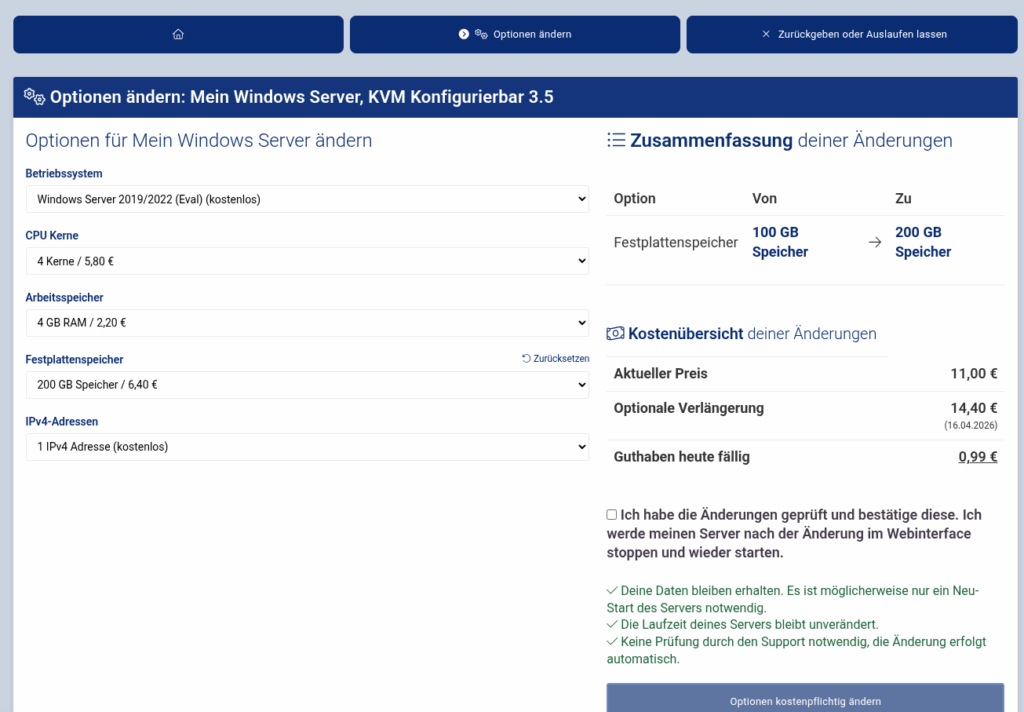
Um deine Festplatte erweitern zu können, benötigst Du zunächst „nicht zugewiesenen Speicherplatz“. Öffne also das Upgrade/Downgrade-Formular deines Windows-Servers. Wähle dann ein Festplatten-Upgrade aus. Führe die Bestellung aus.
Upgrade durchführen
KVM Root Server Optionen ändern-Formular mit Festplatten-Speicher Änderung
Stelle sicher, dass Du genug Guthaben auf deinem Guthabenkonto hast. Ansonsten ist ein Upgrade nicht möglich. Bestelle die gewünschte Konfiguration mit einem Klick auf „Optionen kostenpflichtig ändern“. Die Bestellung wird im Hintergrund automatisiert systemseitig bearbeitet und das Guthaben für die Restlaufzeit der Änderung abgezogen.
Windows Server neu starten
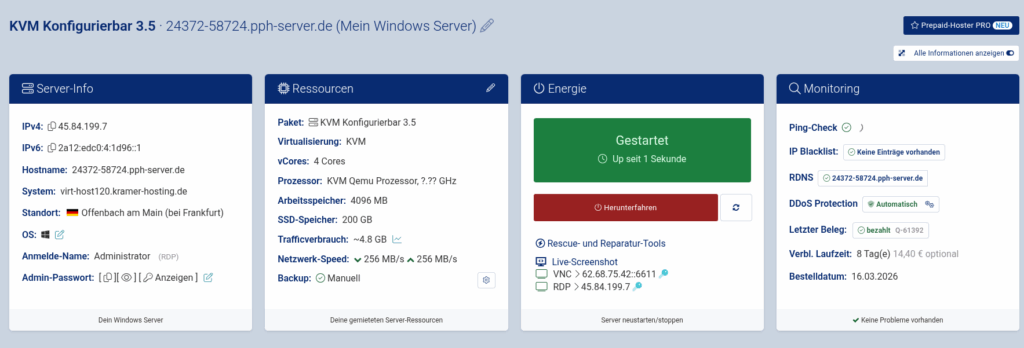
Das ist der wichtigste Part. Gehe zurück zum Cloud-Manager. Führe ein Cold-Restart des Servers durch: Stoppe den Server, warte einen Moment und starte ihn wieder.
Ein einfacher Restart über RDP reicht nicht aus!
Cloud Manager mit Windows
Geduldig warten
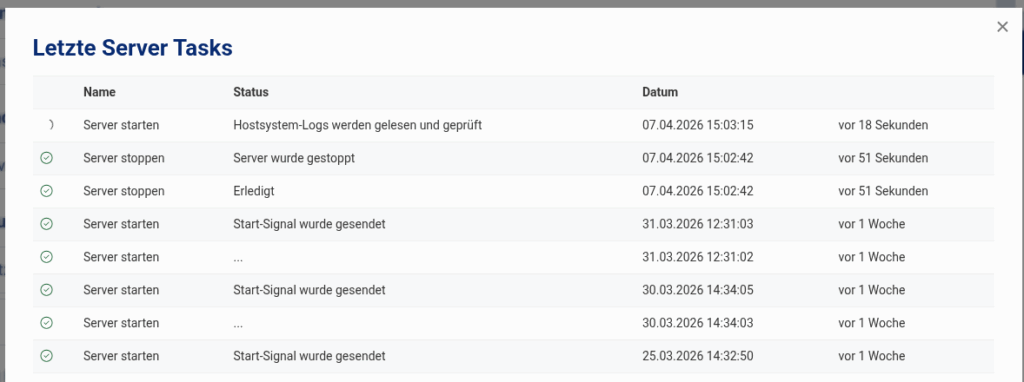
Wenn Du deinen Server nach der Änderung wieder startest, wird die virtuelle Festplatte auf dem Hostsystem physikalisch angepasst. Dieser Vorgang kann etwas länger dauern. Deswegen ist es wichtig, dass Du nicht panisch auf die Start- und Stop-Befehle klickst. Gib dem Webinterface etwas Zeit. Du kannst den Prozessfortschritt des Tasks im Aktions-Panel unter „Taskliste“ einsehen.
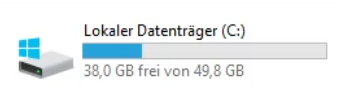
Nachdem Du dich auf dem Server angemeldet hast, kannst Du dir dein C:\ Drive ansehen. Dir wird auffallen: Die Partition hat noch die gleiche Größe wie vorher. Das liegt daran, dass unser Automatismus dies nicht übernimmt. Das ist deine Aufgabe.
C: hat nur eine Größe von 50 GB
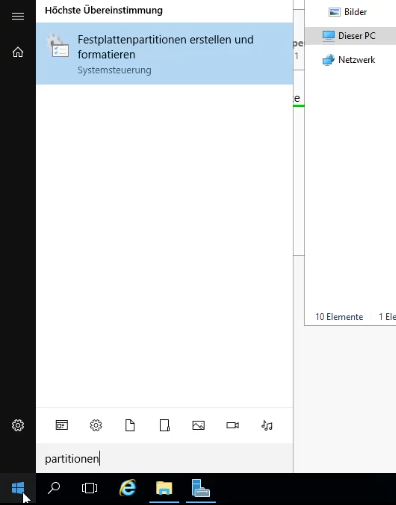
Klicke die Start-Fläche und suche nach „Partition“ oder „Datenträgerverwaltung“. Du solltest ein Programm vorgeschlagen bekommen. Das öffnest du. Sollte das Programm nicht angezeigt werden, kannst Du auch „diskmgmt.msc“ eingeben. Damit klappt es garantiert!
Festplattenpartitionen erstellen und formatieren
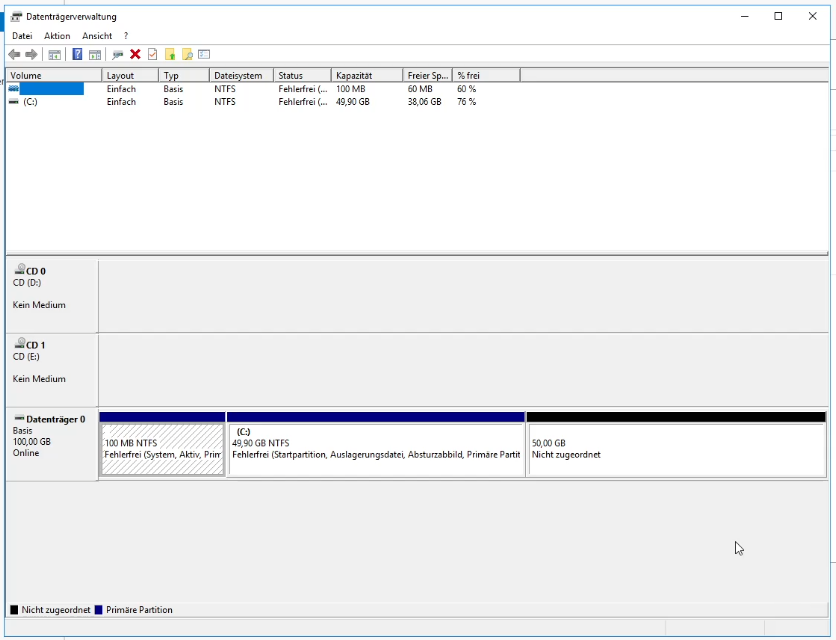
Maximiere das öffnende Fenster am besten. Warte, bis der Inhalt geladen ist. Du solltest jetzt einen schwarz gefärbten Block vorfinden. Dies ist der nicht zugewiesene Speicher.
Nicht zugeordneter Speicherplatz
Solltest du keinen freien Speicherplatz vorfinden, stelle zunächst sicher, dass du im Fenster den vollständigen Bereich durchgescrollt hast, denn oft ist dieser weiter unten versteckt. Melde dich ansonsten im Support mit einem Screenshot.
Du hast nun mehrere Optionen, diesen Speicherplatz zu verwenden. Du kannst aus dem nicht zugeordneten Speicher eine neue Partition erstellen oder den Platz an C:\ anhängen. Letzteres ist die beliebteste Vorgehensweise.
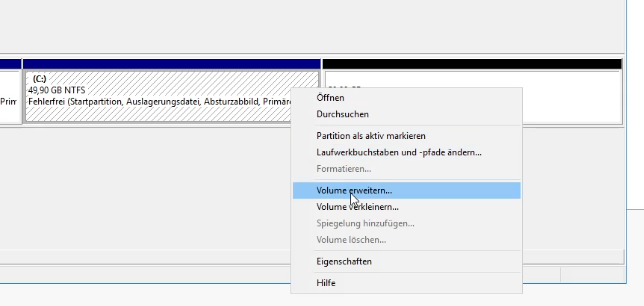
Mache einen Rechtsklick auf den blau gefärbten Bereich mit dem Laufwerksbuchstaben C:. Wähle im sich öffnenden Kontextmenü „Volume erweitern“
Volume erweitern
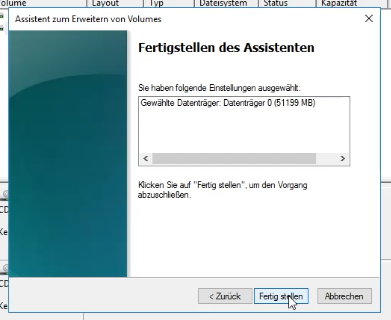
Es öffnet sich ein Dialog. Es ist ausreichend, in diesem Assistent jeweils auf „Weiter“ und im letzten Schritt auf „Fertig stellen“ zu klicken. Es wird automatisch der freie Speicherplatz als Erweiterung vorgenommen.
Assistent zum Erweitern von Volumes
Die Änderungen werden jetzt live übernommen. Der Vorgang dauert nicht lange. Der schwarzgefärbte nicht zugeordnete Bereich sollte nun verschwinden und mit C: zusammengefügt sein.
Festplattenerweiterung durchgeführt
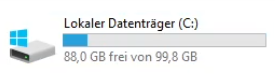
Validiere das Ergebnis im Explorer, indem Du dir die Größe der Festplatte ansiehst.
Die Festplatte wurde erweitert
Der Vorgang ist abgeschlossen. Der Festplattenspeicher wurde vergrößert.
Sollte bei diesem Vorgang etwas abweichend sein oder Du Probleme haben solltest, melde Dich gerne jederzeit bei unserem Support. Wir helfen gerne weiter!
Wir müssen bei Kreditkartenzahlungen sicherstellen, dass es sich um legitime Zahlungen handelt. Aus diesem Grund haben wir Regeln erstellt, um Betrug vorzubeugen. Die Zahlung wird dann von einem Mitarbeiter geprüft. In der Regel dauert es nur wenige Stunden, bis Zahlungen von uns im System freigegeben werden.
Was passiert, wenn die Zahlung dann akzeptiert wird?
Folgendes ist zu beachten:
Wir schreiben den Wert der Einzahlung als Guthaben gut.
Solltest Du eine Bestellung getätigt haben, führe diese bitte erneut durch.
Wir behalten uns vor, Zahlungen mit erhöhtem Risiko nicht zu akzeptieren. In diesem Fall lassen wir die Zahlung durch unseren Zahlungsanbieter zurückgehen.
Warum hat meine Zahlung ein erhöhtes Risiko?
Folgende Kreditkartenzahlungen werden uns zur manuellen Prüfung vorgelegt:
Zahlungsvorgänge, denen aufgrund von Datenschutzeinstellungen keine IP-Adresse zugeordnet werden kann
Zahlungevorgänge, die über eine VPN-Verbindung durchgeführt wurden
Zahlungsvorgänge, die unübliche Parameter vorweisen und
Zahlungsvorgänge, die einen erhöhten Risiko-Faktor vorweisen.
Solltest Du noch Fragen haben oder deine Kreditkarten-Zahlung nach mehreren Stunden nicht in Deinem Kundenkonto zur Verfügung stehen, melde Dich gerne bei uns im Support.
In diesem Artikel zeigen wir Dir Schritt für Schritt, wie Du dich per FTP auf deinem Gameserver verbinden kannst. Wir zeigen dir, welche Daten du benötigst und welche Software du herunterladen und installieren musst.
Was ist FTP?
FTP ist die Abkürzung für „File Transfer Protocol“. Es ist ein Protokoll, das dir das Hoch- und Runterladen von Dateien von deinem Rechner zu deinem Server erlaubt.
Das brauchst Du zum Beispiel, wenn Du Welten oder Plugins auf deinem Gameserver installieren möchtest.
Welches Programm brauche ich?
Es gibt viele FTP-Clients, die Du nutzen kannst, um dich per FTP auf Deinem Server zu verbinden. Unsere Empfehlung lautet: FileZilla. Öffne die Webseite und klicke auf „Download client“. Wähle dann die Standard-Version. Führe nach dem Download die Installation des Clients auf Deinem Rechner durch. Alternativ kannst Du auch WinSCP nutzen, in diesem Tutorial arbeiten wir allerdings mit FileZilla weiter.
Wo finde ich die Zugangsdaten?
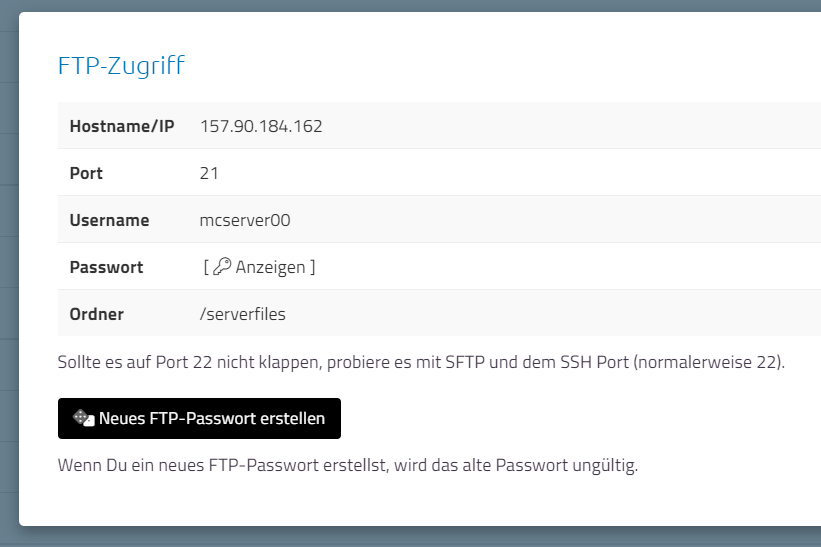
Öffne in deinem Gameserver-Manager das Tab „Dateien“ und klicke auf „FTP Daten“.
FTP Daten für einen Minecraft Gameserver
Wie verbinde ich mich?
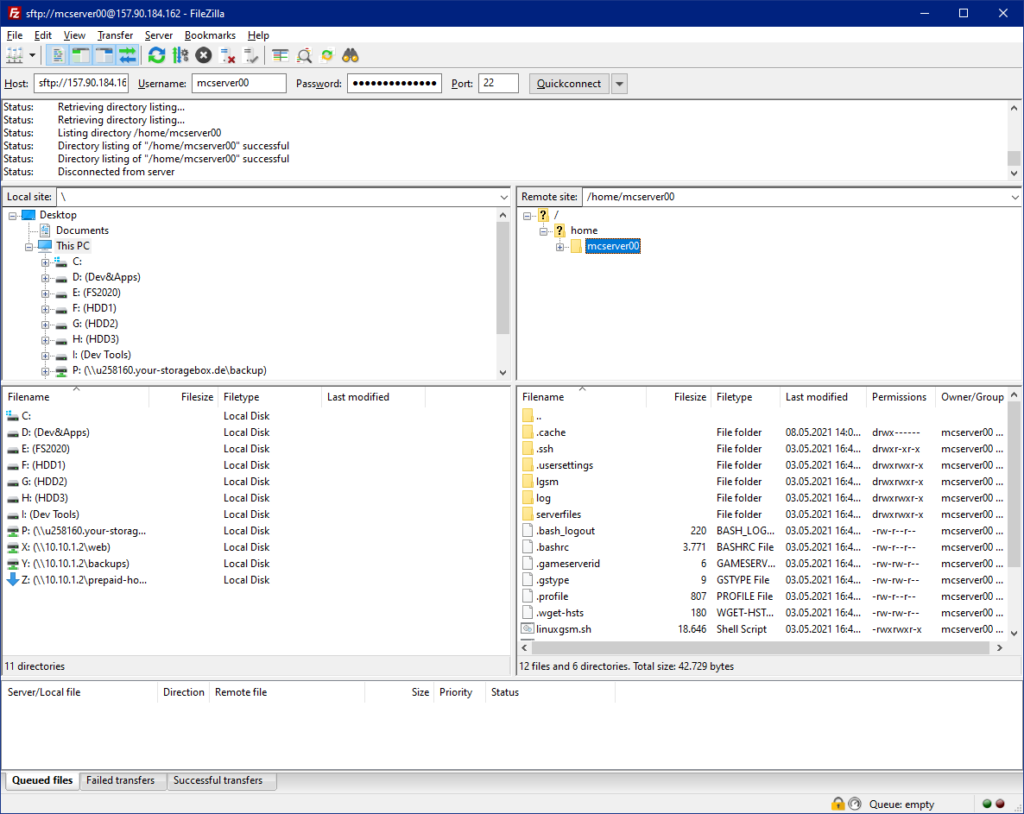
Öffne FileZilla und gib die Serveradresse (IP-Adresse des Servers) in das Feld „Server“ in der Quickconnect (Verbinden)-Leiste ein. In unserem Beispiel ist das die 157.90.184.162.
Gebe nun Deinen Benutzernamen ein. In unserem Beispiel ist das „mcserver00„
Als nächstes gibst Du Dein Passwort in das dafür vorgesehene Feld ein. Du kannst das Passwort durch einen Klick auf „Anzeigen“ ansehen und in deine Zwischenablage kopieren.
Gib als Port bestenfalls direkt „22“ (SFTP) an, sollte „21“ (FTP) nicht funktionieren. Wenn Du den SSH-Port des Servers geändert hast, musst Du den geänderten Port verwenden. SSH Passwort-Authentifizierung (non-root!) muss hierzu eingeschaltet sein, was aber meist der Fall ist.
Klicke auf Verbinden oder drücke die Eingabetaste (Enter), um Dich mit dem Server zu verbinden.
Klicke auf OK, falls Du eine Warnmeldung zu einem unbekannten Hostschlüssel erhältst.
FTP Client verbunden mit Minecraft Server
Dein lokaler Computer ist nun mit dem FTP-Server deines Gameservers verbunden.
Im Ordner „serverfiles“ findest Du alle Dateien des Gameservers. Hier kannst Du mittels Drag & Drop Dateien reinziehen, um diese hochzuladen. Andersherum kannst Du Dateien vom Remote-Server auf deinen Rechner herunterladen.
Solltest Du Fragen zum FTP-Client oder zur FTP-Verbindung haben, melde Dich gerne bei uns im Support. Wir hellfen Dir dann gerne weiter.
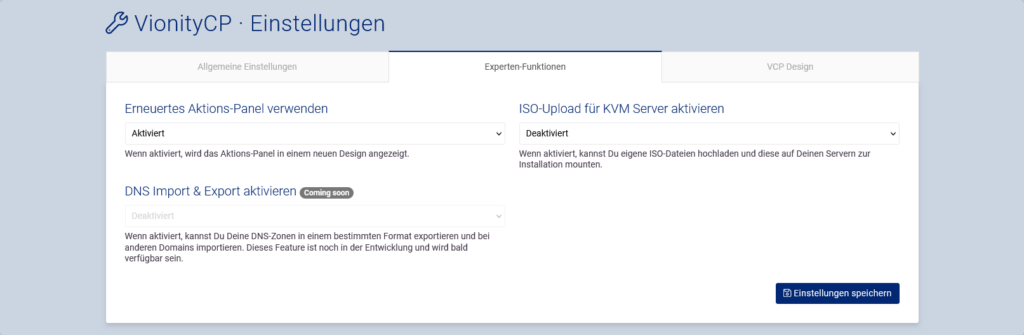
Ja, du kannst bei Prepaid-Hoster eigene ISO-Dateien zur Installation von Betriebssystemen einbinden. Du kannst entweder aus einer Liste unserer ISO-Files wählen oder eine eigene Datei bereitstellen. Es fallen keine Kosten an und der Speicherplatz ist für die Dauer der Installation kostenlos. Dafür musst du in den VCP Einstellungen zunächst in den Experten Einstellungen die ISO-Funktionalität aktivieren.
Bei welchen Servern geht das?
Die ISO-Funktionalität ist bei allen Servern freigeschaltet, die mit KVM virtualisiert werden. Es ist also möglich, jeden KVM Server mit einem Custom Linux zu versehen. Es ist darauf zu achten, dass der Einsatz von Windows nur auf konfigurierbaren Servern vorgesehen ist. Wir dulden die Nutzung von Windows auf Smart Value und Essential Servern ab 4 Kernen. Für die Game Root Server ist der Einsatz von Windows nicht erlaubt.
Server-Produkt
ISO möglich
Windows erlaubt
KVM Konfigurierbar 2.0/3.0
Ja
Ja
Smart Value vServer
Ja
Ab 4 Kerne
Essential vServer
Ja
Ab 4 Kerne
Game Root
Ja
Nein
Dedicated Server
3 Stunden Web Konsole
Ja
Wie aktiviere ich die ISO Funktion für meinen Server?
Um die ISO Funktion für Deinen Server zu aktivieren, musst du dich zunächst in Vionity einloggen und dann .
die VCP Einstellungen öffnen
den Tab „Experten Funktionen“ öffnen
„ISO-Upload für KVM Server aktivieren“ auf aktiviert stellen.
Beachte bitte, dass wir dir lediglich ein rudimentäres Webinterface anbieten können, wenn Du keinen Guest-Agent installierst.
Achtung: Diese Funktion steht nur bei KVM Servern zur Verfügung (Konfigurierbar und Paket). Bei OpenVZ Servern ist das technisch nicht möglich.
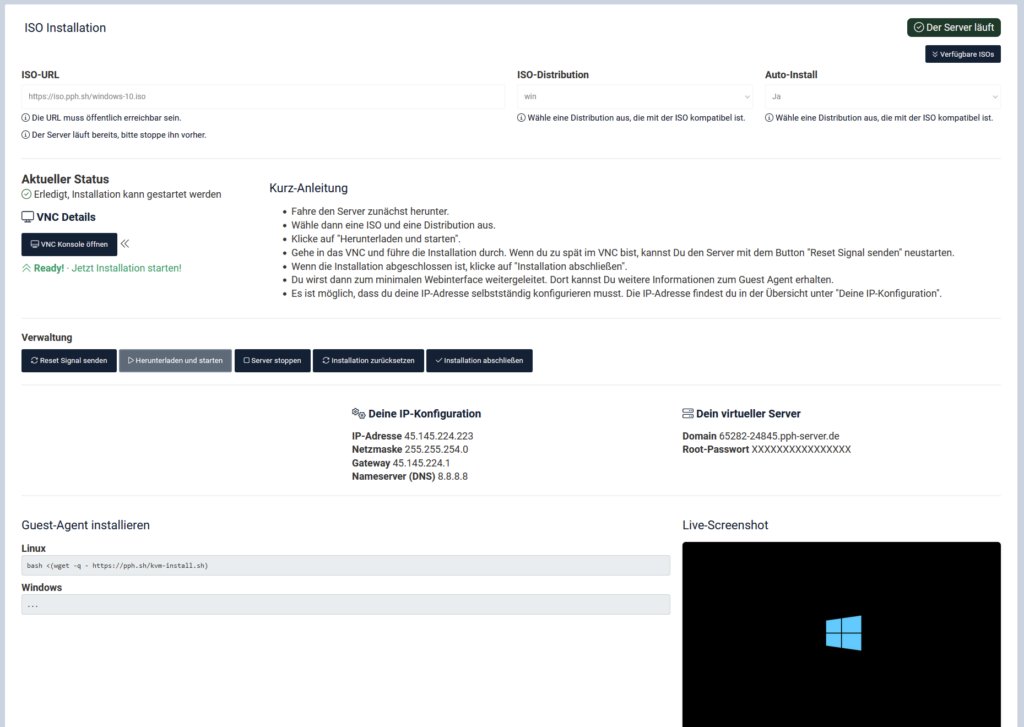
ISO Installer
Wenn du noch keinen eigenen Server per ISO aufgesetzt hast, solltest du wahrscheinlich besser auf ein vordefiniertes Beitriebsystem-Template setzen. Wir geben für das Installieren von ISO-Dateien nur oberflächlichen Support.
Eigene ISO Datei nutzen
Um eine eigene ISO Datei nutzen zu können, benötigst Du einen HTTP-Link. Vionity lädt diese Datei auf dem Hostsystem herunter und bindet sie in deinem Server ein.