Ja, wir überbuchen unsere Hosts in gewisser Menge, wie jeder Anbieter in dieser Preisklasse. Damit deine Leistung darunter nicht leidet, wählt ein Automatismus für jeden neuen Server den Host mit der geringsten Last aus. Jeder Host hat feste Grenzen, und wenn kein Platz mehr sicher ist, schalten wir die Warteschlange ein, statt weiter Server zu vergeben.
Überbuchen wir wirklich?
Ja. Dedizierte Kerne ohne Überbuchung sind bei keinem Anbieter in dieser Preisklasse wirtschaftlich. Unser Ziel ist, nie über die Leistungsspitze eines Hosts hinaus zu überbuchen. Wir sagen nicht, dass Überlastung unmöglich ist, aber wir sorgen dafür, dass sie die Ausnahme bleibt.
Wie wir den Host für einen neuen Server auswählen
Die Auswahl läuft vollautomatisch. Das System nimmt den Host mit der niedrigsten Last im gleitenden Durchschnitt der letzten Zeit. Ein kurzer Ausreißer fällt dadurch nicht ins Gewicht, eine dauerhaft hohe Auslastung dagegen schon.
Diese Grenzen gelten für jeden Host
Ein Host nimmt nur dann weitere Server auf, wenn alle vier Kriterien passen:
Load: Jeder Host hat ein Limit für den Load Average. Das ist die Last des Hosts und nicht der Load in deinem Server, der auf einem anderen Blatt steht.
RAM: Die Arbeitsspeicher-Auslastung jedes Hosts behalten wir im Blick.
Festplatte: Wir rechnen mit Füllstand-Prognosen. Unsere Erfahrung ist, dass der belegte Platz auf VPS mit der Zeit immer wächst. Die Prognose sorgt dafür, dass auch in einigen Wochen noch genug Platz da ist.
Server pro Kern: Pro Host-Kern ist nur eine feste Anzahl Server erlaubt. Die Zahl nennen wir nicht, sie ist aber hart und lässt sich nicht überschreiten.
Was passiert, wenn ein Kriterium nicht passt?
Dann vergibt der Host keine weiteren Ressourcen. Neue Server legen wir auf einem anderen Host an, und ein Upgrade auf dem vollen Host ist vorübergehend nicht möglich. Passt auf keinen Host mehr sicher ein weiterer Server, schaltet sich die Warteschlange automatisch ein.
Wie du die Warteschlange erkennst
Bevor es so weit ist, warnen wir dich. Auf prepaid-hoster.de erscheint ein Warn-Banner „Nur noch wenige verfügbar“, sobald nur noch wenige Server auf die Infrastruktur passen. Passt keiner mehr, startet der Warteschlangen-Modus. Dort zeigen wir dir offen die erwartete Wartezeit und wie die Warteschlange funktioniert. Wir halten sie bewusst transparent, statt Server zu vergeben, die wir nicht sauber betreiben können.
Mehrere Server bestellen: so landen sie nicht auf demselben Host
Die Hostauswahl wird regelmäßig neu berechnet. Bestellst du mehrere Server schnell hintereinander, kann der günstigste Host mehrere davon bekommen, bevor die Auswahl zum nächsten Host wechselt. Das ist technisch bedingt und lässt sich auf zwei Wegen vermeiden:
Selbst lösen: Bestelle die Server mit etwa 30 Minuten Abstand. Dann hat die Auswahl zwischendurch gewechselt, und die Server verteilen sich meist auf verschiedene Hosts.
Per Support: Bestelle alle Server auf einmal und schreib uns ein Ticket. Ein Techniker verteilt sie meist innerhalb von 24 Stunden von Hand auf verschiedene Hosts, kostenlos. Voraussetzung: Die Server sind noch unverändert in der Grundinstallation und noch nicht in Benutzung. Nur dann klappt die Migration schnell und ohne Aufwand für dich.
Der zweite Weg funktioniert nur im normalen Betrieb. Droht gerade die Warteschlange oder ist sie aktiv, ist auf den Hosts oft kein Platz zum Verteilen da.
Wenn dein Server trotzdem langsam ist
Ein Restrisiko bleibt, zum Beispiel wenn ein Prozess auf dem Host aus dem Ruder läuft oder sich die Last durch Upgrades und geänderte Nutzung verschiebt. Prüf dann zuerst den Steal-Wert deines Servers, und schau auf die Statusseite, ob gerade eine Störung vorliegt. Meldest du dich per Ticket, kümmern wir uns direkt auf dem Host, im Einzelfall ziehen wir deinen Server auf einen anderen um.
Häufige Stolpersteine
Zwei Server liegen auf demselben Host: Das passiert bei schnellen Bestellungen hintereinander, manchmal auch zufällig. Schreibe uns.
Verteilung per Ticket nach der Einrichtung: Hast du auf dem Server schon Daten und Dienste, ist eine schnelle Migration nicht mehr möglich. Bestelle in dem Fall lieber neu.
Hohe Steal-Werte entstehen auf deinem vServer fast immer durch eine Konfiguration, die nach einem Upgrade nicht vollständig übernommen wurde. Prüfe den Wert mit top oder vmstat. Steht er dauerhaft hoch, melde dich per Ticket: Wir prüfen die Konfiguration und bitten dich danach um ein „Stop und Start“, damit die neuen Werte greifen.
Was ist Steal?
Dein vServer läuft als virtuelle Maschine auf einem Host. „Steal“ (Kürzel st) ist der Anteil der Zeit, in dem dein Server rechnen wollte, der Host ihm aber keine CPU-Zeit gegeben hat. Linux in der VM sieht nur, dass die Kerne warten, und zeigt das als Steal an. Wenige Prozent in Lastspitzen sind normal. Dauerhaft zweistellige Werte sind auffällig und dein Server wird spürbar langsam.
So prüfst du den Steal-Wert
Verbinde dich per SSH und starte top. In der Zeile „%Cpu(s)“ steht der Wert hinter st. Alternativ zeigt vmstat ihn in der letzten Spalte st:
top
vmstat 1 10
Beobachte den Wert über einige Minuten und notiere dir, zu welcher Uhrzeit er hoch ist. Das hilft uns bei der Analyse. Auf Windows zeigt der Task-Manager keinen Steal-Wert, dort erkennst du das Problem an einer hohen CPU-Auslastung bei wenig Last im Prozess-Tab.
Häufigste Ursache: CPU-Limit passt nicht zur Kernzahl
In den allermeisten Fällen liegt es an der Konfiguration nach einem Upgrade. Hast du Kerne hinzugebucht, wird in seltenen Fällen der CPU-Prozentwert nicht mit angehoben. Dein Server meldet dann zum Beispiel 6 Kerne, darf aber nur 200 % CPU-Zeit nutzen. Für Linux sieht das aus wie Steal, meist zwischen 50 und 70 %, obwohl der Host gar nicht ausgelastet ist.
Mit diesem kurzen Test erkennst du das Muster. Er lastet alle Kerne voll aus, beende ihn danach direkt wieder:
for i in $(seq "$(nproc)"); do yes > /dev/null & done
top
# danach beenden:
pkill yes
Bei 6 Kernen und einem Limit von 200 % siehst du in der Summenzeile von top etwa ein Drittel bei us und den Rest bei st. Dann ist sehr wahrscheinlich das Limit der Grund.
Das machst du in diesem Fall
Öffne ein Ticket im Support und schreibe, dass du hohe Steal-Werte siehst (Details siehe unten). Normale Priorität reicht, es handelt sich nicht um einen Notfall.
Wir prüfen die Konfiguration deines Servers und korrigieren den CPU-Wert.
Danach bitten wir dich um ein reguläres „Stop und Start“ in Vionity, damit die neuen Werte übernommen werden. Ein Neustart im Betriebssystem reicht dafür nicht.
Kurze Spitzen um 0:00 Uhr: Backups
Um 0:00 Uhr starten die allermeisten Kunden erfahrungsgemäß ihre automatischen Backups am liebsten. Dabei komprimiert der Host mit pigz, einer parallelen Variante von gzip, die auf Geschwindigkeit ausgelegt ist und dadurch viele Kerne kurz stark auslastet. Deshalb ist die Host-Last in dieser Zeit erhöht und Steal kann kurzzeitig steigen. Das ist bekannt und erwartbar. Betrifft es dich nur in diesem Zeitfenster, musst du nichts tun. Läuft dein Server dann spürbar schlecht, schreib uns trotzdem, wir sehen uns den Host an.
Selten: Last auf dem Host
Wir überbuchen unsere Hosts in Maßen, aber nie über die Leistungsspitze hinaus. Für neue Server wählen wir den Host anhand der durchschnittlichen Auslastung der letzten Zeit. Trotzdem kann es selten vorkommen, dass ein Prozess auf dem Host aus dem Ruder läuft oder sich die Last durch Upgrades und geänderte Nutzung bei Kunden verschiebt. In solchen Fällen beheben wir das Problem direkt auf dem Host. Im Einzelfall ziehen wir Server, bei denen sich Kunden melden, auf einen anderen Host um. Manchmal sprechen wir auch Kunden mit dauerhaft sehr hoher Last an.
Unsere vServer sind fast ausverkauft. Neue Server bestellst du deshalb über die Warteschlange im Web-Shop auf prepaid-hoster.de. Sobald ein Platz frei wird, legen wir deinen Server automatisch an. Dauert das länger als 24 Stunden, bekommst du dafür zusätzliche Laufzeit gutgeschrieben.
So bestellst du gerade
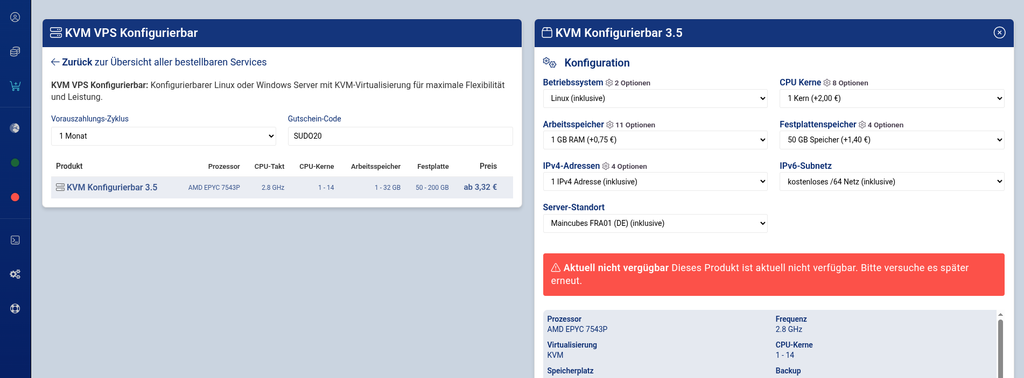
Bestellungen laufen nur über den Web-Shop auf prepaid-hoster.de. In Vionity ist die Bestellung neuer vServer abgeschaltet, dort steht bei den Produkten „nicht verfügbar“.
Vionity Shop: Server aktuell nicht verfügbar
Speicheroptionen über 200 GB sind vorübergehend nicht buchbar, weder bei einer Neubestellung noch per Upgrade. So halten wir den Platz für die vorhandenen Daten frei.
Wie lange du wartest
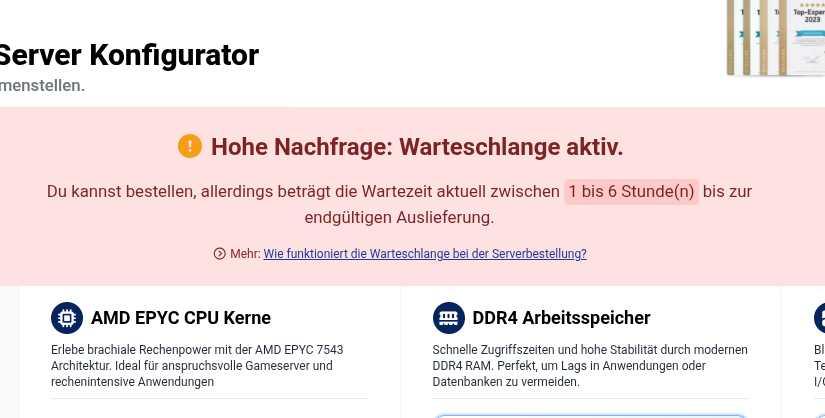
Im Server Konfigurator und im Warenkorb siehst du die aktuelle Wartezeit als Zeitspanne, zum Beispiel „1 bis 6 Stunden“. Das obere Ende der Schätzung liegt immer bei etwa 4 Uhr morgens.
Warteschlange aktiv: Meldung auf der Webseite (prepaid-hoster.de)
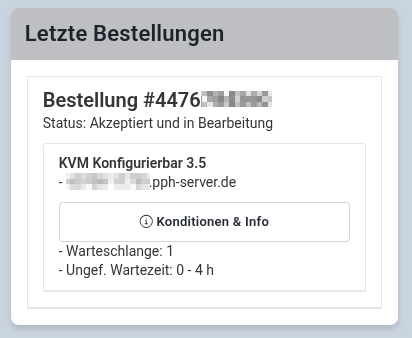
Die Schätzung ist mehr als geraten. Plätze werden vor allem frei, wenn ein gesperrter Server nach den 7 Tagen Karenzzeit gelöscht wird, und diese Termine kennen wir. Oft geht es schneller, zum Beispiel wenn jemand seinen Server sofort zurückgibt. Es kann aber auch länger dauern: Verlängert ein gesperrter Kunde doch noch, gehört der Platz weiter ihm.
Anzeige der Warteschlangenposition und die ungefähre Wartezeit.
Ausgleich für die Wartezeit
Wartest du länger als 24 Stunden, verlängern wir die Laufzeit deines Servers beim Anlegen automatisch um die doppelte Wartezeit. Ein Beispiel: Nach 3 Tagen Wartezeit bekommst du 6 Tage Laufzeit zusätzlich. Dafür musst du nichts tun.
Server zurückgeben und neu bestellen?
Überleg dir das gut. Gibst du deinen Server jetzt zurück, geht der frei gewordene Platz an die Warteschlange und nicht an dich. Eine neue Bestellung reiht sich hinten ein, einen sofortigen Ersatz gibt es nicht.
Brauchst du mehr oder weniger Leistung, prüf zuerst ein Upgrade oder Downgrade über „Ressourcen“ im Cloud Manager. Das funktioniert derzeit noch normal. Bleibt die Lage angespannt, können Upgrades auf einzelnen Hosts aber ebenfalls eingeschränkt werden.
Was wir uns vorbehalten
Wird die Warteschlange zu lang, können wir die Karenzzeit für gesperrte vServer verkürzen. Gesperrte Server werden dann früher als nach 7 Tagen gelöscht. Wer davon betroffen ist, bekommt vorher eine eigene Nachricht.
Wächst die Warteschlange trotzdem weiter, schließen wir sie vorübergehend für neue Bestellungen. Wer bis dahin bestellt hat, bleibt in der Warteschlange und bekommt seinen Server, sobald im normalen Betrieb Plätze frei werden.
Warum das gerade so ist
Wir kommen derzeit nicht an neue Hardware, und ein Host-System ist noch in Wartung. Wann wir nachkaufen können, ist im Moment nicht absehbar. Gleichzeitig steigen die Preise für Hardware deutlich. Beruhigt sich der Markt nicht, werden auch wir die Preise für neue Server anpassen müssen.
Bestehende Server laufen ganz normal weiter. Neuigkeiten zur Lage findest du auf der Statusseite.
Häufige Stolpersteine
In Vionity steht „nicht verfügbar“: Das ist gewollt. Bestell über den Web-Shop auf prepaid-hoster.de.
Mehr als 200 GB Speicher nicht wählbar: Auch das ist derzeit gewollt und gilt ebenso für Upgrades.
Server schneller da als angezeigt: Kein Fehler. Die Schätzung ist ein Richtwert, oft wird ein Platz früher frei.
Ja, auf jedem vServer von Prepaid-Hoster kannst du Docker ohne Einschränkungen nutzen. Alle unsere vServer laufen auf KVM, also mit eigenem Kernel. Docker, Docker Compose und Images vom Docker Hub laufen darauf genauso wie auf einem eigenen Rechner. Hier erfährst du, was Docker ist, wie du es auf Debian oder Ubuntu installierst, wie deine Daten Neustarts überleben und welche Projekte sich auf einem vServer mit Docker lohnen.
Den App-Installer im Cloud Manager brauchst du dafür nicht: Docker ist dort derzeit nicht enthalten, die Installation über die offizielle Paketquelle dauert aber nur ein paar Minuten.
Was ist Docker?
Docker ist eine Plattform, die Anwendungen in Containern startet. Ein Container bringt alles mit, was die Anwendung braucht: Programm, Bibliotheken, Konfiguration. Die Vorlage dafür heißt Image. Aus einem Image startest du beliebig viele Container, und jeder läuft auf jedem Linux-Server gleich.
Spannend ist der Vergleich mit deinem vServer selbst. Ein vServer ist ein virtueller Server: KVM teilt einen physischen Server in mehrere Maschinen mit eigenem Kernel, eigenem Speicher und eigenem Betriebssystem auf. Docker macht eine Ebene tiefer etwas Ähnliches. Jeder Container bekommt ein eigenes Dateisystem, ein eigenes Netzwerk und eine eigene Prozessliste, und du kannst ihm CPU und RAM begrenzen. Ein Container ist damit fast schon ein vServer auf deinem vServer.
Der Unterschied: Alle Container teilen sich den Kernel deines vServers. Deshalb starten sie in Sekunden und brauchen kaum Overhead. Gleichzeitig ist die Trennung schwächer als zwischen zwei virtuellen Maschinen. Ein Container ist ein gut abgeschotteter Prozess, kein vollständiger Server.
vServer (KVM)
Docker-Container
Kernel
eigener Kernel
teilt den Kernel des vServers
Start
Minuten (Installation), Sekunden (Neustart)
Sekunden
Betriebssystem
Linux oder Windows Server
Linux-Userland aus dem Image
Isolation
Hardware-Virtualisierung
Namespaces und cgroups im Kernel
Typischer Einsatz
ganzer Server mit Root-Zugriff
eine Anwendung pro Container
Warum Docker auf KVM problemlos läuft
Docker greift tief in den Kernel ein (Namespaces, cgroups, Overlay-Dateisystem, Paketfilter). Bei Container-Virtualisierungen wie dem früheren OpenVZ teilt sich der Gast den Kernel mit dem Host, dort lief Docker deshalb nur eingeschränkt oder gar nicht. Bei KVM hast du einen eigenen Kernel und volle Kontrolle darüber, Docker funktioniert ohne Sonderwege. Mehr zum Ende von OpenVZ bei uns liest du unter vServer mit OpenVZ wurden eingestellt.
Eine Grenze gibt es: Verschachtelte Virtualisierung ist auf unseren KVM-vServern deaktiviert. Docker-Container laufen, eigene virtuelle Maschinen (KVM, VirtualBox, Proxmox) oder Werkzeuge, die intern eine VM starten, aber nicht. Details stehen in Kann ich auf meinem vServer selbst virtualisieren?
Vorteile von Docker auf dem vServer
Sauberes System: Jede Anwendung bringt ihre Abhängigkeiten im Image mit. PHP 8.1 für das eine Projekt und PHP 8.4 für das andere vertragen sich, ohne dass du am Grundsystem herumbaust.
Reproduzierbar: Eine Compose-Datei beschreibt dein komplettes Setup. Auf einem neuen Server tippst du docker compose up -d und hast denselben Stand.
Schnelle Updates und Rollbacks: Neues Image ziehen, Container neu starten. Klappt etwas nicht, gehst du auf den vorherigen Tag zurück.
Mehrere Dienste auf einem Server: Webseite, Datenbank, Monitoring und Bot laufen getrennt voneinander auf einem vServer.
Wenig Overhead: Container teilen sich den Kernel. Der Großteil von CPU und RAM bleibt für deine Anwendungen.
Riesige Auswahl: Für fast jede bekannte Server-Software gibt es fertige Images auf dem Docker Hub.
Kein Vendor-Lock-in: Deine Compose-Dateien und Volumes laufen bei jedem Linux-Server weiter.
Welcher vServer passt für Docker?
Docker läuft auf allen unseren Linux-vServern. Die Docker Engine selbst braucht wenig, den Bedarf bestimmen deine Container. Als Faustregel: Ein einzelner kleiner Dienst läuft mit 1 GB RAM, ein Stack aus Webanwendung, Datenbank und Reverse Proxy fühlt sich ab 2 bis 4 GB RAM wohl. Images und Volumes belegen schnell einige GB, plane den Speicher also großzügig.
KVM Root 3.5 (konfigurierbar): 1 bis 14 Kerne, 1 bis 32 GB RAM, 50 bis 400 GB NVMe, IPv4 und ein /64-IPv6-Netz inklusive. Die flexibelste Wahl für Docker, Ressourcen lassen sich später per Upgrade anpassen.
Smart Value: günstige Pakete mit 1 bis 12 GB RAM. Standardmäßig nur IPv6, eine IPv4-Adresse kannst du als Option dazubuchen. Beachte dazu den Abschnitt zu IPv6 weiter unten.
Smart Essential: SSH-only-Server mit IPv4 und IPv6 inklusive und wählbarem Speicher. Gut für Entwickler, die alles per Terminal und Compose erledigen.
Ryzen VPS: hohe Single-Core-Leistung, sinnvoll für rechenlastige Container, etwa Gameserver.
Als Betriebssystem empfehlen wir Debian 13 oder Debian 12, alternativ Ubuntu 24.04 oder 22.04. Diese Versionen unterstützt Docker offiziell. Debian 11 und Ubuntu 20.04 stehen bei Docker nicht mehr auf der Liste, installiere dort lieber neu. Welche Images wir anbieten, steht unter Welche Betriebssysteme stehen zur Verfügung? Einen passenden Server findest du auf unserer Seite zu Docker vServern.
Docker installieren
Installiere Docker aus der offiziellen Paketquelle von Docker. Die Pakete docker.io aus den Debian- oder Ubuntu-Quellen sind oft deutlich älter und bringen Compose nicht als aktuelles Plugin mit. Die folgenden Befehle gehen davon aus, dass du als root per SSH angemeldet bist. Arbeitest du mit einem normalen Benutzer, setze sudo davor.
Schritt 1: System aktualisieren und alte Pakete entfernen
Auf einem frisch installierten Server ist meist nichts zu entfernen, der Befehl schadet aber nicht. Er entfernt inoffizielle Docker-Pakete, die mit der offiziellen Version kollidieren würden.
Docker startet danach automatisch und ist für den Systemstart aktiviert.
Schritt 4: Installation prüfen
systemctl status docker
docker run --rm hello-world
docker compose version
Gibt hello-world eine Begrüßung aus, ist Docker einsatzbereit. Updates von Docker kommen ab jetzt ganz normal mit apt update && apt upgrade. Wie du Updates generell im Griff behältst, steht in Mein Linux Server hat Updates! Was jetzt?
Optional: Docker ohne root nutzen
Willst du Docker mit einem normalen Benutzer bedienen, füge ihn der Gruppe docker hinzu und melde dich neu an:
usermod -aG docker deinbenutzer
Wichtig: Wer in der Gruppe docker ist, hat praktisch root-Rechte auf dem Server. Nimm dort also nur Benutzer auf, denen du auch root geben würdest. Wer mehr Abschottung möchte, schaut sich den Rootless-Modus von Docker an.
Schnell zum Testen: das Installationsskript
Docker bietet unter get.docker.com ein Skript, das die Paketquelle automatisch einrichtet. Für Testserver ist das bequem, für den Dauerbetrieb empfiehlt Docker selbst den Weg über die Paketquelle oben. Schau dir das Skript vor dem Ausführen an:
curl -fsSL https://get.docker.com -o get-docker.sh
sh get-docker.sh --dry-run
sh get-docker.sh
Daten dauerhaft speichern
Container sind zum Wegwerfen gedacht. Löschst du einen Container oder ersetzt ihn durch ein neueres Image, ist alles weg, was nur im Container lag. Datenbanken, Uploads und Konfigurationen gehören deshalb in ein Volume oder einen Bind Mount.
Volumes: von Docker verwaltet
Volumes legt Docker selbst unter /var/lib/docker/volumes/ an. Das ist der empfohlene Weg für Datenbanken und Anwendungsdaten.
docker volume create webdaten
docker run -d --name web --restart unless-stopped \
  -v webdaten:/usr/share/nginx/html \
  -p 8080:80 nginx:stable

docker volume ls
docker volume inspect webdaten
Bind Mounts: ein Ordner deines Servers
Mit einem Bind Mount bindest du einen bestimmten Ordner deines vServers in den Container ein. Praktisch für Konfigurationsdateien, die du direkt per SFTP oder im Editor bearbeiten willst. Mit :ro darf der Container nur lesen.
Unsere kostenlosen Backups sichern die komplette Festplatte deines vServers, also auch alle Volumes. Sie laufen im laufenden Betrieb. Bei Datenbanken solltest du deshalb zusätzlich einen Dump anlegen, damit du einen garantiert konsistenten Stand hast. Ein einzelnes Volume packst du so in ein Archiv:
mkdir -p /root/backup
docker run --rm -v webdaten:/daten:ro -v /root/backup:/backup alpine \
  tar czf /backup/webdaten.tar.gz -C /daten .
Vor größeren Updates lohnt sich ein Snapshot im Cloud Manager. Geht etwas schief, bist du per Klick wieder auf dem alten Stand. Snapshots werden nach 48 Stunden automatisch gelöscht und ersetzen kein Backup.
Docker Compose
Sobald eine Anwendung aus mehreren Containern besteht, wird docker run unübersichtlich. Mit Docker Compose beschreibst du alle Container, Netzwerke und Volumes in einer Datei namens compose.yaml und startest alles mit einem Befehl. Compose ist mit dem Paket docker-compose-plugin bereits installiert. Der Befehl lautet docker compose mit Leerzeichen. Das alte docker-compose mit Bindestrich ist veraltet.
Beispiel: WordPress mit MariaDB
Lege einen Projektordner an und darin die Datei compose.yaml:
mkdir -p /opt/wordpress && cd /opt/wordpress
nano compose.yaml
Danach erreichst du WordPress unter http://62.68.75.69:8080, wobei du die IP natürlich durch die deines Servers ersetzt. Für den echten Betrieb mit Domain und HTTPS setzt du einen Reverse Proxy davor (siehe Anwendungsbeispiele).
Die wichtigsten Compose-Befehle
Alle Befehle führst du im Projektordner aus:
docker compose up -d                  # alles starten (im Hintergrund)
docker compose ps                     # Status der Container
docker compose logs -f                # Logs live verfolgen
docker compose pull && docker compose up -d   # Images aktualisieren
docker compose down                   # stoppen und Container entfernen (Volumes bleiben)
docker compose exec db bash           # Shell im Container "db"
Mit restart: unless-stopped starten deine Container nach einem Neustart des vServers automatisch wieder. Einen eigenen systemd-Dienst brauchst du dafür nicht.
Docker Hub
Der Docker Hub ist die zentrale Registry, aus der Docker standardmäßig Images lädt. Schreibst du image: nginx:stable, holt Docker das Image von dort.
Vertrauenswürdige Images wählen: Achte auf die Kennzeichnung „Docker Official Image“ oder „Verified Publisher“. Bei Images unbekannter Herkunft läuft fremder Code auf deinem Server.
Tags festlegen:latest ist bequem, kann aber beim nächsten pull eine neue Hauptversion bringen. Für Datenbanken nimmst du besser eine feste Version wie mariadb:11 oder postgres:17.
Images suchen und laden:docker search nginx und docker pull nginx:stable.
Pull-Limits
Der Docker Hub begrenzt Downloads ohne Anmeldung auf 100 Pulls in 6 Stunden pro IPv4-Adresse beziehungsweise pro IPv6-/64-Netz. Mit einem kostenlosen Docker-Konto sind es 200 Pulls in 6 Stunden. Jeder vServer bei uns hat eine eigene IPv4 bzw. ein eigenes /64-Netz, das Limit teilst du also mit niemandem. Wer viele Images zieht, etwa in CI-Pipelines, meldet sich an:
docker login
Neben dem Docker Hub gibt es weitere Registries wie ghcr.io (GitHub) oder quay.io. Die nutzt du genauso, indem du den Registry-Namen vor das Image schreibst, zum Beispiel ghcr.io/benutzer/projekt:1.0.
Docker auf einem Smart Value mit nur IPv6
Unsere Smart Value Server haben standardmäßig nur IPv6. Der Docker Hub ist per IPv6 erreichbar, docker pull funktioniert also direkt. Zwei Dinge musst du aber wissen:
Container brauchen ein IPv6-Netz. Das Standardnetz von Docker vergibt nur IPv4-Adressen. Auf einem Server ohne IPv4 kommen deine Container dann nicht ins Internet. Aktiviere IPv6 für das Netz deines Compose-Projekts, Docker vergibt dann automatisch ein privates IPv6-Netz und leitet den Verkehr nach außen weiter.
Nicht jede Gegenstelle spricht IPv6. Manche Registries, APIs oder Update-Server sind nur per IPv4 erreichbar. Einen NAT64-Dienst bieten wir nicht an. Ob ein Ziel IPv6 kann, prüfst du mit dig AAAA ghcr.io. Kommt keine Adresse zurück, buchst du im Cloud Manager eine IPv4-Adresse dazu.
IPv6 für ein Compose-Projekt aktivierst du mit diesem Block am Ende der compose.yaml:
networks:
  default:
    enable_ipv6: true
Für einzelne Container mit docker run legst du ein eigenes Netz an und hängst den Container dort ein:
Was Kunden bei uns typischerweise auf einem vServer mit Docker betreiben:
Reverse Proxy mit HTTPS: Traefik, Caddy oder Nginx Proxy Manager nehmen Anfragen auf Port 80 und 443 an, holen automatisch Let’s-Encrypt-Zertifikate und verteilen den Verkehr per Domain auf deine Container. Die Basis für fast jedes Setup mit mehreren Diensten.
Automatisierung mit n8n: n8n läuft als Container mit eigener Datenbank. Eine Anleitung findest du im n8n Installations-Guide.
Eigene Cloud: Nextcloud mit Datenbank und Redis als Compose-Stack, deine Daten bleiben im Rechenzentrum in Offenbach am Main bei Frankfurt.
Mailserver: Mailcow ist komplett auf Docker aufgebaut. Port 25 ist bei uns ausgehend offen. Achte auf einen passenden rDNS-Eintrag.
Monitoring: Uptime Kuma überwacht deine Webseiten, Prometheus und Grafana zeigen die Auslastung deiner Container.
Entwicklung und Git: Gitea oder Forgejo als eigener Git-Server, CI-Runner für GitHub Actions oder GitLab, Staging-Umgebungen für Laravel, Node.js oder Python.
Passwortmanager: Vaultwarden als schlanker, selbst gehosteter Server für Bitwarden-Clients.
Gameserver und Bots: Panels wie Pterodactyl starten Gameserver in Containern, Discord- und TeamSpeak-Bots laufen sauber getrennt nebeneinander.
Webseiten und Shops: WordPress wie im Beispiel oben, aber auch Shopware oder Ghost lassen sich als Compose-Stack betreiben.
Häufige Stolpersteine
Veröffentlichte Ports umgehen die Firewall
Mit -p 8080:80 oder ports: trägt Docker eigene Paketfilter-Regeln ein. Diese greifen vor ufw oder firewalld. Ein Port, den du in ufw gesperrt hast, ist trotzdem aus dem Internet erreichbar, wenn ein Container ihn veröffentlicht. Bei uns sind auf Linux-Servern zudem alle Ports standardmäßig offen (Sind alle Ports freigegeben?).
Dienste, die nur intern erreichbar sein sollen (Datenbank, Admin-Oberfläche hinter dem Reverse Proxy), bindest du deshalb an localhost:
ports:
  - "127.0.0.1:8080:80"
Container im selben Compose-Projekt erreichen sich über den Dienstnamen (im Beispiel db), dafür brauchst du gar keinen veröffentlichten Port. Eigene Filterregeln für Container gehören in die iptables-Chain DOCKER-USER. Docker arbeitet standardmäßig mit iptables, auf aktuellen Debian- und Ubuntu-Systemen über das nftables-Backend von iptables. Eigene Regelsätze, die du direkt mit nft anlegst, unterstützt Docker im Standardmodus nicht. Seit Docker 29 gibt es ein eigenes nftables-Backend, es ist aber noch experimentell. Mehr zur Absicherung allgemein: Linux Server absichern.
Festplatte läuft voll
Alte Images, gestoppte Container und Build-Cache sammeln sich an. Den Verbrauch prüfst du so:
docker system df
docker image prune           # ungenutzte Images ohne Tag löschen
docker system prune          # gestoppte Container, ungenutzte Netze und Images aufräumen
Vorsicht mit docker system prune --volumes: Das löscht auch Volumes, die gerade kein Container nutzt, und damit eventuell deine Daten.
Ein zweiter Klassiker sind Container-Logs, die ohne Limit wachsen. Begrenze sie global in /etc/docker/daemon.json und starte Docker neu. Die Einstellung gilt für neu erstellte Container.
Container teilen sich CPU und RAM deines vServers. Mit docker stats siehst du live, welcher Container wie viel verbraucht. Einzelne Container begrenzt du in Compose mit cpus: "1.0" und mem_limit: 512m. Dauerhaft hohe Last zählt bei uns wie jede andere Last, siehe Load-Regel bei KVM. Reichen die Ressourcen nicht mehr, ist ein Upgrade im Cloud Manager meist der einfachste Weg.
„Cannot connect to the Docker daemon“
Entweder läuft der Dienst nicht (systemctl start docker, Fehler in journalctl -u docker) oder dein Benutzer ist nicht in der Gruppe docker. Nach usermod musst du dich einmal ab- und wieder anmelden.
Docker vServer mieten
Du suchst noch einen vServer mit Docker? Alle unsere Linux-vServer laufen auf KVM mit AMD EPYC oder Ryzen und NVMe im Rechenzentrum maincubes FRA01 in Offenbach am Main. Aufladen statt abonnieren: Du zahlst per Prepaid-Guthaben, ohne Mahnungen und ohne Bonitätsprüfung. Alle Pakete im Überblick findest du auf unserer Seite Docker Hosting: vServer mit Docker.
Noch Fragen zu Docker auf deinem Server? Schreib uns einfach über das Formular unten oder per Ticket.
Nein! Mining (aller Art) ist grundsätzlich auf allen virtualisierten Servern verboten. Es liegt an der Natur des Daten-Schürfens, dass dies viel Prozessorleistung verbraucht.
„Aber XYZ ist gar kein Mining!“
– Irgendein Kunde
Das ist technisch vielleicht korrekt, wird von uns aber dennoch als Überbeanspruchung der Ressourcen angesehen. Es geht dabei nicht darum, ob es sich um „Mining“ handelt, sondern letztendlich geht es darum, ob durch den Prozess eine hohe Auslastung oder überdurchschnittlicher Verschleiß besteht. Virtuelle Server sind für diese Art von Programmen nicht geeignet.
Mögliche Folgen einer Überbeanspruchung
Mit großer Wahrscheinlichkeit werden wir Deinen Server automatisiert sperren, wenn Ressourcen überbeansprucht oder dauerhaft ausgeschöpft werden. Gleiches gilt für andere Störungen, die von Deinem Server ausgehen. Diese Regelung richtet sich nach unseren AGB §7, Absatz 2.
Gerade bei virtuellen Servern ist das ein Flaschenhals für andere Kunden und sorgt für eine schlechte Qualität auf dem Hostsystem. Du mietest einen vServer und hast bei der Bestellung die Allgemeinen Geschäftsbedingungen akzeptiert. Diese besagen, dass ein dauerhaftes Überlasten des Servers vermieden werden muss.
Bitte bleib so fair und achte auf andere Leute, die Prozessorleistung für andere Programme benötigen.
Solltest Du weitere Fragen dazu haben, kannst Du dich jederzeit gerne bei uns melden.
Unsere Netzwerk-Anbieter verwenden automatisierte Tools, um Deinen Server und andere Server zu schützen. Wenn Dein Server verdächtige Aktivitäten ausführt, wird Deine IP-Adresse blockiert und der Traffic gestoppt. Das kann passieren, wenn Dein Server andere Server angreift, Spam-Mails verschickt oder Netzwerke scannt. Wir prüfen auch regelmäßig unser Abuse-Postfach auf solche Aktivitäten und überprüfen solche Fälle manuell, um sicherzustellen, dass alle Verstöße gegen unsere AGB gemeldet und angemessen behandelt werden. Bitte nimm die Sicherheit Deines Servers ernst, um Verstöße gegen unsere AGB und mögliche Sperrungen Deiner IP-Adresse zu vermeiden.
Kosten
Freischaltung
5,00€
Optionales Backup von Daten
15,00€/15 Min, Wochenende höher
Deine IP-Adresse wird gesperrt, wenn…
Du einen ausgehenden (D)DoS-Angriff startest
Dein Server andere Server angreift (bruteforce, etc.)
Dein Server andere Netzwerke scannt (Portscan, Netscan, …)
Dein Server Spam-Mails verschickt
Ein kompromittierter Server kann sich durch verschiedene Symptome bemerkbar machen, je nach Art und Umfang des Angriffs. Einige mögliche Szenarien sind:
Unerklärliche Netzwerkaktivitäten: Wenn der Server kompromittiert wurde, kann dies dazu führen, dass ungewöhnliche Netzwerkaktivitäten auftreten, die normalerweise nicht zu erwarten sind. Dies kann beispielsweise Portscans, Verbindungen zu ungewöhnlichen Zielen oder Datenübertragungen zu unbekannten Quellen umfassen.
Veränderungen an Firewall- oder Sicherheitseinstellungen: Ein Angreifer kann die Firewall- oder Sicherheitseinstellungen des kompromittierten Servers ändern, um den Netzwerkzugriff zu erleichtern oder die Kontrolle über andere Geräte im Netzwerk zu übernehmen.
Häufige Abstürze oder Ausfälle: Wenn der Server infiziert ist, kann dies zu häufigen Abstürzen oder Ausfällen führen, was zu längeren Ausfallzeiten und erhöhtem Datenverlust führt.
E-Mail-Spam oder Phishing-Versuche: Ein kompromittierter Server kann auch dazu genutzt werden, um Spam-E-Mails oder Phishing-Versuche zu versenden, die dazu führen können, dass das Netzwerk auf Spam-Listen landet und das Vertrauen der Kunden beeinträchtigt.
Es ist wichtig, diese Symptome ernst zu nehmen und schnell zu handeln, um weitere Schäden zu vermeiden. Wenn Du einen Verdacht auf einen kompromittierten Server hast, solltest Du sofort die entsprechenden IT-Sicherheitsmaßnahmen ergreifen, um den Angriff zu stoppen und den Server wiederherzustellen.
Bitte nimm das allgemeine Thema Server-Sicherheit daher ernst. Wenn Du solche Lücken wie oben genannt (auch unbewusst) offen lässt, verstößt Du rechtlich gesehen gegen unsere AGB.
So geht es jetzt weiter
Wenn Dein Server mit dem Grund Anti-Hack gesperrt wurde, musst Du dich unbedingt bei uns melden. Um die IP-Adresse wieder zu entsperren, sind weitere Tätigkeiten notwendig.
1: Freischaltungs-Gebühren: Lade 5€ auf Dein Guthaben-Konto bei Prepaid-Hoster, um die IP-Adresse manuell freischalten zu lassen. Bitte habe Verständnis dafür, dass dieser Vorgang kostenpflichtig ist, da er einen manuellen Eingriff erfordert. Wir verdienen an diesem Vorgang nichts, sondern müssen nur die entstehenden Kosten decken.
2: Neuinstallation & Backups: Eine Neuinstallation des Servers ist zwingend erforderlich, um weitere Angriffe zu verhindern und um das Netzwerk zu schützen. Wir übernehmen die Neuinstallation. Ein Techniker kann nur in absoluten Notfällen eine Sicherung Deiner Daten durchführen. Dieser Eingriff kostet 15€ pro angefangener 15 Minuten. Beachte bitte, dass Du nach AGB §7, Absatz 4 für Sicherungskopien eigenverantwortlich bist und kein Anrecht auf eine Sicherungskopie hast.
3: Bestätigen: Gib uns bitte grünes Licht, dass Du die Nachricht erhalten hast und demnächst entsprechende Vorkehrungen treffen wirst, damit ein solches Problem nicht erneut auftritt. Tritt das Problem erneut auf, müssen wir den Prepaid-Vertrag leider kündigen, da Du in diesem Fall erneut gegen die AGB verstoßen hast.
4: Freischaltung: Im Anschluss ist das Thema dann abgeschlossen und wir verbinden Deinen Server wieder mit dem Internet!
Eine Freischaltung ohne Neuinstallation und Freischaltungszahlung ist nicht möglich!
Warum kostet die Freischaltung Geld?
Der Vorgang der Freischaltung der IP-Adresse und des Servers nach einer Kompromittierung ist mit manuellen Eingriffen verbunden, die einen technischen Aufwand erfordern. Da dieser Vorgang nicht automatisiert werden kann und die Freischaltung manuell durchgeführt wird, müssen wir die anfallenden Kosten decken.
Die Kosten in Höhe von 5€ pro Vorgang decken zum Teil die manuellen Eingriffe und den technischen Aufwand ab, der notwendig ist, um die IP-Adresse und den Server wieder freizuschalten. Wir möchten betonen, dass wir an diesem Vorgang nichts verdienen, sondern lediglich die anfallenden Kosten decken müssen. Wir empfehlen daher unseren Kunden, entsprechende Sicherheitsvorkehrungen zu treffen, um einen Missbrauch ihrer Server zu vermeiden und die Kosten für die Freischaltung der IP-Adresse und des Servers zu vermeiden.