SSH-Port: Standard 22, anderen Port nutzen und ändern

SSH nutzt standardmäßig Port 22. Läuft dein Server auf einem anderen Port, gibst du ihn beim Verbinden mit -p an. Achtung: Bei scp heißt der Schalter -P, mit großem P.

ssh -p 2222 root@203.0.113.10
scp -P 2222 datei.txt root@203.0.113.10:/root/
rsync -e "ssh -p 2222" -av ordner/ root@203.0.113.10:/root/ordner/

Auf welchem Port dein SSH-Server gerade lauscht, siehst du auf dem Server selbst:

ss -tlnp | grep ssh

Port fest in der SSH-Config hinterlegen

Damit du dir den Port nicht merken musst, trägst du den Server auf deinem Rechner in ~/.ssh/config ein:

Host meinserver
    HostName 203.0.113.10
    User root
    Port 2222

Danach reicht ssh meinserver. Auch scp und rsync lesen diese Datei.

Warum den SSH-Port ändern?

Ein anderer Port als 22 hält viele automatisierte Bruteforce-Versuche fern, weil Bots meist nur bekannte Ports abklopfen. Das ist keine echte Absicherung, aber deine Logs werden deutlich ruhiger. Schützen sollten dich trotzdem SSH-Keys und Werkzeuge wie Fail2Ban.

SSH-Port über Vionity ändern
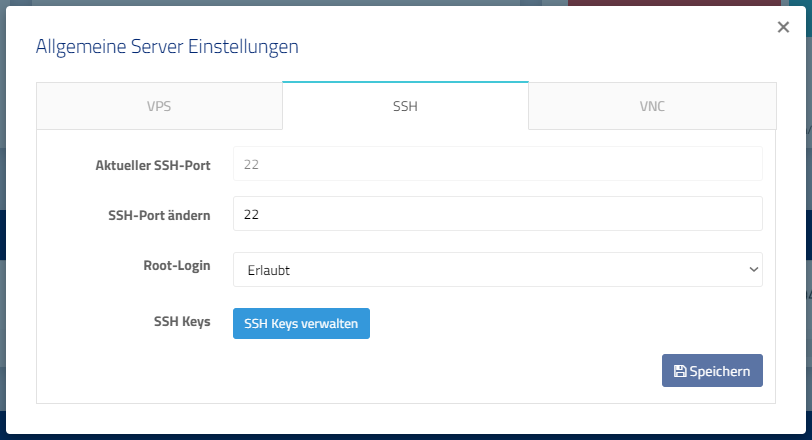
SSH-Einstellungen im Cloud Manager
VionityCP SSH Einstellungen
  • Öffne den Cloud Manager des Servers, bei dem du den SSH-Port ändern möchtest.
  • Klicke auf „VPS Einstellungen“ und öffne den Reiter „SSH“.
  • Gib im Feld „SSH-Port ändern“ den gewünschten Port ein. Nimm einen freien Port über 1024.
  • Klicke auf „Speichern“. Im Hintergrund wird die Konfiguration angepasst und der SSH-Server neu gestartet.

Wichtig: Nutzt du eine eigene Firewall (ufw, nftables, firewalld), gib den neuen Port vorher frei, zum Beispiel mit ufw allow 2222/tcp. Hast du es vergessen, kommst du über VNC trotzdem auf den Server und kannst es nachholen.

SSH-Port von Hand ändern

  1. Gib den neuen Port in deiner Firewall frei, siehe oben.
  2. Öffne /etc/ssh/sshd_config, etwa mit nano. Suche die Zeile mit Port. Beginnt sie mit #, entferne das Zeichen, sonst wird die Zeile ignoriert. Fehlt sie, leg sie weit oben an, zum Beispiel Port 2222. Wähle einen Port zwischen 1024 und 65535.
  3. Prüfe die Konfiguration mit sshd -t. Gibt der Befehl nichts aus, ist alles in Ordnung.
  4. Starte den SSH-Server neu mit systemctl restart ssh (auf manchen Systemen heißt der Dienst sshd). Schließ dein aktuelles SSH-Fenster noch nicht.
  5. Teste in einem zweiten Fenster die Verbindung mit ssh -p 2222 …. Klappt etwas nicht, reparierst du es über die noch offene erste Verbindung.
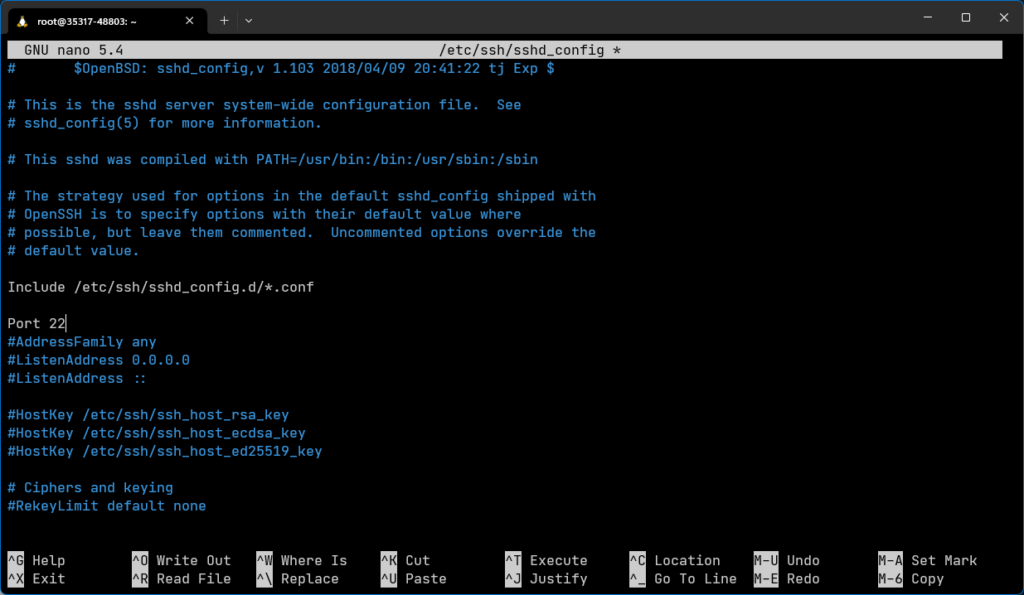
Ausschnitt aus der Datei /etc/ssh/sshd_config
Die /etc/ssh/sshd_config Datei

Ubuntu 24.04: Der Port ändert sich nicht?

Neuere Ubuntu-Versionen (ab 22.10) starten SSH über einen systemd-Socket. Dort reicht ein Neustart des Dienstes nicht, SSH lauscht weiter auf Port 22. Nach der Änderung in sshd_config brauchst du:

systemctl daemon-reload
systemctl restart ssh.socket
ss -tlnp | grep ssh

Systeme mit SELinux

Ist SELinux aktiv, etwa bei Distributionen aus der Red-Hat-Familie, darf sshd den neuen Port erst nach einer Freigabe nutzen: semanage port -a -t ssh_port_t -p tcp 2222

Wann du den SSH-Port nicht ändern solltest

Schützt ein DDoS-Filter deinen Server und läuft darauf ein Dienst, der diesen Schutz braucht, lass SSH auf Port 22. Die Firewall erkennt SSH-Verkehr nur auf dem Standardport zuverlässig. Auf einem anderen Port kann sie ihn falsch einordnen. Dann bricht deine Verbindung plötzlich ab und deine IP-Adresse wird für einige Minuten gesperrt.
Wie schalte ich die SSH-Passwort-Authentifizierung aus?

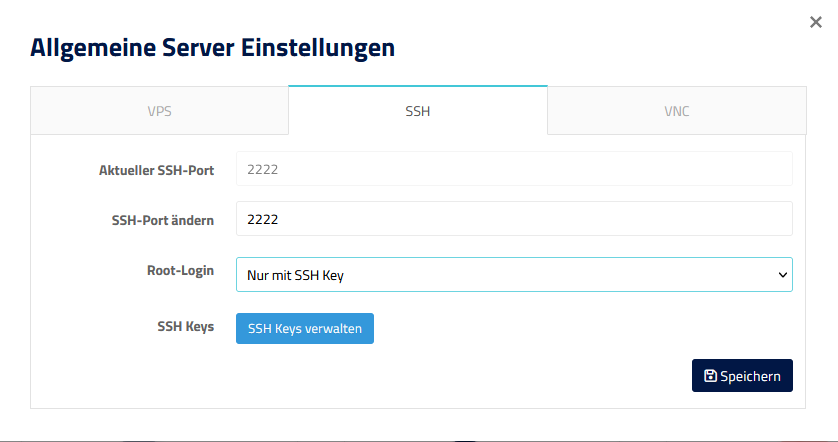
Am schnellsten geht es im Cloud Manager: Reiter „SSH“, bei „Root-Login“ die Option „Nur mit SSH Key“ wählen. Dafür muss der Guest Agent laufen. Manuell setzt du PasswordAuthentication no in der SSH-Konfiguration und startest den SSH-Dienst neu. Das klappt auf jedem Linux-Server. Wichtig in beiden Fällen: Erst prüfen, ob die Anmeldung mit deinem SSH-Key klappt, dann das Passwort abschalten.

Warum sich das lohnt: Jeder Server mit offenem Port 22 bekommt rund um die Uhr automatisierte Login-Versuche. Ohne Passwort-Login laufen diese Versuche ins Leere, egal wie viele es sind.

Über das Webinterface

Im Cloud Manager kannst du in den VPS-Einstellungen die Passwort-Authentifizierung für den Root-Login ein- und ausschalten. Voraussetzung ist der aktive Guest Agent. Gehe in den Reiter „SSH“ und wähle bei „Root-Login“ die Option „Nur mit SSH Key“ aus.

Cloud Manager, Reiter „SSH“: Root-Login auf „Nur mit SSH Key“ stellen

Nach dem Speichern lässt dein Server den Root-Login nur noch mit einem SSH-Key zu. Arbeitest du zusätzlich mit weiteren Benutzern, nutze den manuellen Weg, der gilt für alle Konten.

Smart Essential: Hier gibt es den Reiter „SSH“ nicht, im Webinterface steht nur der Reset des Root-Passworts zur Verfügung (ebenfalls mit Guest Agent). Läuft der Guest Agent, kannst du die Einstellung über die Prepaid-Hoster API setzen. Ohne Guest Agent nimmst du den manuellen Weg.

Manuell per SSH

Auf Debian und Ubuntu liest der SSH-Dienst zuerst die Dateien in /etc/ssh/sshd_config.d/ und danach /etc/ssh/sshd_config. Bei doppelten Einstellungen gewinnt der erste Wert. Deshalb legst du am besten eine eigene Datei mit niedriger Nummer an, die vor allen anderen gelesen wird:

nano /etc/ssh/sshd_config.d/00-nur-ssh-key.conf

Inhalt der Datei:

PasswordAuthentication no
KbdInteractiveAuthentication no
PermitRootLogin prohibit-password
  • PasswordAuthentication no schaltet den Passwort-Login ab.
  • KbdInteractiveAuthentication no schließt den zweiten Weg, über den ein Passwort abgefragt werden kann. Auf Debian ist das schon Standard, schaden tut die Zeile nicht.
  • PermitRootLogin prohibit-password erlaubt Root nur noch mit Key.

Speichere die Datei und prüfe die Konfiguration auf Tippfehler. Kommt keine Ausgabe, ist alles in Ordnung:

sshd -t

Danach den SSH-Dienst neu starten:

systemctl restart ssh

Lass die aktuelle Sitzung offen. Teste in einem neuen Fenster, ob du dich mit deinem Key anmelden kannst. Klappt das nicht, kannst du in der offenen Sitzung die Datei wieder löschen und den Dienst erneut starten.

So prüfst du, ob es wirkt

Der SSH-Dienst zeigt dir die Werte, die er tatsächlich verwendet:

sshd -T | grep -Ei 'passwordauthentication|kbdinteractive|permitrootlogin'

Erwartet sind passwordauthentication no, kbdinteractiveauthentication no und permitrootlogin without-password (so nennt SSH intern prohibit-password).

Von deinem eigenen Rechner aus kannst du gezielt einen Passwort-Login erzwingen. Der Server muss ihn ablehnen:

ssh -o PubkeyAuthentication=no root@62.68.75.69

Die richtige Antwort ist Permission denied (publickey). ohne Passwortabfrage.

Häufige Stolpersteine

  • Passwort wird trotzdem abgefragt: Eine andere Datei in /etc/ssh/sshd_config.d/ setzt PasswordAuthentication yes und wird vor deiner gelesen. Typisch ist 50-cloud-init.conf auf Ubuntu. Mit grep -ri passwordauthentication /etc/ssh/ findest du alle Stellen.
  • Änderung direkt in der sshd_config wirkt nicht: Gleicher Grund. Werte aus sshd_config.d haben Vorrang, weil sie zuerst gelesen werden.
  • Option im Cloud Manager fehlt oder greift nicht: Der Guest Agent läuft nicht. Guest Agent installieren oder den manuellen Weg nutzen.
  • Key wird abgelehnt: Prüfe die Rechte. ~/.ssh braucht 700, ~/.ssh/authorized_keys braucht 600 und muss dem Benutzer gehören, mit dem du dich anmeldest.
  • PuTTY fragt nach dem Passwort: Der private Key ist nicht geladen. In PuTTY unter „Connection“, „SSH“, „Auth“, „Credentials“ die .ppk-Datei angeben. Details im Artikel SSH Key anlegen und benutzen.

Ich habe mich ausgesperrt

Kein Grund zur Panik. Über VNC im Cloud Manager meldest du dich direkt an der Konsole an. Das ist keine SSH-Verbindung, deshalb funktioniert dort weiterhin das Root-Passwort. Dann löschst du die neue Datei oder korrigierst die Einstellung und startest den SSH-Dienst neu.

Root-Passwort vergessen? Das setzt du im Self-Service zurück: Wie setze ich mein Root- oder Admin-Passwort zurück? Startet der Server gar nicht mehr sauber, hilft das Rescue-System.

Weitere Schritte zur Absicherung

Server nicht erreichbar? Ursachen und Lösungen im Überblick

Schau zuerst auf unsere Statusseite. Meldet sie eine Störung, arbeiten wir schon daran. Meldet sie nichts, liegt die Ursache meist am Server selbst: gestoppt, ausgesperrt, gesperrt oder überlastet. Such dir unten dein Symptom heraus, jeder Abschnitt führt dich zur passenden Anleitung.

Die schnelle Prüfung in drei Schritten

  1. Statusseite prüfen: support.prepaid-hoster.de/status, als Ausweichadresse status.prepaid-hoster.de. Mehr dazu in Störung bei euch oder Problem bei mir?
  2. Status im Cloud Manager ansehen: Ist der Server gestoppt oder gesperrt? Gestoppt startest du ihn per Klick. Gib ihm danach ein paar Minuten und klick nicht mehrfach hintereinander.
  3. VNC-Konsole öffnen: Siehst du dort eine Anmeldung, läuft das System. Das Problem liegt dann im Netzwerk, in der Firewall oder beim Zugang. Siehe Wie kann ich mich per VNC verbinden?

Ein Tipp vorab: Ein Stop und Start im Webinterface ist mehr als ein Neustart. Ein Neustart startet nur das Betriebssystem neu, Stop und Start richtet die virtuelle Maschine auf dem Host neu ein und behebt manche Probleme direkt.

Welches Problem hast du?

SymptomWahrscheinliche UrsacheWeiter mit
Server lässt sich nicht startenFehler beim Start oder auf dem HostServer startet nicht
Linux hängt in der Konsole (initramfs)Dateisystem inkonsistent, etwa nach Backup oder hartem StopServer hängt im initramfs
Server fährt immer wieder herunterWindows-Lizenz abgelaufen, Absturz, RessourcenServer fährt andauernd herunter
Windows zeigt einen BluescreenTreiber, Update, defektes SystemBluescreen: Schnellhilfe
SSH verweigert die Verbindunganderer Port, Firewall, Fail2BanAbschnitt „Der Server läuft, aber du kommst nicht drauf“
Passwort wird nicht akzeptiertPasswort geändert oder vergessenRoot-Passwort zurücksetzen
Im Cloud Manager steht „gesperrt“Laufzeit abgelaufen, Abuse, LastAbschnitt „Der Server ist gesperrt“
Server erreichbar, aber langsamLast, Traffic gedrosselt, PaketverlustAbschnitt „Langsam oder Paketverlust“
Statusseite meldet eine StörungProblem bei unsWas passiert bei einem Server-Ausfall?

Der Server startet nicht oder geht immer wieder aus

Der Server läuft, aber du kommst nicht drauf

Zeigt die VNC-Konsole eine Anmeldung, läuft dein Server. Dann sperrt meistens die eigene Konfiguration den Zugang. Das kannst du in fast allen Fällen selbst lösen, ohne auf uns zu warten.

Die VNC-Konsole ist ein Notfallzugang für kleine Reparaturen. Nach dem Aktivieren brauchst du einmal Stop und Start. Kommst du auch per VNC nicht weiter, hilft das Rescue-System: Es startet eine eigene kleine Linux-Umgebung, von der aus du deine Festplatte einbindest und Konfigurationsfehler behebst.

Der Server ist gesperrt

Wir sperren Server nie ohne Grund und schreiben dir in jedem Fall eine E-Mail. Schau also zuerst in dein Postfach und in den Spam-Ordner.

  • Laufzeit abgelaufen: Reicht das Guthaben zum Stichtag nicht, wird der Server gesperrt. Lade Guthaben auf und weise es im Webinterface dem offenen Beleg zu, danach läuft der Server wieder. 7 Tage nach der Sperre wird er samt Backups gelöscht. Siehe Wie lade ich Guthaben auf?
  • Abuse: Verschickt dein Server Spam, greift andere Systeme an oder wurde er übernommen, sperren wir ihn, um andere zu schützen. Du kannst Stellung nehmen, und wir prüfen jeden Fall einzeln. Siehe Wie geht Prepaid-Hoster mit Abuse um?
  • Deine IP ist bei uns gesperrt: Unser Schutz gegen Angriffe sperrt IP-Adressen mit auffälligem Verhalten, etwa vielen Fehlanmeldungen. Siehe Anti-Hack: Warum wurde meine IP-Adresse gesperrt?
  • Dauerhaft zu hohe Last: Belastet ein Server den Host über lange Zeit stark, melden wir uns vorher per E-Mail. Siehe Server ist überladen? So funktioniert die Load-Regel bei KVM.

Langsam oder Paketverlust

Die Störung liegt bei uns

Fällt ein Host oder ein Teil des Netzes aus, steht es auf der Statusseite. Wir arbeiten dann bereits daran, ein Ticket ist nicht nötig. Per E-Mail kündigen wir Störungen und Wartungen nicht an. Auf unserem Discord siehst du außerdem schnell, ob andere dasselbe Problem haben.

Was nach einem Ausfall passiert und wie wir mit Kulanz umgehen, steht in Was passiert bei einem Server-Ausfall?

Wenn du ein Ticket schreibst

  • Nenne die Server-ID oder den Hostnamen, zum Beispiel 12345-00000.pph-server.de.
  • Schreib, seit wann es nicht geht und was du schon geprüft hast. Die drei Schritte oben sparen dir eine Rückfrage.
  • Bei Netzwerkproblemen gehört ein MTR-Protokoll dazu.
  • Ein Ticket pro Problem. Hohe Priorität nur im echten Notfall, siehe Wann darf ich ein Ticket mit hoher Priorität öffnen?

Wie du ein Ticket öffnest, steht in Wie öffne ich ein Support-Ticket? Liegt der Fehler bei uns, etwa bei VNC, Rescue-System oder IP-Adresse, helfen wir sofort.