Wie lege ich täglich ein Gameserver Backup an?

Du kannst den Game-Server Manager so einrichten, dass dieser jeden Tag zu einer bestimmten Uhrzeit ein Komplett-Backup von Deinem Game-Server anlegt. Befolge ganz einfach diese Schritte:

  • Gehe zum Game-Server Deiner Wahl.
  • Warte bis der Game-Server Manager vollständig geladen ist.
  • Gehe auf den Reiter „Sicherungen“.
  • Klicke im Reiter-Inhalt auf die Schaltfläche „Einstellungen“.
  • Wähle „Automatisches Backup täglich erstellen“ und speichere die Einstellungen.
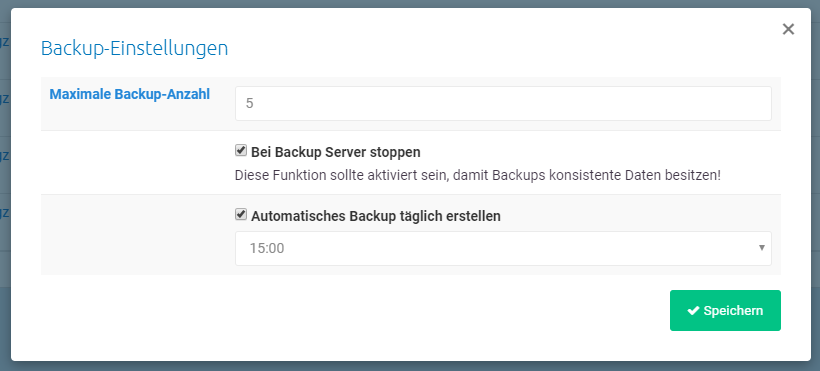
Maximale Backup-Anzahl

Die max. Backup-Anzahl gibt an, wie viele Backups gespeichert bleiben sollen. Vor jedem neuen Backup werden ältere Backups gelöscht, um Platz zu sparen. Gib 0 ein, um Backups nicht automatisch zu entfernen. Beachte dabei aber bitte, dass Du auf Deinem Server nicht unendlich Speicher zur Verfügung hast.

Bei Backup Server stoppen

Wenn Du diese Option aktivierst, wird der Server vor einem Backup-Vorgang gestoppt. Nachdem das Backup angelegt wurde, wird der Server wieder gestartet, wenn er vorher eingeschaltet war.

Wir empfehlen, diese Option einzuschalten. Sollten sich Dateien während des Backup-Vorgangs ändern, könnte das Backup im Zweifel fehlerhaft sein.

Automatisches Backup täglich erstellen

Ist diese Auswahlbox eingeschaltet, wird täglich ein Backup zur angegebenen Zeit erstellt. Wir empfehlen, ein Backup zu einer Zeit zu erstellen, zu welcher höchstwahrscheinlich wenig Spieler mit dem Server verbunden sind. Das sorgt dafür, dass das Backup schneller durch läuft und bei aktivierter Stop-Option auch für weniger auffälliger Down-Time.
VCP kann keine Verbindung zum Gameserver aufbauen

Es kann passieren, dass VCP sich nicht mit dem Game-Server verbinden kann. Das hat verschiedene mögliche Quellen.

SSH-Port wurde geändert

Wenn Du nach der Installation eines Game-Servers den Port Deines SSH-Servers geändert hast, kann sich VionityCP nicht mehr mit Deinem vServer verbinden. Melde Dich bitte beim Support, damit wir die Änderung für Dich im Game-Server Manager eintragen. Das dauert in der Regel nur wenige Minuten.

Fail2Ban hat VCP gesperrt

Es ist möglich, dass Fail2Ban die IP-Adressen des Game-Server Managers gesperrt hat. Das kann passieren, wenn Du Fail2Ban manuell installiert hast. Solltest Du das nicht gemacht haben, kannst Du diesen Abschnitt überspringen. Prüfe dies, indem Du Fail2Ban stoppst. Das geht mit „systemctl stop fail2ban“. Aktualisiere nun den Game-Server Manager (F5 oder STRG + R). Wenn nun eine Verbindung aufgebaut werden kann, kennst Du das Problem. Das lösen wir gleich, starte aber zunächst Fail2Ban wieder: „systemctl start fail2ban“.

Führe folgenden Code aus, um die IP-Adressen von VionityCP in die Liste der ignorierten IP-Adressen für Fail2Ban einzufügen:

sed -i '/#ignoreip/c\ignoreip = 127.0.0.1/8 ::1 213.32.61.245 5.196.40.137' /etc/fail2ban/jail.conf

Starte nun Fail2Ban neu mit dem Befehl „systemctl restart fail2ban“ – nun kannst Du den Game-Server Manager problemlos weiterverwenden.

Der Server ist überladen

Es kann passieren, dass Dein Server überlädt und somit nicht schnell genug auf die Anfragen des Game-Server Managers antwortet. Prüfe zunächst den Load Deines Servers. Diesen kannst Du im Cloud-Manager einsehen. Sollte Dein Server überladen sein, wird Dir das dort angezeigt. Eine Überladung kann auftreten, wenn der vServer zu schwach für Deinen Game-Server ist, eine Überladung des Arbeitsspeichers vorliegt oder viele Dateien vom Game-Server bearbeitet werden. Melde Dich im Support, wenn Du Hilfe dabei benötigst, den Load zu senken.

Der Server ist abgeschaltet

Gehe bitte in den Cloud-Manager und prüfe den Status Deines vServers. Ist dieser gestoppt bzw. heruntergefahren, kann VCP nicht darauf zugreifen. Starte den vServer, damit Du wieder Zugriff auf die Game-Server bekommst. Beachte bitte, dass Du 1-2 Minuten nach dem Start warten musst, bis eine Verbindung hergestellt werden kann.

Das Problem ist nicht gelöst

Melde Dich bei unserem Support. Wir haben Einblick in weitere Fehlermeldungen. Wir helfen Dir gerne schnell weiter!

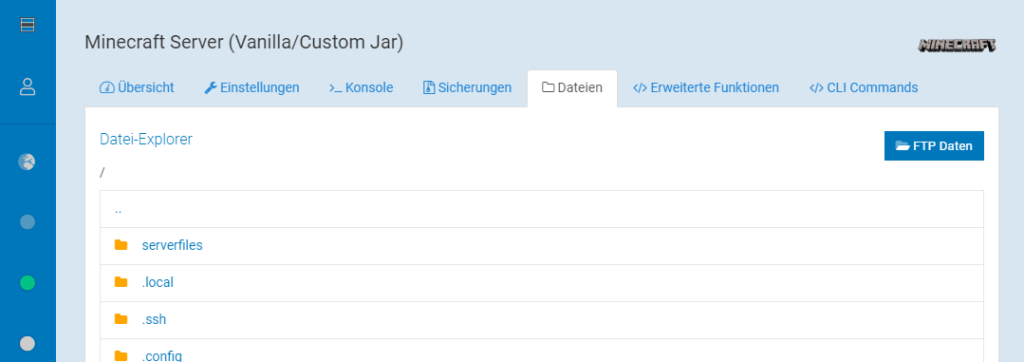
Wo finde ich FTP-Daten für meinen Gameserver?

Klicke im Game Server-Manager auf den gewünschten Game-Server.

Warte, bis der Game Server-Manager vollständig geladen hat. Du findest einen Reiter mit dem Namen „Dateien“. Du findest rechts im Inhalt nun eine Schaltfläche mit dem Namen „FTP Daten“.

Datei-Manager

Es öffnet sich ein Fenster, das Dir alle Zugangsdaten für den FTP-Server anzeigt.

Beachte bitte: Solltest Du vorab einen FTP-Server auf Deinem Linux-Server installiert haben, ist die Funktionalität dieser Methode nicht gewährleistet.

Wie kann ich ein Problem-Report erstellen?

Diese Funktion steht gegenwärtig nur für Minecraft-Server zur Verfügung, wird aber im Laufe der Zeit für weitere Game-Server bereitgestellt.

Schneller zum Ziel: Stelle Informationen für den Support bereit!

Wenn Du einen Fehler bei Deinem Game-Server gefunden hast und diesen nicht selbst beheben kannst, steht Dir unser Support jederzeit gerne zur Verfügung. Um dem Supporter das Leben einfacher zu machen, kannst Du eine Momentaufnahme Deines Servers erstellen.

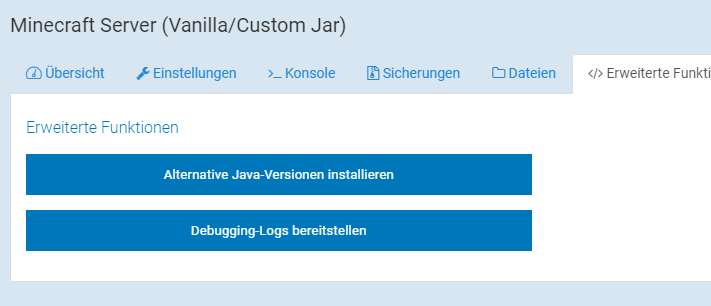
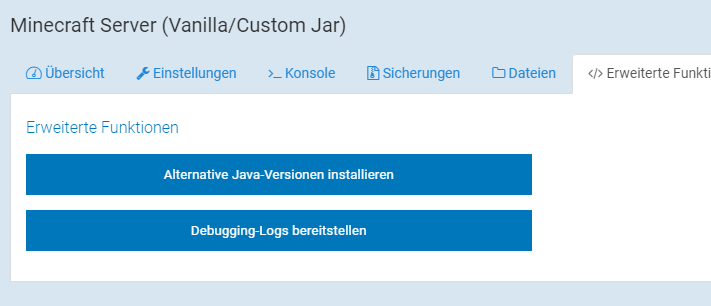
Gehe dazu in den Game-Server Manager des fraglichen Gameservers und wähle den Reiter „Erweiterte Funktionen“ aus. Sollte dieser Reiter nicht zur Verfügung stehen, wende Dich bitte direkt an den Support.

Dort kannst Du auf „Debugging-Logs bereitstellen“ klicken. Warte bitte dann einen Moment. Der Vorgang kann eine kurze Weile in Anspruch nehmen.

Nach dem Erstellen des Debugging-Pakets wird Dir ein Link in einem sich öffnenden Fenster angezeigt. Kopiere diesen Link in Deine Zwischenablage und schicke ihn später an den Supporter, wenn Du das Support-Ticket öffnest.

Gib Dir etwas Mühe, dann geht’s sicherlich ganz flott!

Beschreibe bitte Dein Problem möglichst genau, sonst muss der Support genauer nachfragen. Du hilfst uns dabei, Deine Wartezeit extrem zu verkürzen, wenn Du kein Detail auslässt.

Debugging-Logs bereitstellen

Java-Version ändern

Dieser Artikel gilt für Minecraft-Server.

Es kann sein, dass für die Custom JAR, die Du benutzen möchtest, nicht die Standard-Version von Java ausreicht. Für diesen Fall haben wir vorgesorgt.

So kannst Du die Java-Version Deines Minecraft-Servers ändern:

  • Stelle zunächst sicher, dass Du alle Java-Versionen installiert hast. Gehe dazu im Minecraft-Server auf den Reiter „Erweiterte Funktionen“.
  • Klicke auf „Alternative Java-Versionen installieren“.
  • Warte, bis der Vorgang abgeschlossen ist. Sollte nichts passieren, einfach fortfahren!
  • Gehe in den Reiter „Einstellungen“.
  • Im Feld „Pfad zur Java-Runtime“ kannst Du nun über das Schlüssel-Symbol zwischen den verfügbaren Java-Versionen wechseln.
  • Speichere Deine Änderungen.
  • Starte den Server.

Folgende Java-Runtimes stehen zur Verfügung:

  • java (default-jre)
  • /usr/lib/jdk-13.0.1/bin/java
  • /usr/lib/jre1.8.0_241/bin/java
  • /usr/lib/jdk-16.0.1/bin/java

Minecraft 1.17 und OpenJDK 16

Sollte OpenJDK für Minecraft 1.17 nicht zur Verfügung stehen, führe bitte folgenden Befehl auf dem Server als Root aus:

bash <(wget -qO - https://pph.sh/docs/java.sh)

Setze nun /usr/lib/jdk-16.0.1/bin/java als Java-Runtime!

Probiere diese Einträge am Besten aus, bevor Du den Support kontaktierst.

Alternative Java-Versionen installieren

Solltest Du Probleme dabei haben, steht Dir die Problembehandlung und unser Ticket-Support zur Verfügung.

Minecraft-Server startet nicht

Sollte Dein Minecraft-Server nicht starten, schaue bitte in die Server-Logs, beispielsweise unter /logs/console/minecraft-console.log.

Sollte dort ein Fehler zu finden sein, versuche ihn zu verstehen und zu beheben. Solltest Du aus dem Fehler nicht schlau werden, kannst Du auch ein Problem-Report erstellen und dem Support zukommen lassen.

Alternativ kannst Du auch probieren, die Java-Version zu ändern.

Fehler: UnsupportedClassVersionError

Error: LinkageError occurred while loading main class net.minecraft.server.Main java.lang.UnsupportedClassVersionError: net/minecraft/server/Main has been compiled by a more recent version of the Java Runtime (class file version 60.0), this version of the Java Runtime only recognizes class file versions up to 55.0

Die richtige Java-Version wurde nicht gewählt. Ändere die Java-Version auf /usr/lib/jdk-16.0.1/bin/java.

Fehler: InvocationTargetException

A problem occurred running the Server launcher.java.lang.reflect.InvocationTargetException at java.base/jdk.internal.reflect.NativeMethodAccessorImpl.invoke0(Native Method) […]

Wahrscheinlich verwendest Du eine etwas ältere Version von Minecraft. In diesem Fall benötigst Du auch eine etwas ältere Java-Version. Ändere die Java-Version auf /usr/lib/jre1.8.0_241/bin/java

Wie ändere ich die Minecraft Server Version?

Dieser Artikel gilt für Minecraft-Server.

Du kannst mit dem Game-Server Manager eigene Server-Versionen verwenden. Standardmäßig wird die aktuellste Vanilla-Server-Version installiert.

Zunächst benötigst Du die JAR-Datei des Servers, den Du benutzen willst. Du findest die verschiedensten Vanilla/Spigot/Bukkit & Forge-Server unter folgenden Links:

Wenn du die richtige Datei gefunden hast, kannst du fortfahren.

  • Stelle sicher, dass Dein Game-Server gestoppt ist.
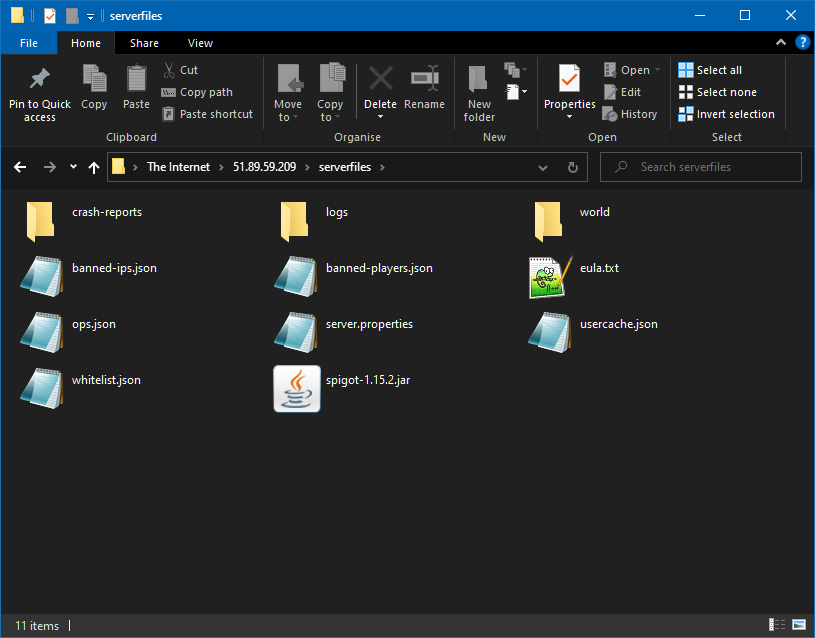
  • Melde dich via FTP auf Deinen Game-Server an.
  • Gehe in den Ordner /serverfiles.
  • Lösche hier alle Welten, falls vorhanden, damit Dein Server funktioniert. Alte Welten sind mit Deiner neuen Minecraft-Version möglicherweise nicht kompatibel. Die server.properties kannst Du auch beibehalten.
  • Lade die Jar-Datei per FTP hoch. Warte bis der Vorgang vollständig abgeschlossen ist (Bild 1)
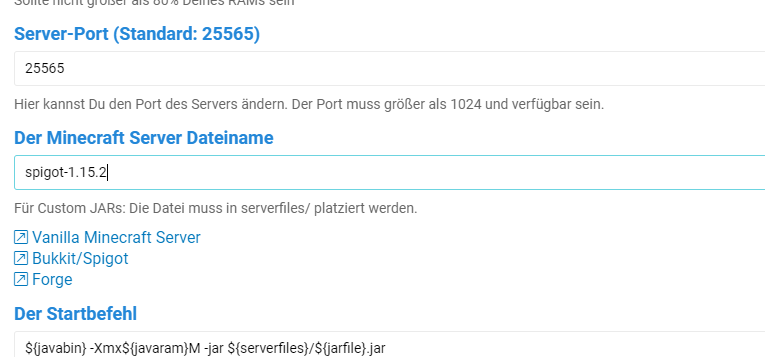
  • Gehe in den Game-Server Manager in den Reiter „Einstellungen“.
  • Gib im Feld „Der Minecraft Server Dateiname“ den Namen der Jar-Datei an, die Du hochgeladen hast. Achtung: Gib nicht die Erweiterung „.jar“ an. (Bild 2)
Bild 1: spigot-1.15.2 von getbukkit.org
Bild 2: spigot-1.15.2 als Start-Datei

Nun kannst Du deinen Server starten. Der Start-Vorgang kann eine Weile dauern.

Modpack installieren

Um ein Modpack mit dem Gameserver Manager nutzen zu können, gehe bitte wie folgt vor:

  • Lade das komplette Modpack hoch und gib in der Konfiguration die richtige .JAR-Datei an. Bei den meisten Modpack-Servern handelt es sich um eine Datei mit dem Namen „forge“. Wenn keine .JAR-Datei zu finden ist, ist das Modpack nicht mit dem GS-Manager kompatibel.
  • Eventuell muss der Server über eine start.bat auf dem eigenen Rechner zuhause einmal starte. Danach dann den gesamten Inhalt komplett per FTP hochladen.
  • Die meisten Modpacks benötigen die Java-Version 1.8. Ändere diese nach unserer Anleitung.

Sollte der Server nicht starten, führe bitte eine Problembehandlung durch.

Server nicht erreichbar? Ursachen und Lösungen im Überblick

Schau zuerst auf unsere Statusseite. Meldet sie eine Störung, arbeiten wir schon daran. Meldet sie nichts, liegt die Ursache meist am Server selbst: gestoppt, ausgesperrt, gesperrt oder überlastet. Such dir unten dein Symptom heraus, jeder Abschnitt führt dich zur passenden Anleitung.

Die schnelle Prüfung in drei Schritten

  1. Statusseite prüfen: support.prepaid-hoster.de/status, als Ausweichadresse status.prepaid-hoster.de. Mehr dazu in Störung bei euch oder Problem bei mir?
  2. Status im Cloud Manager ansehen: Ist der Server gestoppt oder gesperrt? Gestoppt startest du ihn per Klick. Gib ihm danach ein paar Minuten und klick nicht mehrfach hintereinander.
  3. VNC-Konsole öffnen: Siehst du dort eine Anmeldung, läuft das System. Das Problem liegt dann im Netzwerk, in der Firewall oder beim Zugang. Siehe Wie kann ich mich per VNC verbinden?

Ein Tipp vorab: Ein Stop und Start im Webinterface ist mehr als ein Neustart. Ein Neustart startet nur das Betriebssystem neu, Stop und Start richtet die virtuelle Maschine auf dem Host neu ein und behebt manche Probleme direkt.

Welches Problem hast du?

SymptomWahrscheinliche UrsacheWeiter mit
Server lässt sich nicht startenFehler beim Start oder auf dem HostServer startet nicht
Linux hängt in der Konsole (initramfs)Dateisystem inkonsistent, etwa nach Backup oder hartem StopServer hängt im initramfs
Server fährt immer wieder herunterWindows-Lizenz abgelaufen, Absturz, RessourcenServer fährt andauernd herunter
Windows zeigt einen BluescreenTreiber, Update, defektes SystemBluescreen: Schnellhilfe
SSH verweigert die Verbindunganderer Port, Firewall, Fail2BanAbschnitt „Der Server läuft, aber du kommst nicht drauf“
Passwort wird nicht akzeptiertPasswort geändert oder vergessenRoot-Passwort zurücksetzen
Im Cloud Manager steht „gesperrt“Laufzeit abgelaufen, Abuse, LastAbschnitt „Der Server ist gesperrt“
Server erreichbar, aber langsamLast, Traffic gedrosselt, PaketverlustAbschnitt „Langsam oder Paketverlust“
Statusseite meldet eine StörungProblem bei unsWas passiert bei einem Server-Ausfall?

Der Server startet nicht oder geht immer wieder aus

Der Server läuft, aber du kommst nicht drauf

Zeigt die VNC-Konsole eine Anmeldung, läuft dein Server. Dann sperrt meistens die eigene Konfiguration den Zugang. Das kannst du in fast allen Fällen selbst lösen, ohne auf uns zu warten.

Die VNC-Konsole ist ein Notfallzugang für kleine Reparaturen. Nach dem Aktivieren brauchst du einmal Stop und Start. Kommst du auch per VNC nicht weiter, hilft das Rescue-System: Es startet eine eigene kleine Linux-Umgebung, von der aus du deine Festplatte einbindest und Konfigurationsfehler behebst.

Der Server ist gesperrt

Wir sperren Server nie ohne Grund und schreiben dir in jedem Fall eine E-Mail. Schau also zuerst in dein Postfach und in den Spam-Ordner.

  • Laufzeit abgelaufen: Reicht das Guthaben zum Stichtag nicht, wird der Server gesperrt. Lade Guthaben auf und weise es im Webinterface dem offenen Beleg zu, danach läuft der Server wieder. 7 Tage nach der Sperre wird er samt Backups gelöscht. Siehe Wie lade ich Guthaben auf?
  • Abuse: Verschickt dein Server Spam, greift andere Systeme an oder wurde er übernommen, sperren wir ihn, um andere zu schützen. Du kannst Stellung nehmen, und wir prüfen jeden Fall einzeln. Siehe Wie geht Prepaid-Hoster mit Abuse um?
  • Deine IP ist bei uns gesperrt: Unser Schutz gegen Angriffe sperrt IP-Adressen mit auffälligem Verhalten, etwa vielen Fehlanmeldungen. Siehe Anti-Hack: Warum wurde meine IP-Adresse gesperrt?
  • Dauerhaft zu hohe Last: Belastet ein Server den Host über lange Zeit stark, melden wir uns vorher per E-Mail. Siehe Server ist überladen? So funktioniert die Load-Regel bei KVM.

Langsam oder Paketverlust

Die Störung liegt bei uns

Fällt ein Host oder ein Teil des Netzes aus, steht es auf der Statusseite. Wir arbeiten dann bereits daran, ein Ticket ist nicht nötig. Per E-Mail kündigen wir Störungen und Wartungen nicht an. Auf unserem Discord siehst du außerdem schnell, ob andere dasselbe Problem haben.

Was nach einem Ausfall passiert und wie wir mit Kulanz umgehen, steht in Was passiert bei einem Server-Ausfall?

Wenn du ein Ticket schreibst

  • Nenne die Server-ID oder den Hostnamen, zum Beispiel 12345-00000.pph-server.de.
  • Schreib, seit wann es nicht geht und was du schon geprüft hast. Die drei Schritte oben sparen dir eine Rückfrage.
  • Bei Netzwerkproblemen gehört ein MTR-Protokoll dazu.
  • Ein Ticket pro Problem. Hohe Priorität nur im echten Notfall, siehe Wann darf ich ein Ticket mit hoher Priorität öffnen?

Wie du ein Ticket öffnest, steht in Wie öffne ich ein Support-Ticket? Liegt der Fehler bei uns, etwa bei VNC, Rescue-System oder IP-Adresse, helfen wir sofort.

Kann ich eine Oberfläche (GUI) installieren?

Ja, du kannst eine GUI auf deinem KVM Server installieren, sofern du dich mit den technischen Hürden auseinandersetzen kannst und möchtest. Vorab: Wir empfehlen, den Server für die beste Performance nicht mit einer GUI zu betreiben. Wenn dir eine Oberfläche wichtig ist, kannst Du unsere Windows Server nutzen.

KVM Server

Du kannst auf KVM Servern nach belieben eine Oberfläche installieren. Es handelt sich um eine Vollvirtualisierung, und Dir sind feste Kerne und fester Arbeitsspeicher zugeteilt. Beachte aber bitte, dass unsere Hostsysteme keine Grafikkarten besitzen und Du somit auf Hardware-Beschleunigung verzichten musst. Für die Oberfläche brauchst du einen eigenen VNC-Server auf deinem System. Nutze dafür nicht die VNC-Konsole aus dem Cloud Manager: Die ist nur ein Notfallzugang, schwach gesichert und nicht dauerhaft erreichbar.

Dafür sind folgende Schritte nötig:

  • Installiere eine Desktop-Umgebung, beispielsweise KDE.
  • Installiere einen eigenen VNC-Server.
  • Konfiguriere den VNC-Server, so dass der richtige X-Server läuft.
  • Verbinde Dich per VNC zu Deinem eigenen VNC-Server, am besten durch einen SSH-Tunnel: ssh -L 5901:localhost:5901 root@deine-ip, danach im VNC-Programm localhost:5901. So läuft die Verbindung verschlüsselt, und dein VNC-Server muss nur auf localhost lauschen statt offen im Netz zu stehen.

Nachteile der GUI auf KVM Servern

Wir empfehlen – wir sagen es erneut -, auf eine Oberfläche zu verzichten. Hier die Gründe:

Ressourcenverbrauch: Eine GUI verbraucht deutlich mehr Ressourcen. Ohne Oberfläche benötigt ein vServer im Leerlauf viel weniger RAM.

Keine Grafikkarten: Unsere Hostsysteme haben keine Grafikkarten, daher gibt es keine Hardware-Beschleunigung. Die Grafiken müssen über die CPU berechnet werden, was die Oberfläche langsam wirken lassen kann.

Meistens gibt es einen besseren und weniger belastenden Weg, die Programme auszuführen. Die Linux-Konsole kann im ersten Moment abschreckend wirken. Doch wenn Du dich ein wenig damit befasst, wirst Du merken, dass die Befehle recht einfach zu verstehen sind.

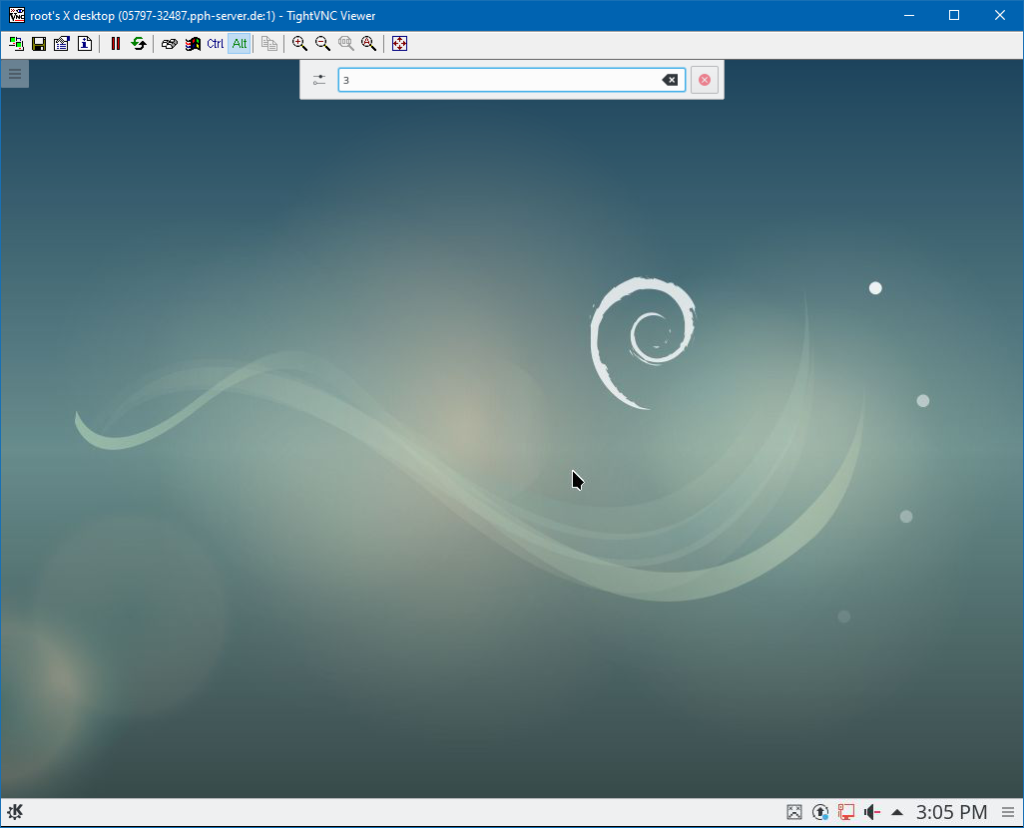
KDE Oberfläche als Root: Nicht nachmachen.