Die Datenbank kann aus Performance-Gründen ausschließlich vom Webserver-Host aus erreicht werden. Diese ist also nur für Software bestimmt, die direkt auf dem Webhosting läuft.
Solltest du eine externe Datenbank benötigen, kannst Du einen virtuellen Server mieten und darauf per One-Click eine Datenbank mit phpMyAdmin Verwaltung installieren.
Der Suport hilft dir dabei gerne weiter, solltest Du Hilfe bei der Einrichtung benötigen.
SSH nutzt standardmäßig Port 22. Läuft dein Server auf einem anderen Port, gibst du ihn beim Verbinden mit -p an. Achtung: Bei scp heißt der Schalter -P, mit großem P.
Auf welchem Port dein SSH-Server gerade lauscht, siehst du auf dem Server selbst:
ss -tlnp | grep ssh
Port fest in der SSH-Config hinterlegen
Damit du dir den Port nicht merken musst, trägst du den Server auf deinem Rechner in ~/.ssh/config ein:
Host meinserver
    HostName 203.0.113.10
    User root
    Port 2222
Danach reicht ssh meinserver. Auch scp und rsync lesen diese Datei.
Warum den SSH-Port ändern?
Ein anderer Port als 22 hält viele automatisierte Bruteforce-Versuche fern, weil Bots meist nur bekannte Ports abklopfen. Das ist keine echte Absicherung, aber deine Logs werden deutlich ruhiger. Schützen sollten dich trotzdem SSH-Keys und Werkzeuge wie Fail2Ban.
SSH-Port über Vionity ändern
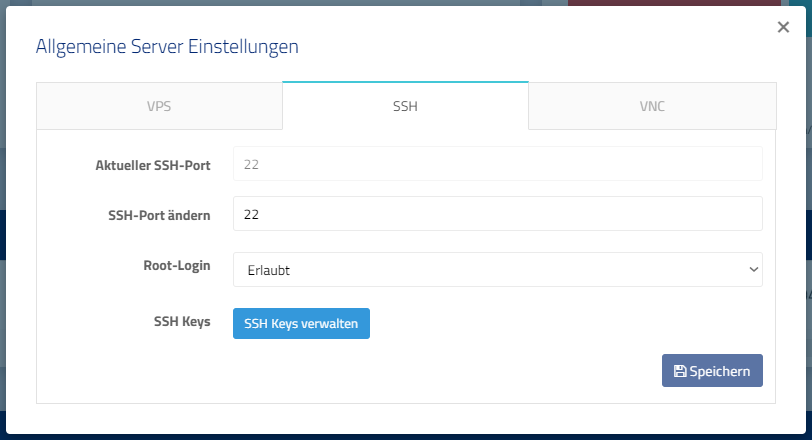
VionityCP SSH Einstellungen
Öffne den Cloud Manager des Servers, bei dem du den SSH-Port ändern möchtest.
Klicke auf „VPS Einstellungen“ und öffne den Reiter „SSH“.
Gib im Feld „SSH-Port ändern“ den gewünschten Port ein. Nimm einen freien Port über 1024.
Klicke auf „Speichern“. Im Hintergrund wird die Konfiguration angepasst und der SSH-Server neu gestartet.
Wichtig: Nutzt du eine eigene Firewall (ufw, nftables, firewalld), gib den neuen Port vorher frei, zum Beispiel mit ufw allow 2222/tcp. Hast du es vergessen, kommst du über VNC trotzdem auf den Server und kannst es nachholen.
SSH-Port von Hand ändern
Gib den neuen Port in deiner Firewall frei, siehe oben.
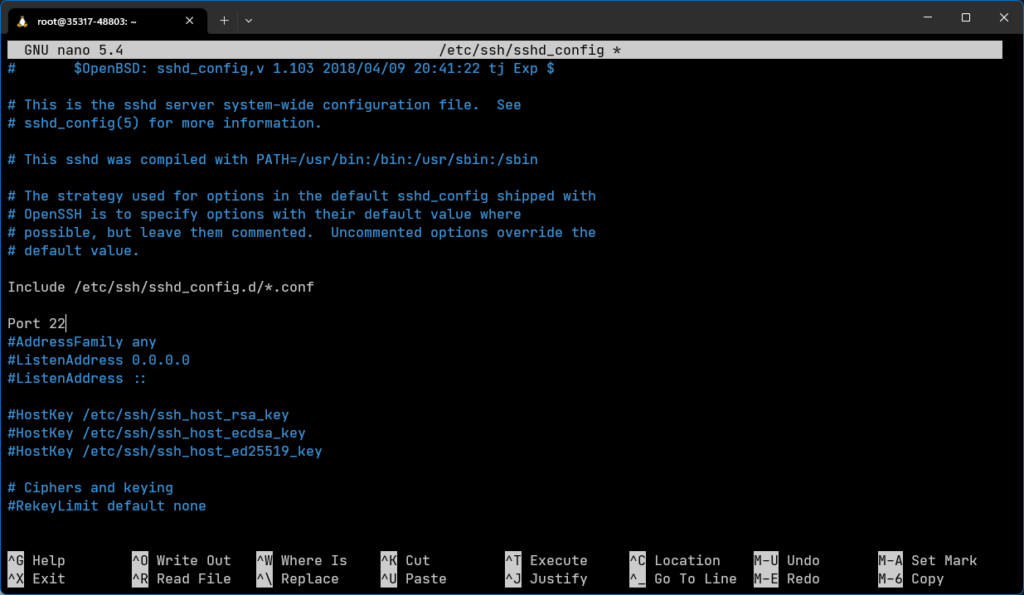
Öffne /etc/ssh/sshd_config, etwa mit nano. Suche die Zeile mit Port. Beginnt sie mit #, entferne das Zeichen, sonst wird die Zeile ignoriert. Fehlt sie, leg sie weit oben an, zum Beispiel Port 2222. Wähle einen Port zwischen 1024 und 65535.
Prüfe die Konfiguration mit sshd -t. Gibt der Befehl nichts aus, ist alles in Ordnung.
Starte den SSH-Server neu mit systemctl restart ssh (auf manchen Systemen heißt der Dienst sshd). Schließ dein aktuelles SSH-Fenster noch nicht.
Teste in einem zweiten Fenster die Verbindung mit ssh -p 2222 …. Klappt etwas nicht, reparierst du es über die noch offene erste Verbindung.
Die /etc/ssh/sshd_config Datei
Ubuntu 24.04: Der Port ändert sich nicht?
Neuere Ubuntu-Versionen (ab 22.10) starten SSH über einen systemd-Socket. Dort reicht ein Neustart des Dienstes nicht, SSH lauscht weiter auf Port 22. Nach der Änderung in sshd_config brauchst du:
systemctl daemon-reload
systemctl restart ssh.socket
ss -tlnp | grep ssh
Systeme mit SELinux
Ist SELinux aktiv, etwa bei Distributionen aus der Red-Hat-Familie, darf sshd den neuen Port erst nach einer Freigabe nutzen: semanage port -a -t ssh_port_t -p tcp 2222
Wann du den SSH-Port nicht ändern solltest
Schützt ein DDoS-Filter deinen Server und läuft darauf ein Dienst, der diesen Schutz braucht, lass SSH auf Port 22. Die Firewall erkennt SSH-Verkehr nur auf dem Standardport zuverlässig. Auf einem anderen Port kann sie ihn falsch einordnen. Dann bricht deine Verbindung plötzlich ab und deine IP-Adresse wird für einige Minuten gesperrt.
Leider bieten wir aus unterschiedlichen Gründen keine eigenen Windows-Lizenzen an. Unsere Server werden deshalb lediglich mit Windows Server Evaluation Lizenzen ausgestattet.
Du bist verpflichtet, nach der Einrichtung des Servers, spätestens aber 180 Tage nach Erstinstallation, eine gültige Windows Server Standard Lizenz zu hinterlegen. Alternativ, das ist allerdings ausdrücklich nicht unsere Empfehlung, kann der Server neu installiert werden.
Solltest du das nicht machen, wird sich dein Windows-Server in immer kürzer werdenden Abständen herunterfahren.
Schreib uns ein kurzes Ticket mit dem Domainnamen, dann stellen wir den Status von „Locked“ auf „Active“. Ohne Rückfragen, ohne Begründung und ohne Hürden. Im Webinterface kannst du den Status derzeit nicht selbst ändern.
Was bedeutet „Locked“?
„Locked“ ist eine Transfersperre beim Registrar. Solange sie aktiv ist, lässt sich die Domain nicht zu einem anderen Anbieter umziehen. Die Sperre schützt vor ungewollten Transfers: Selbst wer an den Auth-Code kommt, kann die Domain damit nicht einfach wegziehen.
Bei vielen Endungen (zum Beispiel .com, .net, .org) setzt der Registrar diesen Status (locked) nach einer gewissen Zeit automatisch wieder. Das passiert auch dann, wenn die Domain schon einmal entsperrt war und der Umzug nicht stattgefunden hat. Führe einen gewünschten Transfer also bestenfalls nach dem Umstellen aus.
Und bei .de-Domains?
Bei .de gibt es diesen Status nicht. Für den Umzug einer .de-Domain brauchst du nur den Auth-Code, eine Entsperrung ist nicht nötig.
Wir stellen den Status auf „Active“ und geben dir Bescheid.
Starte den Transfer beim neuen Anbieter möglichst zeitnah. Wartest du zu lange, kann der Registrar die Domain automatisch wieder sperren. Dann einfach erneut melden.
Wann wir nicht entsperren können
Nach einer Neuregistrierung, einem Transfer oder einem Inhaberwechsel gilt bei vielen Endungen eine Transfersperrfrist der Registrierungsstelle. Diese Frist können weder wir noch der Registrar vorzeitig aufheben. Sie läuft von selbst ab.
Keine Sorge: Wir halten dich von einem Umzug nicht ab und beantworten dein Ticket mit gewohnter Schnelligkeit.
Leider hat Microsoft einige unserer IP-Adressbereiche auf eine Block-Liste gesetzt. Aus diesem Grund können (insbesondere) von unserem Webhosting-Server aus keine E-Mails an Empfänger mit Outlook, Live oder MSN-Domain gesendet werden.
Die Fehlermeldung, die dann zurückkommt, schaut in etwa wie folgt aus:
<xyz@outlook.de>: host eur.olc.protection.outlook.com[104.47.14.33] said:
550 5.7.1 Unfortunately, messages from [51.89.85.77] weren't sent. Please
contact your Internet service provider since part of their network is on
our block list (S3140). You can also refer your provider to
http://mail.live.com/mail/troubleshooting.aspx#errors.
[VI1EUR04FT047.eop-eur04.prod.protection.outlook.com] (in reply to MAIL
FROM command)
Wir haben bereits des öfteren versucht, die IP-Adressen von dieser Liste entfernen zu lassen. Leider lässt Microsoft hier keinerlei Änderungen zu. Es wird uns auch kein Hinweis darauf gegeben, was der Grund für die Sperrung ist. Wir werden lediglich auf Guidelines verwiesen, dessen Regeln wir als Hosting-Provider einhalten.
Wir schützen die Webspaces durch strenge Limits, was ausgehende E-Mails angeht. Ein Massenversand von Spams ist von unseren Webhosting-Systemen aus nicht möglich. Das haben wir auch Microsoft mitgeilt, jedoch gab es daraufhin keinerlei Antworten.
Um das Problem zu lösen, arbeiten wir bereits an einer verbesserten Möglichkeit, die Zustellungsqualität zu steigern.
Einige Kunden haben uns in Vergangenheit schon das Interesse an dedizierten IP-Adressen signalisiert. Allerdings ist es aufgrund der IP-Adressknappheit nicht möglich, dedizierte IP-Adressen an einzelne Kunden zu vergeben.
Für möglicherweise entstandene Probleme bitten wir vielmals um Entschuldigung.
Du möchtest sicherstellen, dass Dein Projekt optisch perfekt zu uns passt? Das freut uns sehr. Wir haben für diesen Zweck eine eigene Übersicht erstellt. Dort findest Du alle wichtigen Design-Elemente auf einen Blick.
Werbung machen
Wenn Du diese Farben nutzt, um Werbung für uns zu machen, beachte bitte unsere Guidelines zum Thema Werbung für Prepaid-Hoster machen.
Die wichtigsten Brand-Grundlagen
Damit Du nicht lange suchen musst, haben wir hier die Eckpfeiler unserer visuellen Identität zusammengefasst.
Element
Detail
Name
Prepaid-Hoster.de (Kurz: PPH)
Namens-Tabu
Schreib bitte niemals nur „Host“. Wir sind immer die Hoster.
Hauptfarbe
PPH Royal Blue (#022873)
Akzentfarbe
PPH Dark Gray (#262626)
Schriftart
Roboto, Inter
Unser Logo: Das wundervolle Quadrat
Unser Markenzeichen ist das Quadrat mit den drei horizontalen Balken. Du darfst unser Logo sehr gerne verwenden, wenn Du uns auf Deiner Webseite verlinkst. Wir bitten Dich lediglich darum, das Logo in seiner Form nicht zu verändern und einen unserer offiziellen Namen zu nutzen.
Wo gibt es die Downloads?
Wir nutzen diese Ressourcen übrigens auch selbst, um intern unsere Guidelines einzuhalten. Du findest alle Varianten (hell/dunkel) sowie die komplette Farbskala und offizielle Hintergrundbilder unter folgenden Links:
Falls Du spezifische Assets für ein größeres Projekt benötigst oder Fragen zur Einbindung hast, melde Dich einfach kurz bei uns im Support oder schau auf unserem Discord vorbei. Wir helfen Dir gerne weiter.
Kein Bullshit, einfach klares Design. Viel Erfolg bei Deinem Projekt!
Wenn es um Domains geht, hast Du bestimmt auch schon einmal das Wort Nameserver gehört. Eine Domain benötigt in der Regel immer mindestens zwei Nameserver.
Was ist ein Nameserver?
Ein Nameserver beantwortet DNS-Anfragen zu einer Domain. Es gibt verschiedene Arten von Nameservern.
Autoritativer Nameserver
Ein autoritativer Nameserver ist der für eine Domain zuständige Nameserver. Wenn Du beispielsweise bei Prepaid-Hoster eine Domain bestellst, stellen wir unsere 3 kramer-dns.de Server als autoritativer Nameserver ein. Das sind dann die Haupt-Nameserver für deine bestellte Domain. Alle DNS Records sind hier gespeichert.
Du kannst aber auch eigene Nameserver verwenden. Beispielsweise Cloudflare. Es gibt auch die Möglichkeit, dass Du deine eigene Infrastruktur verwendest. Dafür ist wichtig, dass alle Nameserver mit einem gültigen SOA-Record antworten.
Für eigene Nameserver gibt es Regeln:
Die Nameserver müssen einen gültigen SOA für die Domain zurückgeben (autoritativ sein)
Alle Nameserver müssen die gleichen Records zurückgeben
Du musst mindestens 2 Nameserver mit unterschiedlichen IPs betreiben
Von Vorteil: Die Nameserver liegen bei zwei unterschiedlichen Anbietern
Rekursiver Nameserver
Ein rekursiver Nameserver ist mit einem Cache-Nameserver gleichzusetzen. Damit ein Domain-Nameserver nicht unter der Last vieler Anfragen leiden muss, werden von deinem Internetanbieter eigene Nameserver zwischengeschaltet, die Abfragen zwischenspeichern. Die bekanntesten dürften aber Google DNS (8.8.8.8) und Cloudflare DNS (1.1.1.1) sein. Diese Server können nicht als Nameserver für eine Domain genutzt werden.
Domain Nameserver ändern
Melde Dich im Webinterface an und navigiere zur Domain-Liste. Klicke dann bei der Domain, für die Du die Nameserver ändern möchtest, auf „Nameserver“.
Klicke dann auf „Editieren“, um neue Nameserver zu setzen.
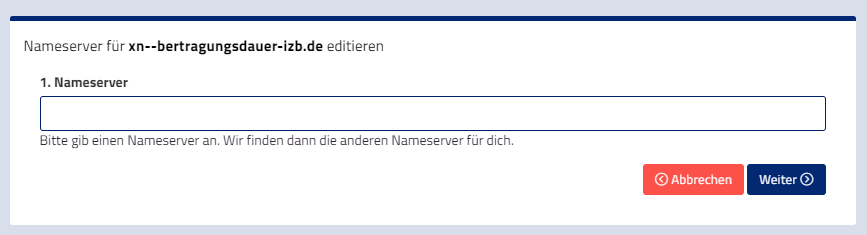
Es öffnet sich ein Formular. Gib bitte einen autoritativen Nameserver ein, den Du setzen möchtest.
Nameserver ändern Formular
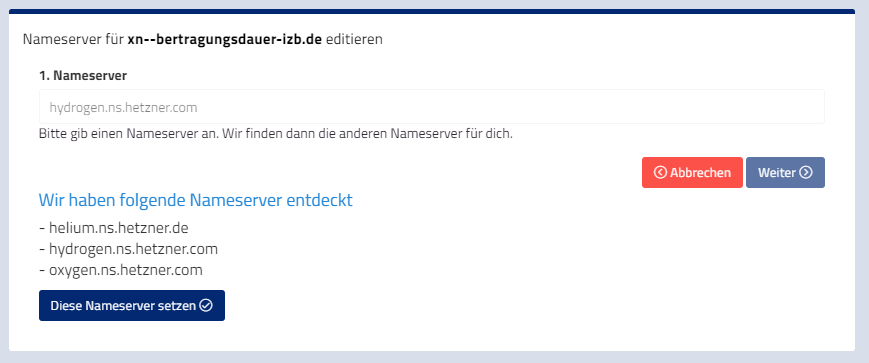
Mit einem Klick auf „Weiter“ prüft Vionity anhand der NS-Einträge im eingegebenen Server die anderen Nameserver und schlägt dir vor, diese zu setzen. Sollte der Nameserver nicht erreichbar sein, nicht antworten oder deine Domain nicht kennen, schlägt der Prozess fehl.
Erkannte Nameserver setzen und verwenden
Mit einem abschließenden Klick auf „Diese Nameserver setzen“ wird die Änderung an unseren Registrar übergeben. Das kann ein paar Minuten dauern, wird aber im Hintergrund bearbeitet.
Deine Nameserver sollten innerhalb der nächsten 24 Stunden aktiv werden.
Glue Records
Wenn Du einen Glue Record benötigst, melde Dich gerne bei uns im Support. Wir brauchen dafür die Nameserver-Domains sowie zugehörige IP-Adressen. Wir setzen das für Dich dann schnellstmöglich.
Eine Domain musst du bei uns, wie alle anderen Dienste auch, nicht gesondert kündigen. Die Kündigung kommt automatisch zustande, wenn die Verlängerungsrechnung der Domain nicht bezahlt wurde.
Eine Domain musst du bei uns nicht gesondert kündigen. Die Kündigung kommt automatisch zustande, wenn die Verlängerungsrechnung der Domain nicht bezahlt wurde.
Möchtest du eine Domain allerdings sofort löschen, kannst du das im Webinterface anfordern. Das kannst du natürlich auch kurz vor Ablauf der Domain machen, um auf der sicheren Seite zu sein.
Klicke dazu auf „Domains“ und dann auf „Domains verwalten“.
Aktive Domains Liste
Die aktive Domain-Liste gibt dir mehrere Optionen. Klicke in der jeweiligen Zeile das Entfernen-Symbol an, um ein Formular zu öffnen.
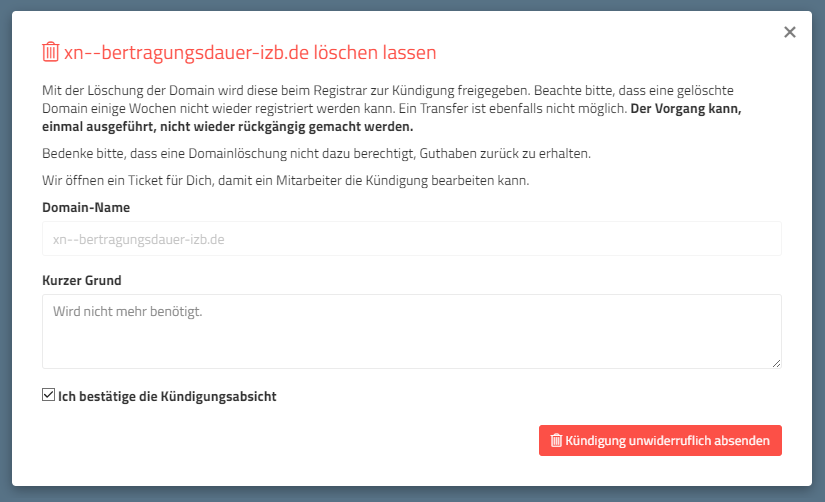
Domain löschen Formular
Fülle das Formular aus und sende es ab. Es wird dann ein Ticket geöffnet, und ein Mitarbeiter bearbeitet die Löschung. Beachte bitte: Eine Domain-Löschung ist permanent. Danach liegt die Domain je nach Endung 30 bis 40 Tage in einer Schutzfrist der Registry und lässt sich in dieser Zeit nicht neu registrieren, auch nicht von dir. Warum das so ist, steht in Warum kann ich meine Domain nicht sofort nach der Löschung neu registrieren?