Dedicated Server: Schnelleinstieg

Dein Dedicated Server ist echte Hardware nur für dich. Deshalb dauert die Bereitstellung etwas länger als bei einem vServer. Er wird im Rescue-Modus ausgeliefert, das Betriebssystem installierst du danach selbst mit wenigen Klicks im Dedicated Cloud Manager. Zwei Dinge solltest du von Anfang an wissen: Eine KVM-Konsole gibt es nur auf Anfrage für 3 Stunden, und nach Ablauf der Laufzeit gibt es keine Karenzzeit.

In fünf Schritten startklar

  1. Bereitstellung abwarten. Du bekommst eine Mail, sobald dein Server da ist.
  2. Dedicated Cloud Manager öffnen. Dein Server läuft zunächst im Rescue-Modus.
  3. Betriebssystem installieren. Linux ist in etwa 5 bis 20 Minuten fertig.
  4. Per SSH oder RDP verbinden und Updates einspielen.
  5. Absichern und Backups einrichten. Ein Dedicated Server ist unmanaged, um Software und Daten kümmerst du dich selbst.

Nach der Bestellung: Bereitstellung

Ein Dedicated Server wird für dich reserviert und eingerichtet. Das dauert länger als die wenigen Minuten bei einem vServer. Du musst dabei nichts tun, wir melden uns per Mail.

Gewählte Konfiguration ist schon vergeben

Selten ist ein Server zwischen deiner Bestellung und der Bereitstellung bereits anderweitig vergeben. Das betrifft vor allem die günstigsten Modelle, weil sie besonders gefragt sind. In diesem Fall erstatten wir dir die Bestellung, und du kannst direkt eine andere Konfiguration bestellen. Wir melden uns dann von selbst bei dir.

Rescue-Modus und Installation

Bei der Auslieferung startet dein Server in ein Linux-Rescue-System. Auf der Festplatte ist noch kein Betriebssystem installiert. Das ist so gewollt: Du wählst selbst, was darauf läuft.

Im Dedicated Cloud Manager wählst du dein Betriebssystem und startest die Installation. Danach bootet der Server automatisch in das neue System. Welche Systeme zur Auswahl stehen, siehst du direkt im Webinterface und in Welche Betriebssysteme kann ich installieren?

Das Rescue-System ist auch später dein Notausgang: Startet dein installiertes System nicht mehr, bootest du ins Rescue-System, mountest deine Festplatten und reparierst von außen.

Linux oder Windows?

Linux läuft auf allen Dedicated Servern und ist in etwa 5 bis 20 Minuten installiert.

Windows lässt sich auf den meisten Systemen per Klick installieren, auf einigen wenigen aber nicht. Grund ist fast immer inkompatible Hardware: meist die Netzwerkkarte, oft auch ein Hardware-RAID-Controller, für den Windows keine passenden Treiber mitbringt. Wenn du Windows brauchst, lies vor der Bestellung Was muss ich bei Windows auf Dedicated Servern beachten? und Auf welchen Servern kann ich Windows installieren? Denk auch an die Lizenz: Auf Servern sind nur Server-Editionen erlaubt, kein Windows 10 oder 11.

KVM-Konsole auf Anfrage statt rund um die Uhr

Anders als bei einem vServer gibt es keine Konsole, die jederzeit im Webinterface bereitsteht. Brauchst du den Bildschirm deines Servers, zum Beispiel für eine eigene Installation oder zur Fehlersuche beim Booten, forderst du per Ticket eine KVM-Konsole an. Das Rechenzentrum stellt sie für 3 Stunden bereit, nutzbar sind davon etwa 2,5 Stunden.

  • Unsere Techniker richten die Konsole an Werktagen zwischen 12:00 und 19:00 Uhr ein. Für einen festen Termin melde dich mindestens 12 Stunden vorher.
  • Die erste Konsole innerhalb der ersten Woche nach der Bestellung ist kostenlos, wenn du sie zur Installation per ISO nutzt.

Alle Details, auch zu den Kosten für Debugging-Sessions: Was gibt es bei KVM Konsolen (Dedicated) zu beachten?

Eigene ISO installieren

Du kannst auch ein eigenes Betriebssystem per ISO installieren. Schick dazu bei der Anforderung der KVM-Konsole gleich einen direkten HTTP-Link zu einer bootfähigen ISO mit. Wir binden sie vor der Freigabe ein, damit du die Konsolenzeit voll für die Installation nutzen kannst. Ohne Link verlierst du wertvolle Minuten.

Wichtig: keine Karenzzeit

Bei vServern wird ein abgelaufener Server zuerst gesperrt und erst einige Tage später gelöscht. Bei Dedicated Servern gibt es diese Schonfrist nicht. Wir sind technisch an feste Laufzeiten gebunden, deshalb endet dein Server genau zum Stichtag, wenn er nicht verlängert ist.

  • 7 Tage vor dem Stichtag erstellt das System den Beleg für die Verlängerung und nutzt vorhandenes Guthaben.
  • Lädst du später auf, weise das Guthaben dem Beleg im Webinterface selbst zu. Eine automatische Verrechnung gibt es nicht.
  • Sichere deine Daten rechtzeitig, wenn du den Server auslaufen lässt.

Außerdem gilt: Ein Dedicated Server lässt sich nicht sofort stornieren, auch nicht in den ersten 30 Minuten. Kündigen kannst du zum Ende der Laufzeit, spätestens 7 Tage vorher.

Absichern und Backups

Ein Dedicated Server ist unmanaged. Wir sorgen dafür, dass die Hardware läuft und erreichbar ist. Alles, was im Betriebssystem passiert, liegt bei dir. Plane deshalb von Anfang an eigene Backups auf ein externes Ziel ein und sichere den Server direkt nach der Installation ab.

Weitere Artikel rund um Dedicated Server

Domains: Schnelleinstieg

Deine erste Domain bei uns prüfen wir einmal von Hand, danach laufen alle weiteren Bestellungen automatisch. Damit alles glatt geht, brauchst du drei Dinge: echte Inhaberdaten, eine bestätigte E-Mail-Adresse und einen DNS-Eintrag, der auf deinen Server zeigt. Am wichtigsten ist die Inhaber-Verifizierung. Bestätigst du sie nicht innerhalb von 15 Tagen, wird deine Domain deaktiviert.

In fünf Schritten startklar

  1. Kontaktdaten prüfen, bevor du bestellst.
  2. Domain bestellen. Die erste Domain deines Kontos geht in die manuelle Prüfung.
  3. Verifizierungs-Mail bestätigen. Sofort, nicht erst in zwei Wochen.
  4. DNS einrichten: A- oder AAAA-Record auf die IP deines Servers.
  5. Optional: eigene Nameserver und DNSSEC.

Vor der Bestellung: Kontaktdaten prüfen

Für Domains sind echte Inhaberdaten Pflicht. Die Registrierungsstellen verlangen das, und mit falschen Daten riskierst du im Streitfall deine Domain. Kurz vor der Bestellung lohnt ein Blick unter „Meine Details“ in Vionity:

  • Vor- und Nachname richtig geschrieben, kein Nickname
  • Adresse wie auf dem Ausweis, PLZ, Ort und Land passen zusammen
  • Firmenname nur, wenn die Domain einer Firma gehören soll
  • Eine E-Mail-Adresse, die du dauerhaft liest. Keine Wegwerf-Adresse, sonst erreicht dich die Verifizierung nicht.

Mehr dazu: Wie ändere ich meine Kontaktdaten?, Muss ich bei der Bestellung echte Daten angeben? und Warum sind Wegwerf-Mails verboten?

Nach der Bestellung: die manuelle Prüfung

Die erste Domain eines Kontos schauen wir uns von Hand an. Das schützt vor Missbrauch und dauert in der Regel nicht lange. Ab der zweiten Domain läuft die Registrierung automatisch.

Ist deine Domain nach 24 Stunden noch nicht aktiv, melde dich gerne per Ticket. Vorher ist eine Nachfrage nicht nötig, die Prüfung läuft dann noch. Kommt von uns eine Rückfrage zu deinen Daten, antworte einfach auf das Ticket.

Ganz wichtig: die Inhaber-Verifizierung

Nach der Registrierung bekommst du eine E-Mail, mit der du deine Adresse als Domaininhaber bestätigst. Daran erkennst du sie:

  • Absender: „Prepaid-Hoster.de Domain Service“ <do-not-reply@domain-robot.org>
  • Betreff: „deine-domain.de – Inhaber-Verifizierung“
  • Button: „E-Mail-Adresse jetzt bestätigen“

Du hast 15 Tage Zeit. Bestätigst du nicht, werden alle Domains mit diesen Inhaberdaten deaktiviert und sind nicht mehr erreichbar. Schau auch im Spam-Ordner nach.

Gut zu wissen:

  • Einmal bestätigt, gilt die Verifizierung für alle Domains mit denselben Inhaberdaten.
  • Nach einem Transfer, einem Inhaberwechsel oder einer neuen E-Mail-Adresse kommt eine neue Mail, und die 15 Tage laufen von vorn.
  • Mail nicht angekommen oder abgelaufen? Eine neue Verifizierungs-Mail fordern wir derzeit per Ticket für dich an.

Ist deine Domain schon deaktiviert, hilft dir Warum ist meine Domain plötzlich nicht mehr erreichbar? weiter.

Domain mit deinem Server verbinden

Deine Domain nutzt zuerst unsere Standard-Nameserver. Im DNS Manager legst du einen A-Record (IPv4) und bei Bedarf einen AAAA-Record (IPv6) auf die IP deines Servers an, zum Beispiel:

NameTypWert
@A62.68.75.69
@AAAA2a12:edc0:1337::1
wwwA62.68.75.69
Beispiel für eine Webseite auf deinem vServer

Neue Einträge sind meist nach wenigen Minuten erreichbar, geänderte können wegen Caches länger brauchen. Die TTL lässt sich im Webinterface nicht ändern, nur per API. Die ausführliche Anleitung steht in Wie verwalte ich das DNS meiner Domain?

Tipp für Mailserver: Damit dein Server einen passenden Reverse-DNS-Eintrag (PTR) bekommt, legst du zuerst den A- bzw. AAAA-Record an und setzt danach im Cloud Manager unter „RDNS“ deine Domain. Ein PTR-Eintrag in der Domain-Zone selbst wirkt nicht.

DNSSEC nur mit eigenen oder externen Nameservern

Auf unseren Standard-Nameservern gibt es kein DNSSEC. Nutzt du eigene Nameserver oder einen externen DNS-Anbieter, der DNSSEC signiert, geben wir den DS-Eintrag an die Registrierungsstelle weiter. Details: Bietet ihr DNSSEC an? und Wie kann ich den Nameserver ändern?

Inhaberdaten später ändern

Änderungen an den Kontaktdaten deiner Domains und an deiner E-Mail-Adresse laufen über den Support. Schreib uns ein Ticket mit den neuen Daten. Danach bekommst du eine neue Verifizierungs-Mail, die du wieder innerhalb von 15 Tagen bestätigst.

Weitere Artikel rund um Domains

Linux vServer: Schnelleinstieg

Dein Linux vServer ist nach der Bestellung fertig eingerichtet: Smart Essential in unter 60 Sekunden, KVM Root 3.5 in etwa 4 bis 5 Minuten. Du meldest dich per SSH als root mit dem Passwort aus deiner Bestellung an. Unten findest du die fünf Schritte zum Start und die häufigsten Stolpersteine, die du selbst im Webinterface lösen kannst.

In fünf Schritten startklar

  1. Status prüfen: Im Cloud Manager steht dein Server auf „Online“.
  2. IP-Adresse nachsehen: Smart Value hat standardmäßig nur IPv6. Dazu weiter unten mehr.
  3. Per SSH verbinden mit root und dem Passwort aus der Bestellung.
  4. Updates einspielen, bevor du irgendetwas anderes installierst.
  5. Absichern: SSH-Key einrichten, Passwort-Login abschalten, Fail2Ban installieren.

Was ist bei deinem Paket anders?

Die Schritte in diesem Artikel gelten für alle Linux vServer. Je nach Paket gibt es ein paar Unterschiede:

Smart EssentialSmart ValueKVM Root 3.5
IPv4inklusivenur IPv6, IPv4 dazubuchbarinklusive, bis zu 4
Cloud ManagerBasic Cloud Managervoller Cloud Managervoller Cloud Manager
App-Installerneinjaja
Windowsnur per eigener ISOnur per eigener ISOper Klick ab 4 Kernen und 4 GB RAM
Kündigungzum Laufzeitendezum Laufzeitendejederzeit sofort mit Restguthaben
Unterschiede der Linux-vServer-Pakete beim Start

Details: Auf welchen Servern kann ich Windows installieren? und Wie kündige ich meinen Server?

Überblick über den Cloud Manager

Nach der Bestellung landest du im Cloud Manager in Vionity. Hier siehst du:

  • Serverstatus (Online/Offline)
  • IP-Adressen (IPv4 und IPv6)
  • Betriebssystem
  • Ressourcen (CPU, RAM, Speicherplatz)
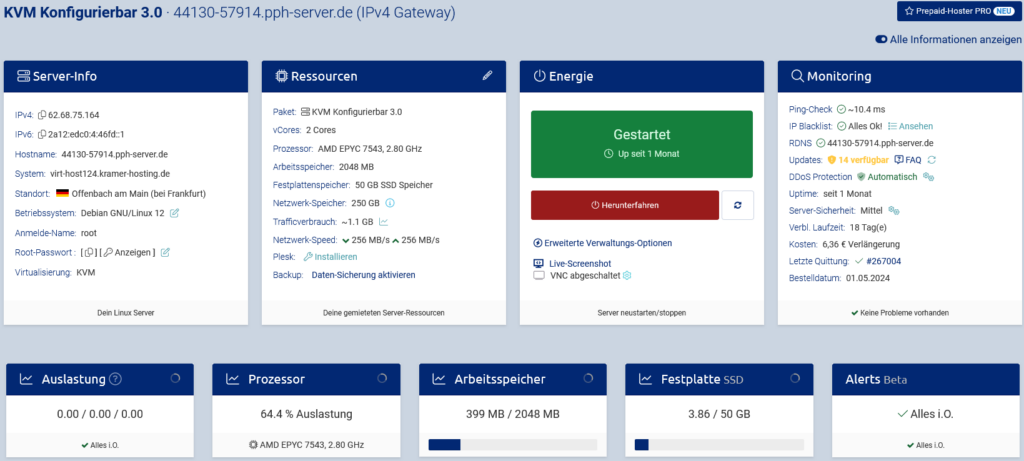
Cloud Manager Übersicht in Vionity
Cloud Manager Übersicht

Klicke oben rechts auf „Alle Informationen anzeigen“, um alle Daten deines Servers einzublenden. Prüfe direkt, ob alles so aussieht, wie du es bestellt hast.

Bei Smart Essential bekommst du den Basic Cloud Manager. Er hat weniger Funktionen, zum Beispiel keinen App-Installer.

Per SSH verbinden

Unter Linux, macOS und Windows 10/11 reicht das eingebaute Terminal. Alternativ nutzt du PuTTY.

ssh root@62.68.75.69

Mit IPv6 sieht das genauso aus:

ssh root@2a12:edc0:1337::1

Beim ersten Verbinden fragt SSH, ob du dem Server vertraust. Bestätige mit yes. Danach gibst du dein Passwort ein. Während der Eingabe siehst du keine Zeichen und keine Sternchen. Das ist normal, tippe einfach weiter und drücke Enter.

Häufige Stolpersteine und wie du sie selbst löst

Smart Value: Verbindung klappt nicht

Smart Value kommt ohne IPv4. Kann dein Internetanschluss kein IPv6, erreichst du den Server nicht. Du kannst im Cloud Manager über „Optionen ändern“ eine IPv4-Adresse dazubuchen. Alles dazu steht in Mein Smart Value hat nur IPv6. Wie verbinde ich mich?

Passwort wird nicht akzeptiert

Häufigste Ursache: Beim Kopieren ist ein Leerzeichen mitgerutscht. Tippe das Passwort testweise von Hand ein. Klappt es trotzdem nicht, setzt du es im Cloud Manager über „Root Passwort“ selbst neu, siehe Wie setze ich mein Root-Passwort zurück?

„REMOTE HOST IDENTIFICATION HAS CHANGED“

Diese Warnung kommt nach einer Neuinstallation, weil der Server neue SSH-Schlüssel hat. Hast du selbst neu installiert, entfernst du den alten Eintrag auf deinem PC und verbindest dich neu:

ssh-keygen -R 62.68.75.69

Hast du nichts neu installiert, nimm die Warnung ernst und melde dich beim Support.

Server reagiert nicht oder verhält sich seltsam

Nutze im Webinterface „Stop“ und danach „Start“ statt „Neustart“. Ein Neustart startet nur das Betriebssystem neu. Stop und Start konfiguriert die VM auf dem Host neu und behebt damit deutlich mehr Probleme.

Direkt nach der Bestellung kann auch die automatische Einrichtung an einer Stelle hängen geblieben sein. Auf einem frischen Server hilft dann oft eine Neuinstallation. Mehr in Mein Server ist nicht erreichbar, was tun? und Störung bei euch oder Problem bei mir?

Buttons sind ausgegraut

Während eine Aufgabe läuft (Installation, Backup, Neustart), sperrt das Webinterface weitere Aktionen. Warte, bis die Aufgabe fertig ist, und lade die Seite neu.

Cloud Manager zeigt nur wenige Funktionen

Dann fehlt meist der Guest Agent. Ohne ihn siehst du nur ein minimales Panel. Ist er aktiv, erscheint ein Hinweis zum vollen Cloud Manager. So holst du ihn nach: Wie installiere ich den Guest Agent?

Du hast dich ausgesperrt

Zum Beispiel durch eine Firewall-Regel oder eine kaputte SSH-Konfiguration. Dafür gibt es zwei Notausgänge im Webinterface:

Updates einspielen

Auf Debian und Ubuntu:

apt update && apt upgrade -y

Details findest du in Wie kann ich meinen vServer aktualisieren?

Server absichern

Auf Linux sind ab Werk alle Ports offen, eine Firewall ist nicht vorkonfiguriert. Dein Server ist ab der ersten Minute im Internet erreichbar und bekommt schnell die ersten automatisierten Login-Versuche. Das Minimum:

Backups und Snapshots

Dein Server bekommt automatisch bis zu drei kostenlose Backups, du musst dich darum nicht kümmern. Vor riskanten Änderungen legst du zusätzlich einen Snapshot an. Davon hast du zwei pro Server, sie werden 48 Stunden nach dem Erstellen automatisch gelöscht und gehen bei einer Neuinstallation verloren. Zurückspielen: Wie spiele ich ein Backup wieder ein?

Die wichtigsten Befehle

BefehlBeschreibung
pwdZeigt das aktuelle Verzeichnis an.
ls -laListet den Inhalt des Verzeichnisses auf, auch versteckte Dateien.
cd /pfad/zum/verzeichnisWechselt in ein Verzeichnis.
cd ..Wechselt in das übergeordnete Verzeichnis.
df -hZeigt den freien Speicherplatz.
free -hZeigt den Arbeitsspeicher.
htopZeigt laufende Prozesse und Auslastung (ggf. vorher mit apt install htop installieren).
Grundlegende Befehle
  • Tab-Taste: vervollständigt Datei- und Verzeichnisnamen.
  • Pfeiltasten hoch und runter: blättern durch deine letzten Befehle.

Wie geht es weiter?

Das hängt davon ab, was du vorhast. Typische nächste Schritte:

Windows vServer: Schnelleinstieg

Dein KVM Root Server 3.5 kommt mit Linux. Windows Server 2019 installierst du ab 4 Kernen und 4 GB RAM selbst mit einem Klick im Cloud Manager, das dauert etwa 3 bis 4 Minuten. Danach verbindest du dich per Remote Desktop mit der IPv4-Adresse deines Servers, dem Benutzer Administrator und dem Admin-Passwort aus der Karte „Server-Info“.

In fünf Schritten startklar

  1. Cloud Manager öffnen und Windows Server 2019 installieren.
  2. Per Remote Desktop verbinden mit IP, Administrator und Admin-Passwort.
  3. Windows-Updates einspielen.
  4. Lizenz im Blick behalten: Die Evaluation läuft 180 Tage.
  5. Ports freigeben: Anders als unter Linux blockiert die Windows-Firewall eingehende Verbindungen.

Auf welchen Servern geht Windows?

ServerWindows
KVM Root Server 3.5 ab 4 Kernen und 4 GB RAMWindows Server 2019 per Klick, auch wenn du mit Linux bestellt hast
Smart Value und Smart Essentialnur per eigener ISO, ohne Gewähr
Ryzen VPSkein Windows
Dedicated Serverauf den meisten Systemen, siehe Dedicated Server: Schnelleinstieg
Windows nach Server-Produkt

Erlaubt sind nur Server-Editionen. Windows 10 oder 11 darfst du laut Microsoft-Lizenz nicht auf einem Server betreiben. Windows Server 2022 installierst du per ISO selbst. Alle Details: Auf welchen Servern kann ich Windows installieren?

Windows Server 2019 installieren

Melde dich bei vionity.de an und öffne den Cloud Manager deines Servers.

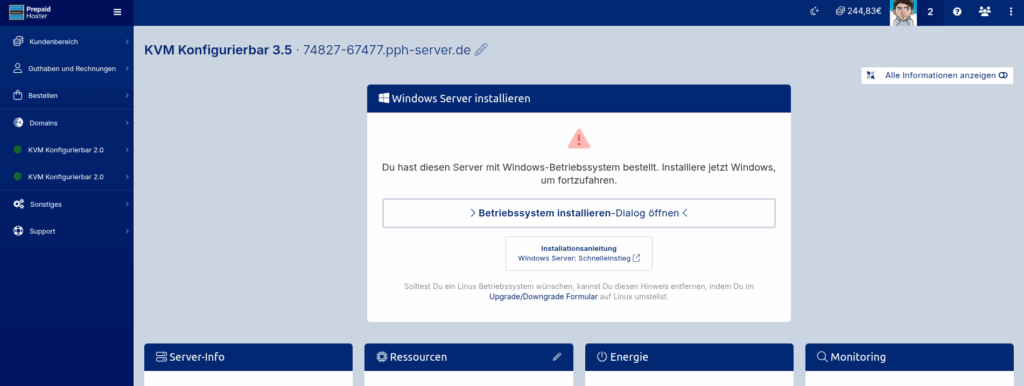
Cloud Manager mit der Option Windows installieren
Cloud Manager mit der Option zur Windows-Installation

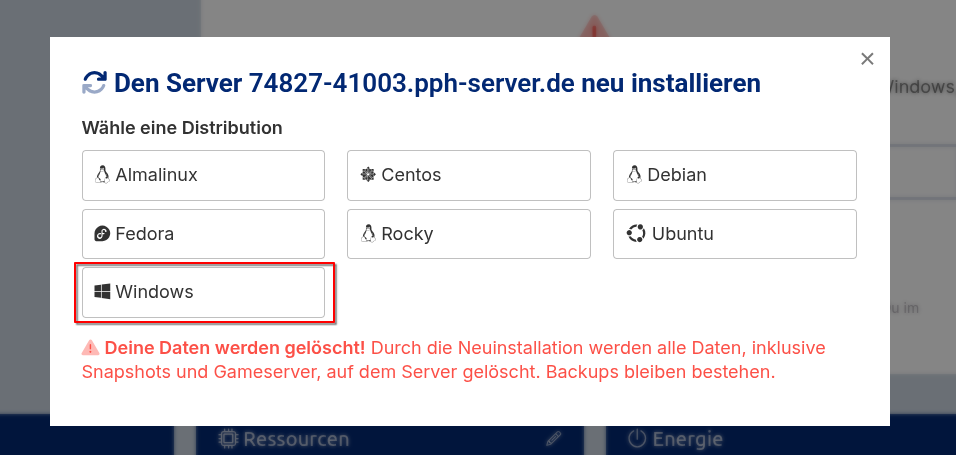
Klicke auf die Installation des Betriebssystems, wähle die Kategorie „Windows“ und dann „Windows Server 2019“.

Dialog zur Auswahl des Betriebssystems
Auswahl des Betriebssystems

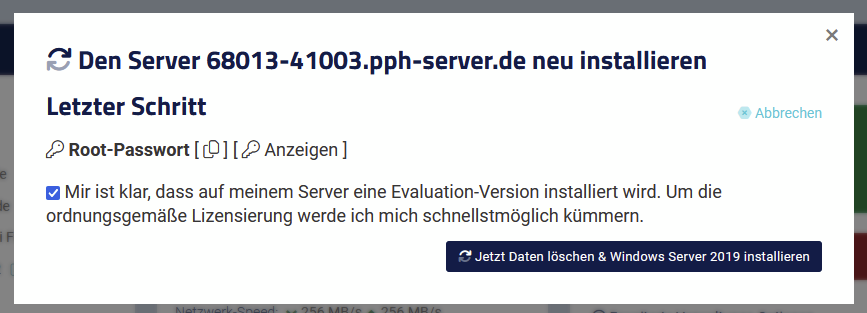
Bestätige mit „Daten löschen & Windows Server 2019“ und danach mit „Fortfahren“. Achtung: Alle Daten auf dem Server werden dabei gelöscht.

Bestätigung der Neuinstallation mit Windows Server 2019
Neuinstallation bestätigen, alle Daten werden gelöscht

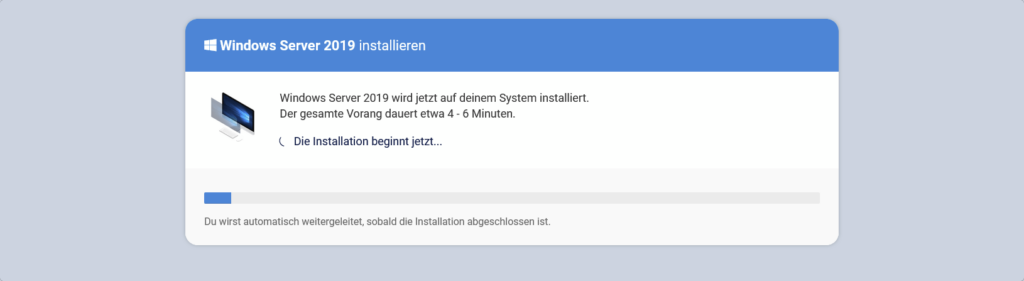
Die Installation dauert in der Regel 3 bis 4 Minuten, bei Festplatten ab 100 GB bis zu 2 Minuten länger. Den Fortschritt siehst du im Cloud Manager.

Fortschrittsanzeige der Windows-Installation im Cloud Manager
Windows Server 2019 wird installiert

Per Remote Desktop verbinden

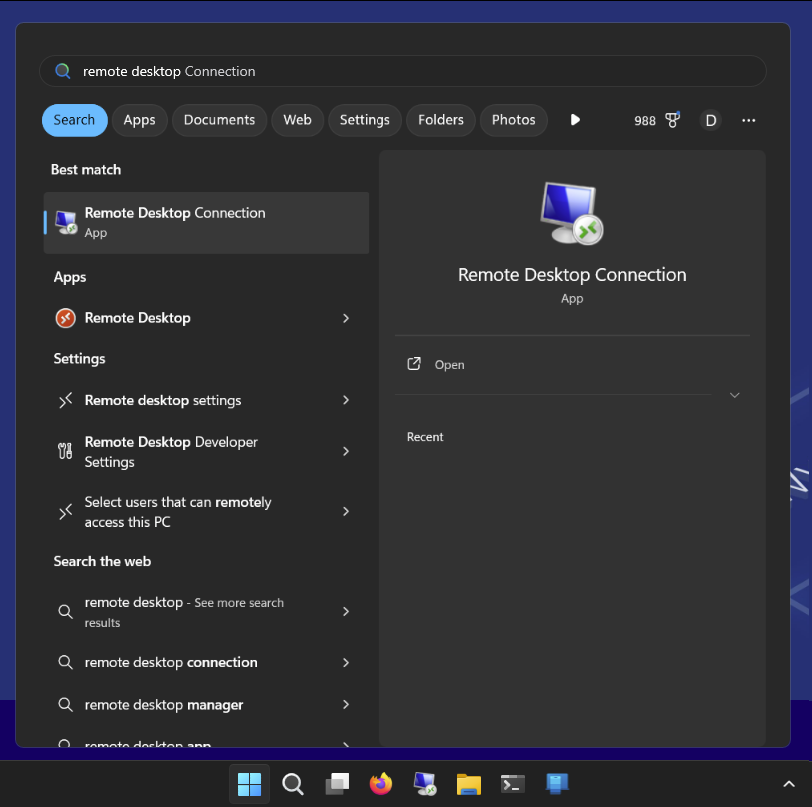
Unter Windows ist Remote Desktop schon dabei: Startmenü öffnen, „Remote Desktop“ eingeben und starten. Am Mac nutzt du die kostenlose App von Microsoft, siehe Mit dem Mac Windows RDP verwenden. Programme für Linux, Smartphone und Tablet findest du in Mit welchem Programm verbinde ich mich per RDP?

Suche nach Remote Desktop im Windows-Startmenü
Remote Desktop im Startmenü suchen

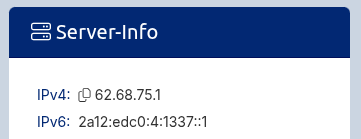
Als Computer gibst du die IPv4-Adresse deines Servers ein. Du findest sie im Cloud Manager in der Karte „Server-Info“.

Karte Server-Info mit IP-Adresse und Admin-Passwort
Karte „Server-Info“ mit IP-Adresse und Admin-Passwort

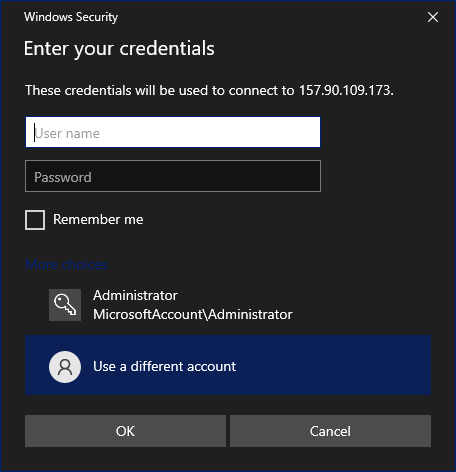
Beim Anmelden klickst du auf „Mehr Auswahl“ und „Anderes Konto verwenden“. Benutzername ist Administrator, das Passwort kopierst du aus dem Feld „Admin-Passwort“ in der Karte „Server-Info“.

Eingabe von Benutzername und Passwort für die Remote-Desktop-Sitzung
Zugangsdaten für die Remote-Desktop-Sitzung eingeben

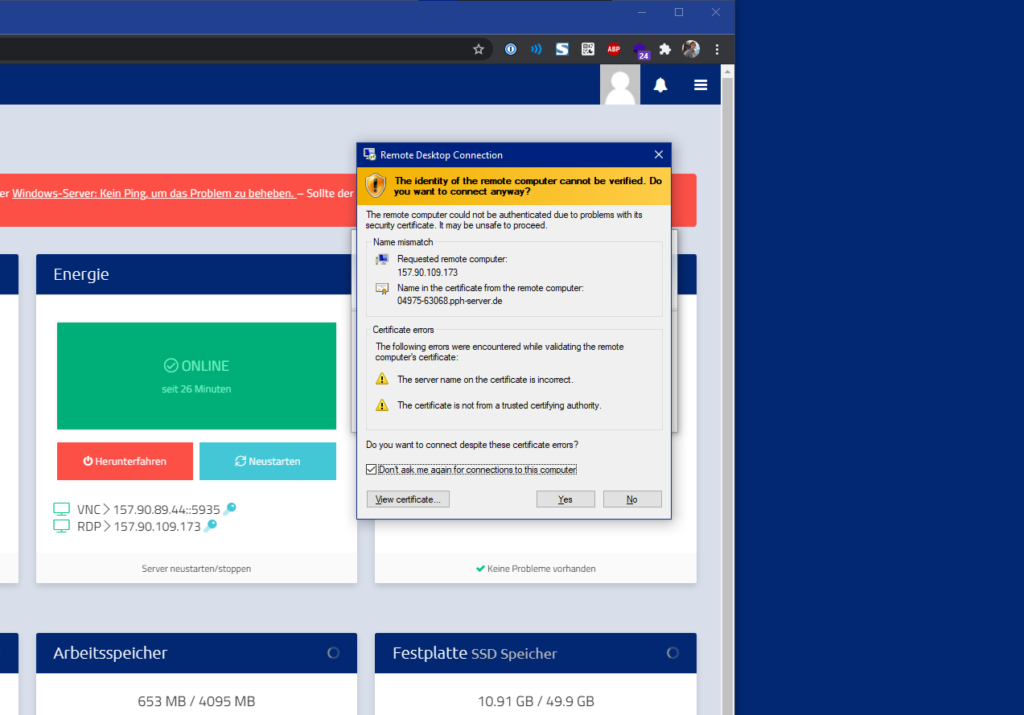
Die Warnung zum Zertifikat beim ersten Verbinden ist normal, dein Server nutzt ein selbst ausgestelltes Zertifikat. Bestätige mit „Ja“.

Zertifikatswarnung beim ersten Remote-Desktop-Login
Zertifikatswarnung beim ersten Verbinden

Wichtig: Lizenz und Rearm

Wir installieren eine Evaluation von Windows Server, eigene Lizenzen verkaufen wir nicht. Die Evaluation läuft 180 Tage und lässt sich mit slmgr /rearm in der Regel bis zu 5 Mal verlängern. Bei automatischer Installation mit aktivem Guest Agent übernimmt ein Hintergrundjob den Rearm, den Neustart danach machst du selbst. Läuft die Lizenz ab, fährt Windows sich regelmäßig herunter.

Willst du Windows dauerhaft nutzen, hinterlegst du eine eigene Lizenz. Mehr dazu: Windows Server Rearm: Testzeitraum verlängern und Meine Windows-Lizenz ist abgelaufen, was nun?

Ports in der Windows-Firewall freigeben

Unter Linux sind bei uns alle Ports offen. Windows Server blockiert eingehende Verbindungen dagegen standardmäßig, Remote Desktop ausgenommen. Installierst du einen Gameserver, Webserver oder FTP-Server, gibst du dessen Port selbst frei: Windows Firewall Port freigeben.

Häufige Stolpersteine

Wie geht es weiter?