Du kannst über den Support zusätzliche Hardware für deinen Server bestellen. Beispielsweise stehen dir zusätzliche Festplatten zur Verfügung, sollte der Speicherplatz mal knapp werden.
Bei Einbau wird einmalig der Monatspreis plus die Einrichtungsgebühr fällig. Der Auftrag wird erst freigegeben, wenn das Guthaben zur Verfügung steht.
Der Monats-Preis ändert sich dann entsprechend.
Zusätzliche Festplatten
Du kannst in deinem Dedicated Server zusätzliche Festplatten von uns einbauen lassen. Ob und wie viele zusätzliche Platten eingebaut werden können, ist von Server zu Server unterschiedlich. Es kann beispielsweise sein, dass dein Server bereits mit 3 Festplatten ausgeliefert wurde und das Motherboard keinen weiteren Platzfür Speichermedien zulässt.
SATA-SSD
Typ
Monatlich
Einrichtung
960 GB SATA SSD Datacenter Edition
SATA-SSD
24,00€
10,00€
1.92 TB SATA SSD Datacenter Edition
SATA-SSD
30,00€
10,00€
3.84 TB SATA SSD Datacenter Edition
SATA-SSD
52,00€
10,00€
NVMe-SSD
Typ
Monatlich
Einrichtung
1 TB NVMe SSD
NVMe-SSD
12,00€
10,00€
2 TB NVMe SSD
NVMe-SSD
20,00€
10,00€
HDD
Typ
Monatlich
Einrichtung
16 TB SATA Enterprise HDD
HDD
32,00€
10,00€
Wenn Du eine oder mehrere zusätzliche Festplatten einbauen willst, melde Dich im Support. Wir prüfen dann, was bei deinem Server möglich ist.
Auf einem vServer bei Prepaid-Hoster installierst du phpMyAdmin am schnellsten per Klick über den App-Installer im Cloud Manager. Auf jedem anderen Debian- oder Ubuntu-Server geht es in rund 15 Minuten von Hand: entweder als Paket aus den Paketquellen oder als aktuelles Archiv von phpmyadmin.net, jeweils mit Apache oder nginx. Hier findest du alle Wege, dazu das Update und die wichtigsten Schritte zur Absicherung.
phpMyAdmin ist eine webbasierte Open-Source-Anwendung zur Verwaltung von MySQL- und MariaDB-Datenbanken. Tabellen anlegen, Daten bearbeiten, Benutzer verwalten, Datenbanken importieren und exportieren: alles im Browser statt auf der Kommandozeile. Die aktuelle stabile Version ist 5.2.3 (Stand Oktober 2026) und läuft ab PHP 7.2. phpMyAdmin 6 ist in Entwicklung und noch nicht für den Produktivbetrieb gedacht.
Welcher Weg passt zu dir?
App-Installer: Du hast einen vServer bei uns mit Debian und willst nichts konfigurieren.
Paket aus den Paketquellen: schnell eingerichtet, Updates kommen mit apt. Die Version hinkt etwas hinterher, Debian 13 bringt zum Beispiel 5.2.2 mit.
Manuell aus dem offiziellen Archiv: immer die neueste Version, läuft mit Apache und nginx gleich. Updates machst du selbst.
Variante 1: Per Klick mit dem App-Installer
Du kannst in unserem Webinterface bei jedem debian-basierten Linux vollautomatisch phpMyAdmin mit root-Zugang installieren.
Gehe dazu in den Cloud-Manager deines Servers.
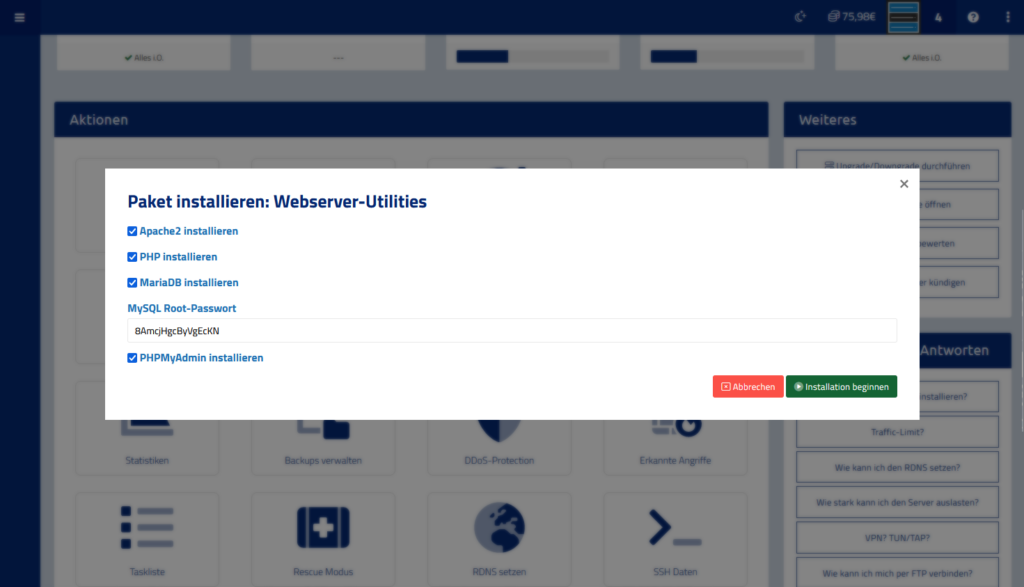
Scrolle runter zu den Aktionen und wähle „App-Installer“ aus. Dort klickst du auf die „Webserver Utilities“.
Webserver Utilities installieren
In diesem Dialog musst du alles auswählen. Denn für phpMyAdmin werden sowohl ein Webserver, die PHP Script-Engine und die Datenbank-Software MariaDB/MySQL-Server benötigt.
Klicke dann auf „Installation starten“.
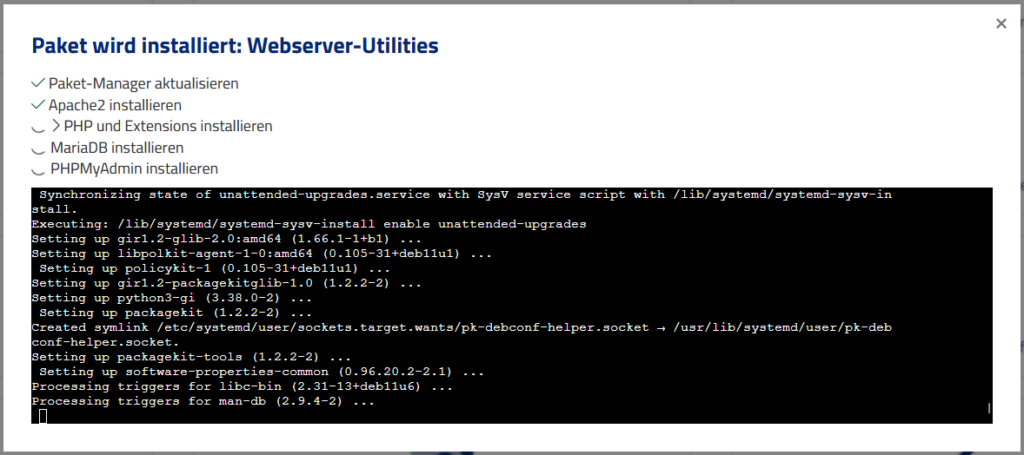
Laufende Installation der Webserver Utilities
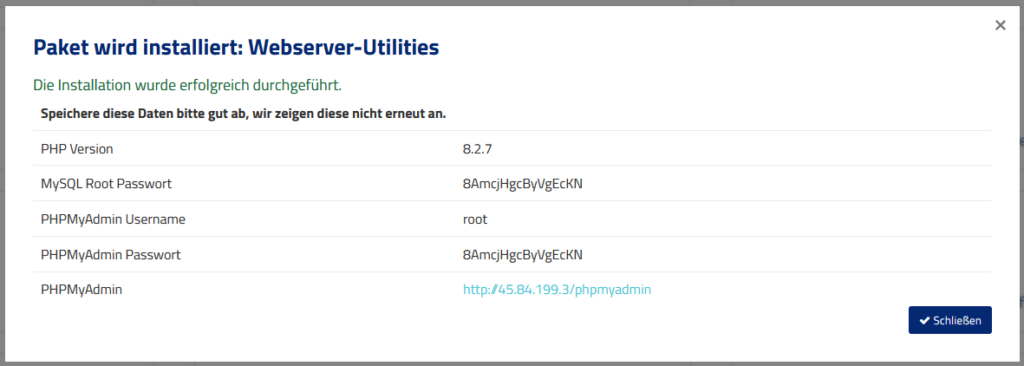
Jetzt musst du nur noch kurz warten, bis deine Installation fertig ist. Dir werden dann alle Daten angezeigt, die du für den Zugriff auf deine Datenbank benötigst.
Zugangsdaten nach der Installation der Webserver Utilities
Den App-Installer gibt es nicht bei Smart Essential. Dort und auf allen anderen Servern nimmst du einen der folgenden Wege. Was der App-Installer sonst noch kann, steht in Was kann der App-Installer im Cloud Manager?
Vorbereitung für die Installation von Hand
Du brauchst einen Server mit Debian 12 oder 13 bzw. Ubuntu 22.04 oder 24.04 und Root-Zugang per SSH. Bring das System auf den aktuellen Stand und installiere MariaDB, falls noch keine Datenbank läuft:
Auf aktuellen Debian- und Ubuntu-Versionen meldet sich der MariaDB-Benutzer root über den Unix-Socket an, also ohne Passwort und nur direkt auf dem Server. Im Browser klappt das nicht. Lege deshalb einen eigenen Benutzer mit Passwort an:
mariadb
CREATE USER 'dbadmin'@'localhost' IDENTIFIED BY 'DEIN-STARKES-PASSWORT';
GRANT ALL PRIVILEGES ON *.* TO 'dbadmin'@'localhost' WITH GRANT OPTION;
FLUSH PRIVILEGES;
EXIT;
Mit diesem Benutzer meldest du dich später in phpMyAdmin an. Für einzelne Projekte legst du besser Benutzer an, die nur ihre eigene Datenbank sehen.
Während der Installation fragt das Paket zwei Dinge ab:
Webserver: „apache2“ mit der Leertaste markieren, dann mit Tab auf „Ok“.
Datenbank mit dbconfig-common einrichten: „Ja“. Das Paket legt dann seine interne Konfigurationsdatenbank an. Lässt du das Passwort leer, wird ein zufälliges erzeugt.
Danach erreichst du phpMyAdmin unter http://62.68.75.69/phpmyadmin (statt der Beispiel-IP die deines Servers). Kommt eine 404-Seite, ist die Apache-Konfiguration nicht aktiv:
Das Paket richtet nginx nicht selbst ein. Installiere zuerst nginx und PHP-FPM, dann phpMyAdmin. Bei der Frage nach dem Webserver markierst du nichts und gehst direkt auf „Ok“.
Dieser Weg funktioniert auf jeder Distribution gleich und bringt dir immer die neueste stabile Version. Nutze ihn nicht zusätzlich zum Paket aus Variante 2, sonst kommen sich beide Konfigurationen in die Quere.
Der sed-Befehl setzt einen zufälligen, 32 Zeichen langen Schlüssel für die Cookie-Anmeldung. Prüfen kannst du das mit grep blowfish config.inc.php. Den Ordner setup brauchst du nicht, er wäre nur eine unnötige Angriffsfläche.
Apache einrichten
cat > /etc/apache2/conf-available/pma.conf <<'EOF'
Alias /phpmyadmin /var/www/phpmyadmin

<Directory /var/www/phpmyadmin>
    Options -Indexes +FollowSymLinks
    DirectoryIndex index.php
    Require all granted
</Directory>

<DirectoryMatch "^/var/www/phpmyadmin/(libraries|templates|tmp|vendor)/">
    Require all denied
</DirectoryMatch>
EOF
a2enconf pma
systemctl reload apache2
nginx einrichten
Füge in den server-Block deiner Seite diesen Abschnitt ein:
Gibt es /run/php/php-fpm.sock bei dir nicht, zeigt ls /run/php/ den richtigen Namen, zum Beispiel php8.4-fpm.sock unter Debian 13.
Jetzt rufst du http://62.68.75.69/phpmyadmin auf (mit der IP deines Servers) und meldest dich mit dem Benutzer an, den du oben angelegt hast.
phpMyAdmin aktualisieren
Paket aus den Paketquellen: Updates kommen mit den normalen Systemupdates.
apt update && apt upgrade
Manuelle Installation: Du ersetzt das Programm und behältst deine Konfiguration. Sichere vorher den Server. Bei einem vServer von uns legst du dafür im Cloud Manager einen Snapshot an, er wird nach 48 Stunden automatisch gelöscht.
Die installierte Version siehst du nach dem Login auf der Startseite rechts unter „phpMyAdmin“. Läuft alles, löschst du die alte Version mit rm -rf /var/www/phpmyadmin-alt. Neue Versionen und Sicherheitsmeldungen kündigt das Projekt auf phpmyadmin.net unter „News“ und „Security“ an.
phpMyAdmin absichern
Der Pfad /phpmyadmin wird ständig von Bots abgeklopft. Diese Punkte solltest du umsetzen, bevor echte Daten in der Datenbank liegen:
HTTPS einrichten: Ohne Verschlüsselung gehen Benutzername und Passwort im Klartext durchs Netz. Für nginx zeigt es Wie richte ich HTTPS mit nginx und Let’s Encrypt ein? Bei Apache nimmst du das Paket python3-certbot-apache und certbot --apache.
Zweite Passwortabfrage davor: Mit HTTP Basic Auth sehen Bots nicht einmal die Login-Seite. Datei anlegen mit apt install apache2-utils und htpasswd -c /etc/phpmyadmin.htpasswd dbadmin. Bei nginx kommen in den location /phpmyadmin-Block die Zeilen auth_basic "Admin"; und auth_basic_user_file /etc/phpmyadmin.htpasswd;, bei Apache in den Directory-Block AuthType Basic, AuthName "Admin", AuthUserFile /etc/phpmyadmin.htpasswd und Require valid-user statt Require all granted.
Nicht als root anmelden: Nutze eigene Benutzer wie oben beschrieben.
Aktuell bleiben: phpMyAdmin hatte in der Vergangenheit immer wieder Sicherheitslücken. Updates zeitnah einspielen.
Datenbank nicht unnötig öffnen: phpMyAdmin greift lokal auf die Datenbank zu. Den Port 3306 nach außen brauchst du dafür nicht. Wenn doch: MySQL von außen erreichbar machen
Häufige Stolpersteine
„#1045 Access denied for user ‚root’@’localhost’“: root meldet sich per Unix-Socket an, nicht per Passwort. Lege einen eigenen Benutzer an (siehe oben). Passwort vergessen? Wie setze ich das MySQL Passwort zurück?
Browser zeigt PHP-Code oder lädt eine Datei herunter: PHP ist nicht an den Webserver angebunden. Bei Apache fehlt libapache2-mod-php, bei nginx prüfst du mit systemctl status 'php*-fpm', ob PHP-FPM läuft.
502 Bad Gateway (nginx): Der Socket-Pfad hinter fastcgi_pass stimmt nicht. Mit ls /run/php/ nachsehen und anpassen.
404 unter /phpmyadmin: Bei Apache ist die Konfiguration nicht aktiviert (a2enconf), bei nginx fehlt der location-Block oder nginx wurde nicht neu geladen.
Hinweis zur geheimen Passphrase (blowfish_secret): In der config.inc.php fehlt der Schlüssel oder er ist nicht genau 32 Zeichen lang. Den sed-Befehl von oben erneut ausführen.
„The mysqli extension is missing“:apt install php-mysql, danach Apache bzw. PHP-FPM neu starten.
Import bricht bei großen Dateien ab: Erhöhe upload_max_filesize und post_max_size in der php.ini unter /etc/php/<Version>/apache2/ bzw. /etc/php/<Version>/fpm/. Bei nginx zusätzlich client_max_body_size 64M; im server-Block setzen. Danach Dienste neu starten.
Noch keinen Server?
Bei Prepaid-Hoster bekommst du einen vServer mit Debian oder Ubuntu ohne Vertragsbindung: aufladen statt abonnieren. AMD EPYC, NVMe und Rechenzentrum in Offenbach am Main bei Frankfurt. Mit dem App-Installer im Cloud Manager sparst du dir die Handarbeit oben komplett. vServer ansehen
Mit WinMTR können wir nachvollziehen, welchen Ping du zu deinem Server hast und welche Punkte ein Ping-Paket zwischen deinem PC und deinem Server durchläuft.
Das hilft uns bei der Analyse, an welcher Stelle ein Problem mit dem Ping oder Paketverlust auftritt. Denn nicht immer ist eine Unerreichbarkeit ein allgemeines Netzwerk-Problem an unserem Server.
Entpacke das ZIP-Archiv auf deinem Desktop und öffne die Datei WinMTR-v092\WinMTR_x64\WinMTR.exe
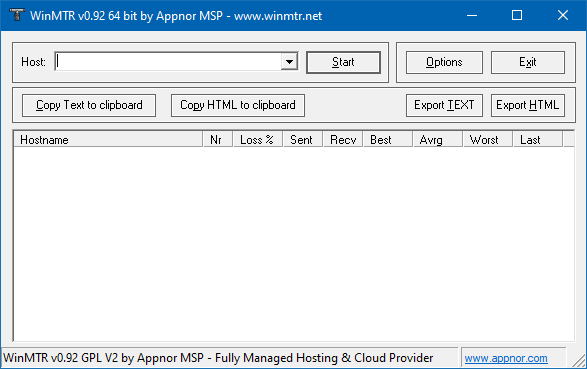
WinMTR
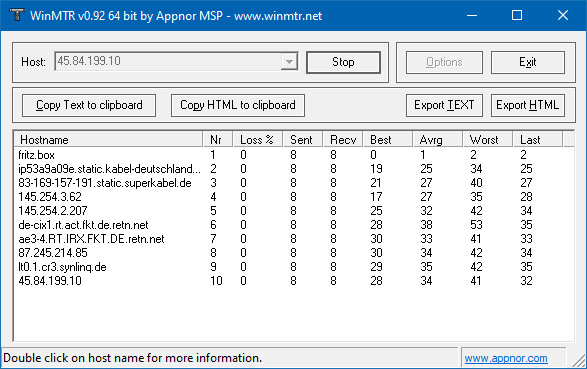
Suche nun die IP-Adresse deines virtuellen Servers raus. Kopiere sie und trage sie in das Feld „Host“ ein. Klicke anschließend auf „Start“.
Jetzt warte bitte etwa eine Minute. Das Programm arbeitet jetzt und prüft im Sekunden-Takt die Verbindung zu deinem Server mittels Ping.
WinMTR führt seine Arbeit durch
Nach etwa einer Minute kannst du den Vorgang stoppen.
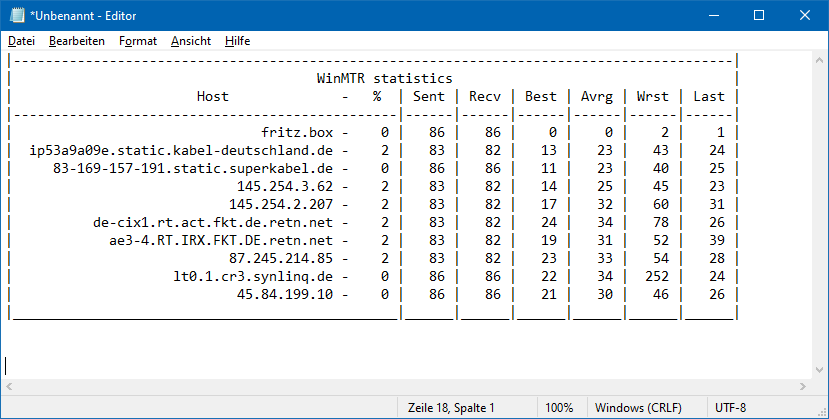
Nutze die Funktion „Copy text to clipboard“ um das Ergebnis in deine Zwischenablage zu speichern. Füge den Text dann in dein Ticket ein. Wenn das ein wenig unformatiert aussieht, ist das nicht weiter schlimm. Wir können die Daten dennoch auswerten.
Für deine Mithilfe bedanken wir uns ganz herzlich!
Fahr deinen Dedicated Server besser nicht herunter. Ist er aus, kannst du ihn nicht selbst wieder starten: Ein Techniker im Rechenzentrum muss ihn einschalten, und das kann zwischen 5 Minuten und 24 Stunden dauern.
Warum das so ist
Ein vServer ist eine virtuelle Maschine, die du im Webinterface per Klick startest. Ein Dedicated Server ist echte Hardware, und nicht jedes Mainboard lässt sich aus der Ferne einschalten. Auch das Rescue-System hilft dann nicht weiter, denn es braucht einen Server, der läuft.
Neustart statt Herunterfahren
Für Updates oder einen neuen Kernel reicht ein Neustart. Unter Linux:
reboot
Unter Windows wählst du im Startmenü „Neu starten“ oder nutzt in der Eingabeaufforderung:
shutdown /r /t 0
Server versehentlich heruntergefahren?
Schreib uns ein Ticket mit dem Servernamen und setz die Priorität auf „hoch“.
Wir beauftragen einen Techniker im Rechenzentrum, den Server wieder einzuschalten.
Sobald er läuft, melden wir uns im Ticket.
Unser Support arbeitet nach dem Best-Effort-Prinzip. Wir versprechen nicht, nachts sofort zu antworten, es kommt aber durchaus vor. Ein Ticket mit hoher Priorität löst eine zusätzliche Benachrichtigung aus und fällt uns eher auf.
Häufige Stolpersteine
Falscher Befehl:poweroff, halt oder shutdown -h now schalten den Server aus. Prüf auch Skripte und Cronjobs auf diese Befehle.
Windows-Startmenü: „Herunterfahren“ statt „Neu starten“ ist ein Klick daneben. Bei Updates mit Neustart wählst du „Aktualisieren und neu starten“.
Hohe Priorität: nur für echte Notfälle wie diesen nutzen, nicht für allgemeine Fragen.
Der Load beschreibt, wie viel Arbeit ein Linux-Betriebssystemen in den letzten 1, 5 und 15 Minuten behandeln musste. Der Load setzt sich grundlegend aus CPU, RAM und Festplatten-Arbeit zusammen. Es fließen aber noch weitere Faktoren ein.
Generell kann gesagt werden:
Der Load ist ,,1″, wenn ein Kern mit so viel Arbeit ausgelastet ist, dass keine weiteren Aufgaben live bearbeitet werden können. Jeder Wert über 1 bedeutet also, dass Aufgaben auf ihre Bearbeitung warten mussten.
Hat man also 2 Kerne, so ist ein Load von über 2 ein Indiz dafür, dass Aufgaben in einer Warteschlange warten müssen. In diesem Moment werden Tasks nicht mehr „live“ ausgeführt, weil die Task-Queue voll ist.
Den Load kannst Du auf deinem Server mit dem Befehl ,,uptime“ abrufen. Die letzten 3 Werte beschreiben den Load-Average. Sind diese Werte höher als Anzahl deiner Kerne, ist dein Server überladen. Du solltest dann unbedingt über ein Upgrade deiner Ressourcen nachdenken.
Solltest Du Fragen zu dem Thema haben, melde Dich per Support-Ticket bei uns. Wir helfen Dir dann gerne weiter.
Wenn auf einem Server Windows installiert ist, können mehrere Nutzer gleichzeitig damit arbeiten. Dafür ist es aber von Nöten, einen weiteren Benutzer anzulegen und diesen für die Remote-Desktop Dienste (RDP) freizuschalten.
Kurzanleitung
Benutzer anlegen
Passwort vergeben
Nutzer für RDP freigeben
Per RDP anmelden
In diesem Beitrag erklären wir Schritt für Schritt, wie ein weiterer Nutzer den Windows-Server von Remote aus steuern und verwenden kann.
Neuen Benutzer anlegen
Benutzer anlegen Windows Server 2019/2022
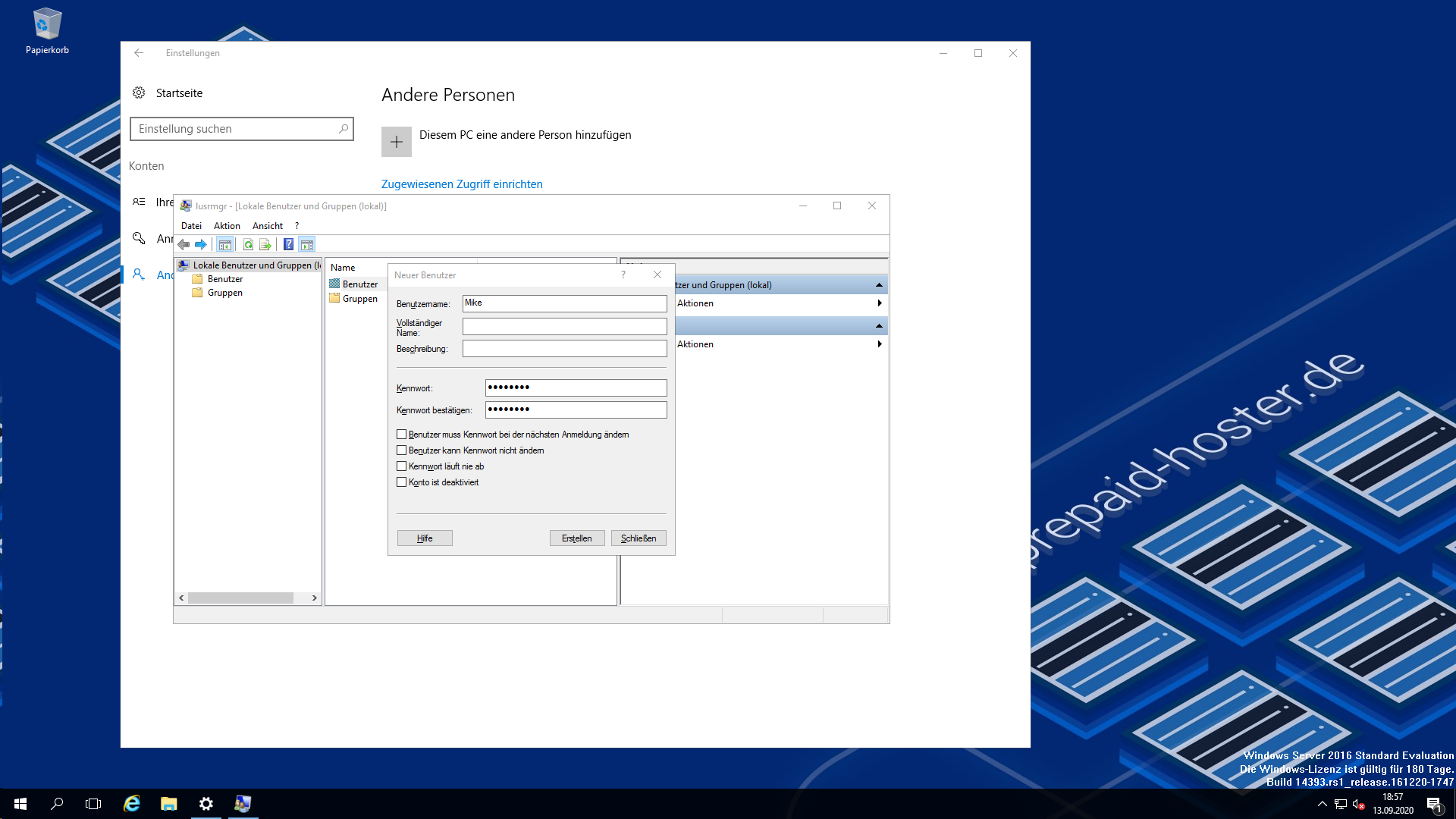
Öffne das Start-Menü und klicke auf „Einstellungen“. Im darauffolgenden Fenster klickst Du auf „Konten“. Klicke auf „Andere Personen“. Dort gibt es ein großes Hinzufügen-Feld, auf das ebenfalls geklickt werden muss.
Es öffnet sich die Benutzerverwaltung. Mache einen Rechtsklick auf den Ordner „Benutzer“ und wähle „Neuer Benutzer…“ aus.
Nun gilt es noch, das Formular auszufüllen. Wichtig ist, dass ein Benutzername und ein Passwort vergeben ist. Alle weiteren Felder können nach Belieben ausgefüllt werden.
Neuen Nutzer für Remote Desktop freigeben
Jetzt ist im System ein neuer Benutzer registriert. Damit dieser sich auch per Remotedesktop anmelden kann, muss dieser dafür freigeschaltet werden.
Mache einen Rechtsklick auf das Windows-Logo unten links in der Taskbar. Wähle dann den Eintrag „System“ aus. Im öffnenden Dialog wählst Du dann „Remoteeinstellungen“ aus.
Da wir einen Benutzer hinzufügen möchten, wird jetzt „Benutzer auswählen“ angeklickt. Es öffnet sich eine Liste mit freigegebenen Nutzern. Der Administrator ist standardmäßig bereits freigeschaltet. Mit einem Klick auf „Hinzufügen“ öffnet sich ein Such-Dialog. Gib im großen Feld den Namen deines neu erstellten Nutzers ein und klicke auf „Ok“.
Bestätige dann alle Dialogfelder mit Ok oder Übernehmen.
Mit Remotedesktop anmelden
Anmeldung mit Computernamen
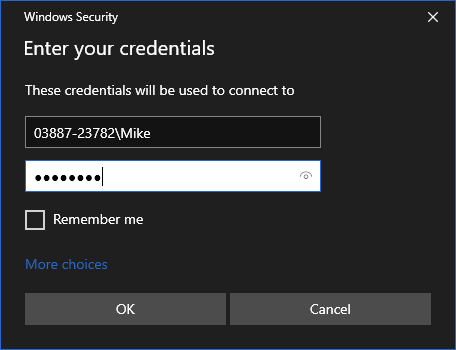
Es gibt einen kleinen Knackpunkt bei der Anmeldung am Rechner. Es muss als Username das Format „Computername\Username“ angegeben werden. Sonst wird der User nicht erkannt und eine „Kennwort fehlerhaft“-Meldung angezeigt. Den Computernamen findest du im noch offenen Fenster „System“. Schreibe dir diese Zahlen und Buchstaben auf.
In unserem Fall hätte der Benutzer den vollständigen Namen 03887-23782\Mike. Wenn jetzt das eingegebene Passwort stimmt, ist der neue Nutzer angemeldet.
Solltest Du Fragen oder Probleme bezüglich der Aktivierung von Remotedesktop haben, zögere nicht uns zu kontaktieren.
Du möchtest auf deinem Dedicated Server gerne selbst virtualisieren, beispielsweise mit Hilfe von Proxmox? Das ist in der Regel kein Problem.
Die meisten Dedicated Server sind mit einer CPU ausgestattet, die Virtualisierungsplattformen wie bspw. KVM unterstützt. Bitte prüfe vor der Bestellung, ob die verbaute CPU die gewünschten Features unterstützt.
BIOS Einstellungen verwalten
Sollte dein Server melden, dass die Virtualisierungsplattform im BIOS abgeschaltet ist, melde Dich gerne bei uns im Support. Wir weisen Dir dann eine KVM Konsole zu, mit welcher Hilfe du diese Einstellung im BIOS anpassen darfst. Sieh bitte davon ab, andere Einstellungen anzupassen, als nötig.
Nested Virtualization
Die gleiche Regelung gilt für das Vorhaben, Virtualisierung in eigenen Gast-Systemen zu benutzen. Solange die verbaute CPU das Feature unterstützt (und du deine Virtualisierungsplattform dementsprechend eingestellt hast, bspw. Host-Passthrough), kannst Du auf deinem Dedicated Server auch Nested Virtualization nutzen.
Zusätzliche IP-Adressen
Solltest Du zusätzliche IP-Adressen für deine virtuellen Maschinen benötigen, kannst Du Einzel-IPs und ganze Netze über den Support bereitstellen lassen. Beachte dabei die Preise.
Du kannst zu jedem Dedicated Server mehrere IP-Adressen nachträglich über den Support bestellen. Du kannst maximal 6 Einzel-IPs bestellen. Es stehen auch verschiedene Subnetze zur Verfügung.
Beschreibung
Preis
Setup
Pro Einzel IP-Adresse
2,50€
10,00€
/29-IP Subnetz (8 IPs, 6 verwendbare IPs)
20,00€
80,00€
/28-IP Subnetz (16 IPs, 14 verwendbare IPs)
40,00€
160,00€
/27-IP Subnetz (32 IPs, 30 verwendbare IPs)
80,00€
320,00€
Einmalige Einrichtungsgebühr pro IP-Adresse
–
10,00€
Preistabelle IP Adressen Dedicated Server
[[snippet:MyIpAddress]]
Beachte bitte, dass wir einen Verwendungszweck für weitere IP-Adressen in Erfahrung bringen müssen. Sollte ein Zweck unseres Erachtens nicht sinnvoll erscheinen, können wir die Bestellung ablehnen. Das ist beispielsweise der Fall, wenn durch intelligente Port-Nutzung das gleiche Ergebnis erfolgen kann. Schreibe deinen Verwendungszweck also direkt in dein Support-Ticket.