DNS-Records per API verwalten

So liest, setzt und pflegst du DNS-Einträge per API. Im Mittelpunkt steht der Upsert, mit dem du einen Record in einem einzigen Aufruf anlegst oder aktualisierst. Am Ende steht ein fertiges DynDNS-Skript zum Kopieren.

  • Records auflisten und einzeln pflegen
  • Upsert: anlegen oder aktualisieren in einem Schritt
  • Ganze Zonen exportieren und importieren

In allen Beispielen steht deine-domain.de für deine Domain und sk_live_XXXX für deinen Token. Als IDs kannst du überall die Domain oder ihre numerische ID verwenden.

Records auflisten

curl --request GET \
  --url https://api.pph.systems/api/domains/deine-domain.de/records \
  --header 'Accept: application/json' \
  --header 'Authorization: Bearer sk_live_XXXX'

Jeder Record kommt mit id, name, full_name, type, content, ttl und priority. Wichtig ist das Feld editable. Systemrecords wie NS und SOA stehen zwar in der Liste, sind aber nicht editierbar.

{
  "data": {
    "domain": "deine-domain.de",
    "records": [
      {
        "id": 101,
        "name": "www",
        "full_name": "www.deine-domain.de",
        "type": "A",
        "content": "192.0.2.1",
        "ttl": 300,
        "editable": true,
        "priority": null
      }
    ],
    "total": 1
  }
}

Mit dem Parameter name filterst du auf einen bestimmten Recordnamen, mit editable=true blendest du die Systemrecords aus.

Upsert: anlegen oder aktualisieren

Der Upsert ist das nützlichste Werkzeug für Automatisierung. Du gibst Name, Typ und Wert an. Existiert bereits ein Record mit diesem Namen und Typ, wird er aktualisiert. Wenn nicht, wird er angelegt. Du musst also vorher nicht prüfen, ob der Record schon da ist.

curl --request PATCH \
  --url https://api.pph.systems/api/domains/deine-domain.de/record/upsert \
  --header 'Accept: application/json' \
  --header 'Authorization: Bearer sk_live_XXXX' \
  --header 'Content-Type: application/json' \
  --data '{ "record_name": "home", "record_type": "A", "record_content": "192.0.2.10" }'

Beim ersten Aufruf wird der Record angelegt:

{
  "data": { "updated": [ { "id": 456439, "type": "A", "content": "192.0.2.10", "ttl": 43200 } ] },
  "message": "DNS record created successfully."
}

Rufst du dieselbe Kombination aus Name und Typ mit einem neuen Wert erneut auf, bleibt die id gleich und nur der Inhalt ändert sich. Der Text in message wechselt auf „updated“:

{
  "data": { "updated": [ { "id": 456439, "type": "A", "content": "192.0.2.20", "ttl": 43200 } ] },
  "message": "DNS record(s) updated successfully."
}

Optional kannst du record_ttl mitgeben, und bei MX– oder SRV-Records record_prio.

Einzelne Records gezielt bearbeiten

Wenn du einen bestimmten Record über seine ID ansprechen willst, gibt es drei weitere Routen:

  • Anlegen: POST /domains/deine-domain.de/records. Mit replace_existing=true ersetzt du einen gleichnamigen Record, statt einen Fehler zu bekommen.
  • Ändern: Über die Record-ID änderst du gezielt Wert, Name, Typ, TTL oder Priorität eines einzelnen Records.
  • Löschen: Über die Record-ID entfernst du einen einzelnen Record.

Für die meisten Automatisierungen reicht der Upsert. Die ID-basierten Routen brauchst du, wenn du mehrere gleichnamige Records desselben Typs getrennt verwalten musst.

Die ganze Zone exportieren

Für Backups, Versionierung oder eine Migration exportierst du die komplette Zone als BIND-Zonefile.

curl --request GET \
  --url https://api.pph.systems/api/domains/deine-domain.de/records/export \
  --header 'Accept: text/plain' \
  --header 'Authorization: Bearer sk_live_XXXX'

Du erhältst ein Standard-Zonefile. Jeder Eintrag ist mit seiner Record-ID als Kommentar versehen.

$ORIGIN deine-domain.de.
$TTL 300
; #101
www	IN	A	192.0.2.1
; #102
@	IN	MX	10 mail.deine-domain.de.
; #103
@	IN	TXT	"v=spf1 mx -all"

Ohne den Header Accept: text/plain bekommst du dieselbe Zone als JSON zurück.

Eine ganze Zone importieren

Mit dem Import spielst du eine komplette Zone aus einem Zonefile ein. Achtung: Der Import ist ein vollständiger Ersatz. Records, die nicht im Zonefile stehen, werden entfernt.

Deshalb läuft der Import standardmäßig als Testlauf (dry). Dabei wird nichts geändert, sondern nur geprüft, was passieren würde.

curl --request POST \
  --url https://api.pph.systems/api/domains/deine-domain.de/records/import \
  --header 'Accept: application/json' \
  --header 'Authorization: Bearer sk_live_XXXX' \
  --header 'Content-Type: application/json' \
  --data '{
    "dry": true,
    "zonefile": "$ORIGIN deine-domain.de.\n$TTL 300\n@ IN A 192.0.2.1\nwww IN A 192.0.2.1\n"
  }'

Die Antwort zeigt dir die geparsten Records und bestätigt mit dry_run: true, dass noch nichts geändert wurde. Prüfe dieses Ergebnis. Erst wenn es passt, wiederholst du den Aufruf mit "dry": false, um die Zone tatsächlich zu ersetzen.

DNSSEC (in Entwicklung)

Über die Registry-Routen kannst du die DNSSEC-Konfiguration einer Domain abfragen und die DS-Records am Registrar setzen. Der aktuelle Zustand sieht so aus:

{
  "dnssec": false,
  "dnssecData": [],
  "dnssec_available": false
}

dnssec_available zeigt, ob DNSSEC für die Domain nutzbar ist. Das setzt einen externen Nameserver-Setup voraus. Mit den Standard-Nameservern steht das Feld auf false.

Diese Routen sind noch nicht final dokumentiert und ihr Antwortformat kann sich ändern. Wenn du DNSSEC produktiv nutzen möchtest, sprich uns am besten kurz an.

Praxisbeispiel: ein DynDNS-Skript

Der Upsert eignet sich ideal für DynDNS. Das folgende Bash-Skript ermittelt deine öffentliche IPv4 und IPv6 und schreibt sie in einen A– und AAAA-Record. Da Upsert anlegt oder aktualisiert, läuft es beim ersten wie bei jedem weiteren Durchlauf gleich.

#!/bin/bash
set -euo pipefail

API_HOST="api.pph.systems"
API_TOKEN="sk_live_XXXX"
DOMAIN="deine-domain.de"
SUBDOMAIN="home"

updateRecord() {
  local type="$1" content="$2"
  local payload
  payload=$(jq -n \
    --arg name "$SUBDOMAIN" --arg type "$type" --arg content "$content" \
    '{record_name: $name, record_type: $type, record_content: $content}')

  curl -s --request PATCH \
    --url "https://${API_HOST}/api/domains/${DOMAIN}/record/upsert" \
    --header 'Accept: application/json' \
    --header "Authorization: Bearer ${API_TOKEN}" \
    --header 'Content-Type: application/json' \
    --data "$payload"
}

IPV4=$(curl --max-time 3 -4 -sL https://pph.sh/ip.php || true)
IPV6=$(curl --max-time 3 -6 -sL https://pph.sh/ip.php || true)

if [ -z "$IPV4" ] && [ -z "$IPV6" ]; then
  echo "Weder IPv4 noch IPv6 gefunden." >&2
  exit 1
fi

[ -n "$IPV4" ] && updateRecord "A" "$IPV4"
[ -n "$IPV6" ] && updateRecord "AAAA" "$IPV6"

Leg das Skript in einen Cronjob, und deine Subdomain zeigt immer auf deine aktuelle Anschluss-IP. Nutze dafür einen Token mit Schreibrechten, den du am besten per Gated Route nur auf die Upsert-Route und diese eine Domain einschränkst.

Wie geht es weiter?

Noch Fragen?

Technische Fragen zur API beantworten dir unsere Entwickler direkt in unserem Discord. Stell deine Frage im Entwickler-Channel und pinge das Dev-Team an.
API-Antworten und Fehler verstehen

Wie eine Antwort der API aufgebaut ist, woran du einen Fehler erkennst und was die einzelnen Fehlertypen bedeuten. Mit diesem Wissen baust du deine Integration robust und findest Probleme schnell.

  • Aufbau erfolgreicher Antworten
  • Die sechs Fehlertypen und ihre Statuscodes
  • Fehler-Header und die trace_id für den Support

Erfolgreiche Antworten

Nutzdaten liegen immer unter data. Eine einzelne Ressource steht als Objekt darin, eine Liste als Array.

{
  "data": {
    "id": 10001,
    "label": "mein-webserver",
    "status": "Active"
  }
}

Bei manchen Routen kommen zusätzliche Felder wie meta (etwa für Paginierung) oder message (ein erklärender Hinweis) dazu. Der data-Umschlag bleibt aber die Konstante, an der du dich orientierst.

Woran du einen Fehler erkennst

Fehler kommen ohne data-Umschlag. Stattdessen steht das Fehlerobjekt direkt auf oberster Ebene und beginnt immer mit error: true. Drei Felder sind bei jedem Fehler dabei:

  • error: immer true.
  • trace_id: eine eindeutige Kennung für genau diesen Fehler.
  • type: der Fehlertyp, siehe unten.
  • message: eine kurze, menschenlesbare Beschreibung.

Je nach Fehlertyp kommen weitere Felder hinzu. Beim fehlenden Bestätigungstoken sieht das zum Beispiel so aus:

{
  "error": true,
  "trace_id": "67d82f94-7a6f-40fe-a49f-6a10d888a52f",
  "type": "confirmation_error",
  "message": "Confirmation token not found by value.",
  "required_type": "reinstall_os",
  "required_id": "10001",
  "hint_route": "https://api.pph.systems/api/confirmation-token?for=reinstall_os&related_id=10001"
}

Werte deine Fehlerbehandlung immer über das Feld type aus, nicht über den Text in message. Der Typ ist stabil, die Formulierung der Nachricht kann sich ändern.

Die Fehlertypen im Überblick

Es gibt sechs Fehlertypen. Der HTTP-Statuscode dazu ist in der Regel wie folgt.

typeStatusBedeutungWas du tun kannst
authentication_error401Token fehlt, ist falsch oder wurde widerrufenToken prüfen und korrekt im Authorization-Header senden
access_denied403Der Token darf diese Route nicht nutzenBerechtigungen des Tokens prüfen, Gated Routes freigeben
entity_not_found404Die angefragte Ressource existiert nicht oder gehört dir nichtID prüfen
validation_error422Die Anfrage ist unvollständig oder ungültigFehlende oder falsche Parameter korrigieren
confirmation_error400Für eine kritische Aktion fehlt das BestätigungstokenToken erzeugen und im X-Confirmation-Token-Header senden
general_error500Ein unerwarteter Fehler auf unserer SeiteSpäter erneut versuchen, bei anhaltendem Fehler die trace_id an den Support geben

Zwei Beispiele, die dir am Anfang oft begegnen. Bei einer Route, die dein Token nicht nutzen darf:

{
  "error": true,
  "trace_id": "1b9d6bcd-bbfd-4b2d-9b5d-ab8dfbbd4bed",
  "type": "access_denied",
  "message": "Access to the route vps.status.reboot is denied."
}

Bei einer unvollständigen Anfrage:

{
  "error": true,
  "trace_id": "3f7c1e02-6a44-4c9a-8f1e-9b2d5c7a0e11",
  "type": "validation_error",
  "message": "The given data was invalid."
}

Fehler stehen auch in den Headern

Zusätzlich zum Body liefert jede Fehlerantwort drei Header. Praktisch, wenn du in einem Skript nur die Header prüfen willst, ohne den Body zu parsen.

  • X-Error-Type
  • X-Error-Message
  • X-Error-Trace-Id

Das maßgebliche Feld für deine Logik bleibt type im Body.

Rate-Limit

Jeder Token hat ein Anfragekontingent pro Zeitfenster. Zwei Header zeigen dir bei jeder Antwort deinen Stand:

  • X-RateLimit-Limit: dein Kontingent im aktuellen Fenster.
  • X-RateLimit-Remaining: wie viele Anfragen dir noch bleiben.

Ist das Kontingent aufgebraucht, antwortet die API mit HTTP 429. Warte in dem Fall kurz und wiederhole die Anfrage. Baue in automatisierten Abläufen am besten ein, dass X-RateLimit-Remaining beobachtet wird, bevor es so weit kommt. Mehr dazu steht in Wie ist die API abgesichert?.

Die trace_id ist dein Draht zum Support

Jede Fehlermeldung enthält eine trace_id. Wir protokollieren Fehler serverseitig, und diese Kennung verbindet deine Fehlermeldung mit unserem Protokoll. Wenn du dich mit einem Problem an uns wendest, gib die trace_id mit an. So finden unsere Entwickler den Vorgang sofort, ohne raten zu müssen.

Wie geht es weiter?

Noch Fragen?

Technische Fragen zur API beantworten dir unsere Entwickler direkt in unserem Discord. Stell deine Frage im Entwickler-Channel und pinge das Dev-Team an.

Kritische Aktionen mit einem Bestätigungstoken freigeben

Manche Aktionen brauchen mehr als einen gültigen API-Token. Dieser Beitrag zeigt Schritt für Schritt, wie du für eine kritische Aktion ein Bestätigungstoken erzeugst und einlöst. Als Beispiel dient die Neuinstallation eines Servers.

  • Warum manche Aktionen zusätzlich bestätigt werden
  • Token per Webinterface oder API erzeugen
  • Token im X-Confirmation-Token-Header einlösen

Wann brauche ich ein Bestätigungstoken?

Kritische Aktionen mit Daten-, Kosten- oder Verfügbarkeitsfolgen verlangen zusätzlich zum API-Token ein Bestätigungstoken. Dazu gehören unter anderem: Backup oder Snapshot zurückspielen, Betriebssystem neu installieren, Serverausstattung ändern, Rescue-Modus aktivieren, ISO einbinden, neuen Server bestellen und ein Hosting sofort kündigen.

Warum das so gebaut ist, steht in Wie ist die API abgesichert?. Kurz gesagt: Selbst ein Token mit vollen Schreibrechten kann eine solche Aktion nicht in einem einzigen Schritt auslösen. Es braucht immer eine bewusste, zweite Bestätigung.

Der Ablauf in drei Schritten

  1. Du rufst die kritische Route auf. Ohne Bestätigungstoken lehnt die API ab und sagt dir, welches Token sie erwartet.
  2. Du erzeugst das passende Bestätigungstoken, im Webinterface oder per API.
  3. Du wiederholst den Aufruf und sendest das Token mit. Erst jetzt wird die Aktion ausgeführt.

Schritt 1: Aktion aufrufen, ohne Token

Du rufst die Neuinstallation auf, wie du es normal tun würdest.

curl --request POST \
  --url https://api.pph.systems/api/vps/10001/rebuild \
  --header 'Accept: application/json' \
  --header 'Authorization: Bearer sk_live_XXXX' \
  --data '{ "osid": "latest" }'

Die API führt nichts aus. Sie antwortet mit HTTP 400 und erklärt, was fehlt:

{
  "error": true,
  "type": "confirmation_error",
  "message": "Confirmation token not found by value.",
  "required_type": "reinstall_os",
  "required_id": "10001",
  "hint_route": "https://api.pph.systems/api/confirmation-token?for=reinstall_os&related_id=10001",
  "trace_id": "00000000-0000-0000-0000-000000000000"
}

Die Antwort ist selbsterklärend. required_type nennt die Art der Bestätigung, hier reinstall_os. required_id nennt die Ressource, hier den Server mit der ID 10001. hint_route liefert dir die fertige Adresse, unter der du das passende Token erzeugst.

Schritt 2: Bestätigungstoken erzeugen

Du hast zwei Wege.

Über das Webinterface

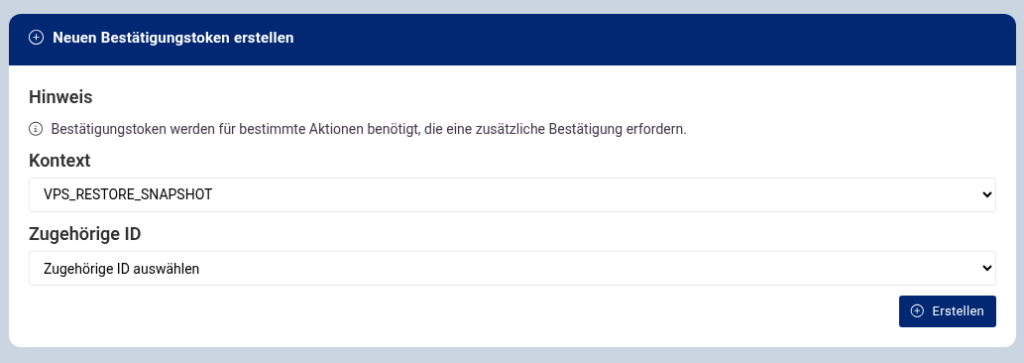
  1. Öffne in deinem Kundenbereich (Vionity) den Bereich API v2 und dort Neuen Bestätigungstoken erstellen.
  2. Wähle unter Kontext die Aktion aus. Für unser Beispiel ist das die Neuinstallation.
  3. Wähle unter Zugehörige ID den betroffenen Server aus.
  4. Klick auf Erstellen. Du erhältst den Token-Wert.

Über die API

Sende eine POST-Anfrage an die Adresse aus hint_route. Kontext und Ressource stehen als Parameter in der URL.

curl --request POST \
  --url 'https://api.pph.systems/api/confirmation-token?for=reinstall_os&related_id=10001' \
  --header 'Accept: application/json' \
  --header 'Authorization: Bearer sk_live_XXXX'

Die Antwort enthält den Token-Wert, zum Beispiel:

{
  "data": {
    "token": "ct_9f2c8a1b...",
    "for": "reinstall_os",
    "related_id": 10001,
    "expires_at": "2026-08-21T07:15:00.000000Z"
  }
}

Je nach Aktion kann das Erzeugen weitere Pflichtparameter verlangen. Die genaue Vorgabe zeigt dir die API-Dokumentation der jeweiligen Route.

Schritt 3: Token einlösen

Jetzt wiederholst du den Aufruf aus Schritt 1 und hängst den Token-Wert in den Header X-Confirmation-Token.

curl --request POST \
  --url https://api.pph.systems/api/vps/10001/rebuild \
  --header 'Accept: application/json' \
  --header 'Authorization: Bearer sk_live_XXXX' \
  --header 'X-Confirmation-Token: ct_9f2c8a1b...' \
  --data '{ "osid": "latest" }'

Passt das Token zu Aktion und Ressource und ist es noch gültig, nimmt die API die Anfrage an und die Aktion startet.

Eigenschaften des Bestätigungstokens

  • Fest gebunden: Ein Token gilt nur für genau eine Aktion (for) und genau eine Ressource (related_id). Für einen anderen Server oder eine andere Aktion brauchst du ein neues Token. Für VPS Order gibst du Hosting „0“ an.
  • Einmalig: Nach dem Einlösen ist der Token verbraucht.
  • Zeitbegrenzt: Nach Ablauf wird der Token abgewiesen und du erzeugst einen neuen.

Diese drei Eigenschaften zusammen sorgen dafür, dass eine Bestätigung nicht versehentlich wiederverwendet oder auf eine andere Ressource umgemünzt werden kann.

Komfortabler per Direktlink (Coming soon)

Künftig kann ein automatisierter Ablauf, etwa ein KI-Assistent, dir einen vorausgefüllten Vionity-Link schicken, statt das Token selbst zu erzeugen. Du öffnest den Link, das Formular ist bereits mit Kontext und zugehöriger Ressource befüllt, und du erhältst ein zeitbegrenztes Einmaltoken für genau diese Aktion. Dieses Token trägst du dann als X-Confirmation-Token in den Aufruf ein.

Der Vorteil: Die eigentliche Freigabe passiert bei dir im Browser, nicht im automatisierten Client. So bleibt die Kontrolle über kritische Aktionen bei dir, selbst wenn der Client vollautomatisch läuft.

Wie geht es weiter?

Noch Fragen?

Technische Fragen zur API beantworten dir unsere Entwickler direkt in unserem Discord. Stell deine Frage im Entwickler-Channel und pinge das Dev-Team an.

Meine erste API-Anfrage: der Quickstart

Alles klar, lass uns JSON sprechen: In fünf Minuten von null zur ersten Antwort. Du fragst deinen Account ab, listest deine Server und siehst live, was einer davon gerade macht. Alles nur lesend, du kannst also nichts kaputt machen.

  • Erste Anfrage mit curl
  • Account, Server und Live-Status abfragen
  • Read-only, ideal zum Ausprobieren

Was du brauchst

Einen API-Token. Wie du ihn erstellst, steht in Wie erhalte ich einen API Key?. Für diesen Quickstart reicht ein Token mit Nur Lesezugriff.

Basis-URL ist https://api.pph.systems/api. Deinen Token schickst du bei jeder Anfrage im Authorization-Header mit. In den Beispielen steht sk_live_XXXX als Platzhalter, dort gehört dein echter Token hin.

Schritt 1: Wer bin ich?

Die einfachste Anfrage überhaupt. Sie gibt dein Kundenprofil zurück und bestätigt, dass dein Token funktioniert.

curl --request GET \
  --url https://api.pph.systems/api/client \
  --header 'Accept: application/json' \
  --header 'Authorization: Bearer sk_live_XXXX'

Antwort:

{
  "data": {
    "id": 12345,
    "full_name": "Max Mustermann",
    "email": "max@example.com",
    "contact": {
      "firstname": "Max",
      "lastname": "Mustermann",
      "address1": "Beispielstraße 1",
      "postcode": "12345",
      "city": "Musterstadt",
      "country": "DE"
    },
    "credit": 25,
    "pph_pro": "none",
    "datecreated": "2022-01-15T00:00:00.000000Z",
    "lastlogin": "2026-08-21T05:17:27.000000Z"
  }
}

Wichtig ist das Grundmuster: Nutzdaten liegen immer unter data. Bekommst du hier eine gültige Antwort, ist dein Zugang eingerichtet.

Ein Fehler würde so aussehen:

{
  "error": true,
  "trace_id": "342b318d-bbb6-4421-9a18-75ebb5d0b999",
  "type": "general_error",
  "message": "Invalid API token",
  "exception_class": "Exception"
}

Schritt 2: Welche Server habe ich?

Jetzt wird es interessant. Diese Route listet alle deine virtuellen Server auf einen Schlag.

curl --request GET \
  --url https://api.pph.systems/api/vps \
  --header 'Accept: application/json' \
  --header 'Authorization: Bearer sk_live_XXXX'

Antwort (gekürzt):

{
  "data": [
    {
      "id": 10001,
      "product": { "name": "KVM Konfigurierbar 3.0", "group": "AMD SSD KVM vServer" },
      "label": "mein-webserver",
      "domain": "10001-00000.pph-server.de",
      "status": "Active",
      "ipaddress": "192.0.2.10",
      "additional_ips": ["2001:db8:4a3c::1"],
      "description": ["Linux", "4 Cores", "2 GB RAM", "50 GB SSD"]
    },
    {
      "id": 10002,
      "product": { "name": "Ryzen 1", "group": "Ryzen Compute" },
      "label": "Ryzekocher",
      "domain": "10002-00000.pph-server.de",
      "status": "Active",
      "ipaddress": "192.0.2.36",
      "additional_ips": null,
      "description": []
    }
  ]
}

Jeder Server liefert noch mehr Felder, etwa zur Abrechnung, zur Konfiguration und zu gesetzten Tags. Für den Anfang zählt die id. Die brauchst du für alle serverbezogenen Anfragen im nächsten Schritt.

Schritt 3: Was macht mein Server gerade?

Nimm eine id aus der Liste und häng sie an die Status-Route. Du bekommst den Live-Zustand des Servers.

curl --request GET \
  --url https://api.pph.systems/api/vps/10001/status \
  --header 'Accept: application/json' \
  --header 'Authorization: Bearer sk_live_XXXX'

Antwort:

{
  "data": {
    "host": {
      "status": "running",
      "locked": false,
      "rescue": false
    },
    "running_tasks": 0,
    "state": {
      "is_rebuilding": false,
      "is_in_rescue_mode": false,
      "is_backing_up": false,
      "is_running": true,
      "is_stopped": false
    },
    "os_type": {
      "name": "debian",
      "type": "linux"
    },
    "last_start": {
      "time": "2026-08-16 14:47:37",
      "human_readable": "4 days ago"
    },
    "last_backup": {
      "time": "2026-08-20 20:00:18",
      "human_readable": "10 hours ago"
    }
  }
}

Auf einen Blick siehst du, ob der Server läuft (state.is_running), ob gerade eine Aktion aktiv ist (running_tasks) und wann das letzte Backup lief (last_backup). Genau das ist der Baustein, aus dem du dir in wenigen Zeilen dein eigenes Status-Dashboard baust.

Nichts kaputt zu machen

Alle drei Anfragen sind reine Leseanfragen. Mit einem Read-only-Token kannst du sie gefahrlos so oft wiederholen, wie du willst (und dein Quota zulässt). Nutze das, um dich mit dem Antwortformat vertraut zu machen, bevor du zu schreibenden Routen übergehst.

Wie geht es weiter?

Noch Fragen?

Technische Fragen zur API beantworten dir unsere Entwickler direkt in unserem Discord. Stell deine Frage im Entwickler-Channel und pinge das Dev-Team an.

Was kann die Prepaid-Hoster API?

Ein Überblick, was du mit der Prepaid-Hoster API v2 steuern kannst. Kurz gesagt: fast alles aus deinem Kundenbereich, nur eben per Code.

  • Server, Domains und Account programmatisch steuern
  • Über 140 Routen, REST und JSON
  • Bring your own Webinterface

Die Idee dahinter

Alles, was du im Webinterface klickst, kannst du auch per API auslösen. Damit baust du dir Automatisierungen, Monitoring oder gleich deinen eigenen Cloud-Manager. Die API ist REST-basiert, spricht JSON und deckt aktuell über 140 Routen ab.

Basis-URL: https://api.pph.systems/api

Server steuern

  • Starten, stoppen, neu starten und hart zurücksetzen
  • Betriebssystem neu installieren
  • Ressourcen ändern (CPU, RAM, Storage)
  • Live-Auslastung, Uptime, Traffic und historische Statistiken auslesen
  • Diagnose: Ping, Portscan, laufende Prozesse

Sichern und wiederherstellen

  • Backups und Snapshots anlegen
  • Backups zurückspielen, auch auf einen anderen Server
  • Snapshots wiederherstellen

Zugriff und Rettung

  • VNC-Konsole und (bei Windows) RDP-Zugang
  • SSH-Port, Root-Login und SSH-Keys verwalten
  • Rescue-Modus für Reparaturen aktivieren
  • Reverse DNS setzen

Domains und DNS

  • Domainverfügbarkeit prüfen, registrieren und transferieren
  • DNS-Records anlegen, ändern, im- und exportieren
  • Nameserver und DNSSEC verwalten
  • Registry-Infos und Transfer-Auth-Code abrufen

Account

  • Rechnungen, Transaktionen und Belege einsehen
  • Guthaben auf Rechnungen anwenden
  • Support-Tickets und System-Mails abrufen

Bestellen

  • Verfügbare Produkte und Optionen abfragen
  • Preis vorab berechnen
  • Neuen Server konfigurieren und bestellen

Zwei Dinge, die kaum ein Hoster kann

Eigenes ISO booten. Du bindest ein beliebiges ISO-Image ein (http-Link benötigt) und installierst dein Wunsch-Betriebssystem selbst. Kein Warten auf ein passendes Template oder Support-Tickets.

Befehle direkt im Server ausführen. Über den Guest-Agent schreibst und liest du Dateien und startest Kommandos oder Skripte im laufenden Server, ohne dich per SSH einzuloggen. Längere Läufe fragst du per Polling ab und holst dir die Ausgabe.

Und die Sicherheit?

Jeder Token bekommt nur die Rechte, die er braucht. Read oder Write, gezielt freigegebene Routen, Bindung an einzelne Server oder Domains und ein Bestätigungstoken für kritische Aktionen. Details stehen im Beitrag Wie ist die API abgesichert?.

Loslegen

Wie du deinen ersten Token erstellst, steht in Wie erhalte ich einen API Key?.

Noch Fragen?

Technische Fragen zur API beantworten dir unsere Entwickler direkt in unserem Discord. Stell deine Frage im Entwickler-Channel und pinge das Dev-Team an.

Wie ist die Prepaid-Hoster API abgesichert?

Das Sicherheitskonzept der API v2: Berechtigungsstufen, Gated Routes, Bestätigungstoken und Rate-Limits im Überblick.

  • Least Privilege per Token
  • Bestätigungstoken für zerstörerische Aktionen
  • Ressourcen-Pinning und Rate-Limits

Auf einen Blick

Die Prepaid-Hoster API v2 ist mehrschichtig abgesichert. Jede Schicht lässt sich pro Token einzeln setzen, sodass ein Key immer nur genau das kann, was dein Anwendungsfall braucht.

  • Berechtigungsstufe: Lesezugriff oder Schreibzugriff.
  • Gated Routes: Freigabe einzelner Routen oder ganzer Routengruppen per Wildcard.
  • Ressourcen-Pinning: Bindung einer Route an konkrete Hosting- oder Domain-IDs.
  • Bestätigungstoken: Zusätzliche Freigabe für kritische Aktionen mit Daten-, Kosten- oder Verfügbarkeitsfolgen.
  • Rate-Limits: Feste Anfragekontingente pro Zeitfenster, mit separatem Kontingent für DNS.
  • MCP-Zugriff: Standardmäßig deaktiviert, nur auf Anfrage freischaltbar.

Wie du einen Token anlegst und die Grundoptionen setzt, steht im Einstiegsartikel Wie erhalte ich einen API Key?. Dieser Beitrag erklärt, wie die Absicherung dahinter funktioniert.

Hinweis: Die API befindet sich aktuell noch in der Entwicklung. Einzelne Mechanismen können sich noch ändern. Die hier beschriebenen Grundprinzipien bleiben bestehen.

Grundprinzip: so wenig Rechte wie möglich

Ein API-Token ist ein Zugang zu deinem Account. Kompromittiert jemand einen Token, kann er alles tun, was der Token darf. Deshalb gilt für jeden Token dieselbe Faustregel: Vergib nur die Rechte, die der konkrete Anwendungsfall wirklich braucht.

Ein Monitoring-Skript braucht keinen Schreibzugriff. Ein Backup-Skript für einen einzelnen Server braucht keinen Zugriff auf alle deine Dienste. Je enger du einen Token schneidest, desto kleiner ist der Schaden, falls er verloren geht.

Berechtigungsstufe: Lesen oder Schreiben

Jeder Token hat eine von zwei Stufen:

  • Nur Lesezugriff: Der Token darf Daten ausschließlich abfragen. Alle schreibenden Routen werden abgewiesen.
  • Mit Schreibrechten: Der Token darf zusätzlich Daten anlegen, ändern und löschen.

Diese Stufe ist die grobe Weiche. Alles Weitere schränkt den Zugriff innerhalb der gewählten Stufe weiter ein.

Gated Routes und Ressourcen-Pinning

Standardmäßig darf ein Token alle Routen ansprechen, die seine Berechtigungsstufe erlaubt. Mit Gated Routes drehst du das um: Ist die Funktion aktiv, darf der Token nur noch die Routen nutzen, die du explizit freigibst. Jeder andere Aufruf wird mit HTTP 403 abgewiesen, inklusive des kanonischen Routennamens in der Fehlermeldung.

Freigeben kannst du auf zwei Arten, die sich kombinieren lassen:

  • Wildcards: vps.status.index gibt genau eine Route frei. vps.* gibt alle VPS-Routen frei. domains.records.* gibt alle DNS-Record-Routen frei.
  • Ressourcen-Pinning: Über Hosting IDs und Domain IDs bindest du eine freigegebene Route an konkrete Ressourcen. Der Token nutzt die Route dann nur für genau diese IDs.

So baust du dir zum Beispiel einen Token, der vps.* darf, aber ausschließlich auf einem einzigen Server.

Bestätigungstoken für kritische Aktionen

Manche Aktionen haben Folgen, die sich nicht einfach zurücknehmen lassen. Sie überschreiben Daten, lösen Kosten aus oder greifen in die Verfügbarkeit eines Servers ein. Für diese Routen reicht ein gültiger API-Token allein nicht aus. Sie verlangen zusätzlich ein Bestätigungstoken.

Aktuell brauchen diese Aktionen ein Bestätigungstoken:

  • Ein Backup zurückspielen, auf denselben oder auf einen anderen Server
  • Einen Snapshot zurückspielen
  • Das Betriebssystem neu installieren (Rebuild)
  • Die Ausstattung eines Servers ändern (CPU, RAM, Storage)
  • Den Rescue-Modus aktivieren
  • Ein ISO einbinden und den zugehörigen Boot-Vorgang starten
  • Einen neuen Server bestellen
  • Ein Hosting sofort kündigen

Der Ablauf ist immer gleich:

  1. Du rufst eine dieser Routen ohne Bestätigungstoken auf. Die API führt die Aktion nicht aus, sondern weist darauf hin, dass eine Bestätigung nötig ist.
  2. Du erzeugst ein Bestätigungstoken für genau diese Aktion. Das geht über das Webinterface oder über die API selbst.
  3. Du wiederholst die Anfrage und sendest das Bestätigungstoken mit. Erst jetzt wird die Aktion ausgeführt.

Das Bestätigungstoken ist kurzlebig und an die konkrete Aktion gebunden. Der Sinn dahinter: Selbst ein Token mit vollen Schreibrechten kann nicht versehentlich oder durch einen Fehler im automatisierten Ablauf eine solche Aktion auslösen. Es braucht immer einen zweiten, bewussten Schritt.

Das ist besonders für automatisiert laufende Keys wertvoll. Ein Cronjob oder ein agentischer Client kann seine Routine abarbeiten, kommt aber an einer kritischen Aktion nicht ohne den zusätzlichen Bestätigungsschritt vorbei.

P.S.: Bei Domains werden bei zerstörerischen Aktionen ein automatisches und nicht löschbares Snapshot deiner Records angelegt, welches du jederzeit (ebenfalls per API-Aufruf) jederzeit zurückspielen kannst.

Human in the loop (Coming soon)

Die nächste Ausbaustufe des Bestätigungssystems ist Human in the loop. Aktivierst du sie für einen Token, wird die Bestätigung aus dem technischen Ablauf herausgelöst und an einen Menschen übergeben.

Statt dass der Client sich das Bestätigungstoken selbst generiert, geht bei einer kritischen Aktion eine Nachricht mit einem Bestätigungslink an dich, zum Beispiel per E-Mail. Erst wenn du den Link öffnest und die Aktion freigibst, wird sie ausgeführt. Lehnst du ab oder reagierst du nicht, verfällt die Anfrage. Das ist besonders für agentische Aktionen von Vorteil.

Der entscheidende Punkt: Der Bestätigungslink geht nie an den API-Client zurück. Ein automatisierter Ablauf kann die Freigabe also nicht selbst erteilen. Die Kontrolle über kritische Aktionen bleibt beim Kontoinhaber, auch wenn ein Token vollautomatisch läuft oder in falsche Hände gerät.

Rate-Limits

Jeder Token unterliegt einem Anfragekontingent pro Zeitfenster. Das schützt die Plattform vor Überlastung und begrenzt den Schaden durch einen außer Kontrolle geratenen oder missbrauchten Token.

  • Das allgemeine Kontingent liegt aktuell bei 150 Anfragen pro 60 Sekunden.
  • DNS-Endpunkte haben ein zusätzliches, separates Kontingent, damit DNS-Änderungen die allgemeine Quote nicht aufbrauchen.
  • Das Kontingent skaliert mit der Anzahl deiner aktiven Dienste.

Jede Antwort enthält die Header X-RateLimit-Limit und X-RateLimit-Remaining, an denen du deinen aktuellen Stand ablesen kannst. Dein exaktes Kontingent und die Sekunden bis zum Reset fragst du jederzeit über die Quota-Route deines Tokens ab.

MCP-Zugriff ist opt-in

Tokens lassen sich optional für die Nutzung mit MCP-Servern (Model Context Protocol) freischalten, etwa um die API an einen KI-Assistenten anzubinden. Diese Fähigkeit ist bewusst standardmäßig nicht verfügbar und wird pro Account manuell freigeschaltet.

Der Grund: Ein KI-Assistent, der im Namen deines Accounts handelt, verschiebt einen Teil der Verantwortung. Vor der Freischaltung klären wir dich über die Konsequenzen auf und holen deine Zustimmung ein. In Kombination mit Schreibzugriff greift hier zusätzlich das Bestätigungstoken-System als Schutzschicht. Wenn du MCP nutzen möchtest, melde dich beim Support.

Fähigkeiten eines Tokens einsehen

Du musst nicht raten, was ein Token darf. Die API liefert dir die vollständigen Fähigkeiten deines Tokens zurück:

{
  "description": "Backup-Skript",
  "token_create_date": "2026-08-14T09:00:59.000000Z",
  "token_expiration_date": null,
  "token_last_used_date": "2026-08-21T06:31:43.000000Z",
  "capabilities": {
    "mcp_access": false,
    "write_access": true,
    "routes": "*",
    "expanded_routes": [],
    "confirmation_tokens": {
      "human_in_the_loop": false,
      "human_in_the_loop_config": null
    }
  }
}

Die Felder im Einzelnen:

  • write_access: Ob der Token schreiben darf oder nur liest.
  • routes: Die freigegebenen Routen. * bedeutet alle, andernfalls stehen hier deine Gated Routes.
  • expanded_routes: Deine Wildcards in aufgelöster Form, also die einzelnen Routen, die eine Regel wie vps.* tatsächlich abdeckt.
  • mcp_access: Ob der Token für MCP freigeschaltet ist.
  • confirmation_tokens.human_in_the_loop: Ob für diesen Token die Bestätigung per Mensch aktiv ist.
  • token_last_used_date: Wann der Token zuletzt genutzt wurde. Praktisch, um verwaiste Tokens zu erkennen.

Token-Lebenszyklus und Widerruf

Ein Token bleibt gültig, bis du ihn widerrufst oder ein gesetztes Ablaufdatum erreicht ist. Zwei Empfehlungen für den Alltag:

  • Prüfe über token_last_used_date regelmäßig, ob deine Tokens noch aktiv genutzt werden. Einen nicht verwendeten Token solltest du widerrufen.
  • Nutze getrennte Tokens für getrennte Aufgaben. So kannst du einen einzelnen kompromittierten oder nicht mehr benötigten Token widerrufen, ohne alle anderen Integrationen zu stören. Es gibt kein Token-Limit.

Einen Token deaktivierst du sofort, indem du in den API-Token Details den Haken bei Token widerrufen setzt und speicherst. Ein widerrufener Token wird ab der nächsten Anfrage abgewiesen.

Nachvollziehbarkeit (Coming soon)

Demnächst kannst du Aktionen und Logs deiner Tokens direkt im Webinterface einsehen. Du siehst dann, welche Aktion wann über welchen Token ausgeführt wurde. Das erleichtert die Fehlersuche und macht auffällige Zugriffe schnell sichtbar.

Noch Fragen?

Technische Fragen zur API beantworten dir unsere Entwickler direkt in unserem Discord. Stell deine Frage im Entwickler-Channel und pinge das Dev-Team an.

Wie erhalte ich einen API Key?

API-Zugang einrichten: Token erstellen und verwalten

Über die Prepaid-Hoster API (v2) steuerst du deine Dienste programmatisch. Die API ist REST-basiert, verwendet JSON und wird über einen persönlichen API-Token authentifiziert.

Hinweis: Die API befindet sich aktuell noch in der Entwicklung. API-Keys stehen noch nicht generell zur Verfügung und Routen können sich noch ändern. Wir rollen das Feature nach und nach an Interessenten und anschließend alle Kunden aus.

Auf einen Blick

  • Basis-URL: https://api.pph.systems/api
  • Format: REST, JSON
  • Authentifizierung: Authorization: Bearer <API-TOKEN>
  • Die aktuell aktive API-Version wird dir direkt im API-Bereich angezeigt.

Token anlegen

  1. Melde dich in deinem Kundenbereich (Vionity) an.
  2. Öffne den Bereich API v2.
  3. Trage rechts unter Neuen Token erstellen eine Beschreibung ein, damit du den Token später wiedererkennst (zum Beispiel „Uptime Monitor“ oder „Backup-Skript“).
  4. Optional: Setze den Haken bei Mit Schreibrechten erstellen, wenn der Token nicht nur lesen, sondern auch Daten verändern soll.
  5. Klick auf Erstellen. Der Token wird dir im Format sk_live_... angezeigt.

Kopiere den Token direkt nach der Erstellung und bewahre ihn sicher auf. Über Settings kannst du ihn später jederzeit anpassen oder widerrufen.

Lese- oder Schreibrechte

Jeder Token hat eine von zwei Berechtigungsstufen, die du unter Schreibrechte einstellst:

  • Nur Lesezugriff: Der Token darf Daten ausschließlich abfragen. Ideal für Monitoring, Reporting oder Dashboards.
  • Mit Schreibrechten: Der Token darf zusätzlich Daten anlegen, ändern und löschen. Nutze diese Stufe nur, wenn dein Anwendungsfall das wirklich braucht.

Faustregel: Vergib so wenig Rechte wie möglich. Ein Monitoring-Token braucht keinen Schreibzugriff.

Authentifizierung

Sende den Token bei jeder Anfrage im Authorization-Header mit:

curl -H "Authorization: Bearer sk_live_..." \
     https://api.pph.systems/api/vps

Gated Routes: Zugriff gezielt einschränken

Standardmäßig kann ein Token alle Routen ansprechen, die seine Berechtigungsstufe erlaubt. Mit Gated Routes schränkst du das weiter ein. Ist die Funktion aktiv, darf der Token nur noch auf die Routen zugreifen, die du explizit freigibst. Jeder andere Aufruf wird mit einem HTTP 403 abgewiesen.

Eine Route gibst du unter Neue Route freigeben frei. Dabei stehen dir zwei Mechanismen zur Verfügung.

Wildcards

Statt jede Route einzeln zu pflegen, gibst du mit * ganze Gruppen frei:

  • vps.status.index gibt genau eine Route frei.
  • vps.* gibt alle VPS-Routen frei.
  • domains.records.* gibt alle DNS-Record-Routen frei.

Route-Param Binding

Über die Felder Hosting IDs und Domain IDs bindest du eine Route an konkrete Ressourcen. Der Token kann die Route dann nur für genau diese IDs nutzen.

Beispiel: Gibst du vps.* zusammen mit einer bestimmten Hosting-ID frei, darf der Token alle VPS-Aktionen ausführen, aber ausschließlich auf diesem einen Server. Lässt du die Felder leer, gilt die Route ohne Einschränkung auf einzelne Ressourcen.

So baust du dir zum Beispiel einen Token, der nur den Status eines einzelnen VPS abfragen darf und sonst nichts.

MCP-Fähigkeit

Tokens lassen sich optional für die Nutzung mit MCP-Servern (Model Context Protocol) freischalten, etwa um die API direkt an einen KI-Assistenten anzubinden. Diese Fähigkeit ist standardmäßig nicht verfügbar und wird pro Account manuell freigeschaltet. Wenn du sie nutzen möchtest, melde dich bei unserem Support.

Human in the loop (Coming soon)

Für Tokens mit Schreibrechten kannst du Human in the loop aktivieren. Bestimmte Aktionen, die der Token auslöst, müssen dann zusätzlich von einem Menschen bestätigt werden, bevor sie ausgeführt werden. Das ist sinnvoll, wenn ein Token automatisiert läuft, kritische Aktionen aber nicht ohne manuelle Freigabe durchgehen sollen.

Token widerrufen

Einen Token deaktivierst du sofort, indem du in den API-Token Details den Haken bei Token widerrufen setzt und speicherst. Ein widerrufener Token wird ab der nächsten Anfrage abgewiesen.

Noch Fragen?

Technische Fragen zur API beantworten dir unsere Entwickler direkt in unserem Discord. Stell deine Frage im Entwickler-Channel und pinge das Dev-Team an.