Wie hinterlege ich einen DKIM?

DKIM ist ein wichtiges Verfahren zur Absicherung von E-Mail-Kommunikation und zur Verhinderung von E-Mail-Betrug. In diesem Artikel werden wir uns genauer mit DKIM beschäftigen, wie es funktioniert, warum es für Ihren Plesk-Server relevant ist und wie Sie es effektiv implementieren können.

Wenn du E-Mails über deinen Plesk-basierten Hosting-Dienst versendest und empfängst, ist es unerlässlich, die Sicherheit und Authentizität deiner E-Mails zu gewährleisten. Lies weiter, um mehr über DKIM zu erfahren und herauszufinden, wie du deine E-Mail-Kommunikation schützen kannst.

Benötigt bei vielen E-Mail Anbietern

Mail-Anbieter, wie beispielsweise gmail von Google, nehmen keine E-Mails ohne gültigen DKIM mehr an. So gehen Unternehmen vor, um seine Kunden vor Mail-Spam zu schützen.

Wo finde ich den DKIM in Plesk?

Schritt 1: Melde dich in Plesk an und navigiere zu deiner Domain. Klicke den Reiter „E-Mail“ an und gehe dann in die „E-Mail Einstellungen“.
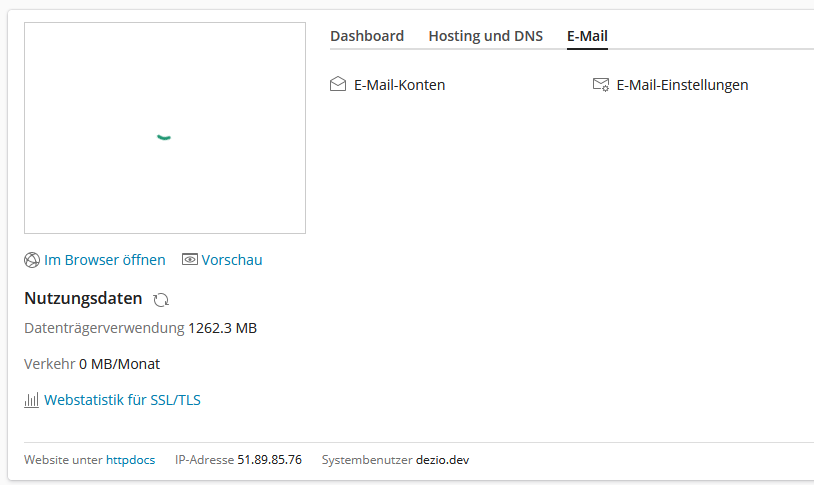
Plesk E-Mail Einstellungen

Schritt 2: Aktiviere in den Einstellungen den Haken bei „DKIM-Spamschutzsystem zum Signieren ausgehender E-Mail-Nachrichten verwenden“. Klicke anschließend „Übernehmen“.

Schritt 3: Mit einem Klick auf „Konfiguration des externen DNS“ erhältst Du die Schlüssel-Informationen zu deinem DKIM:
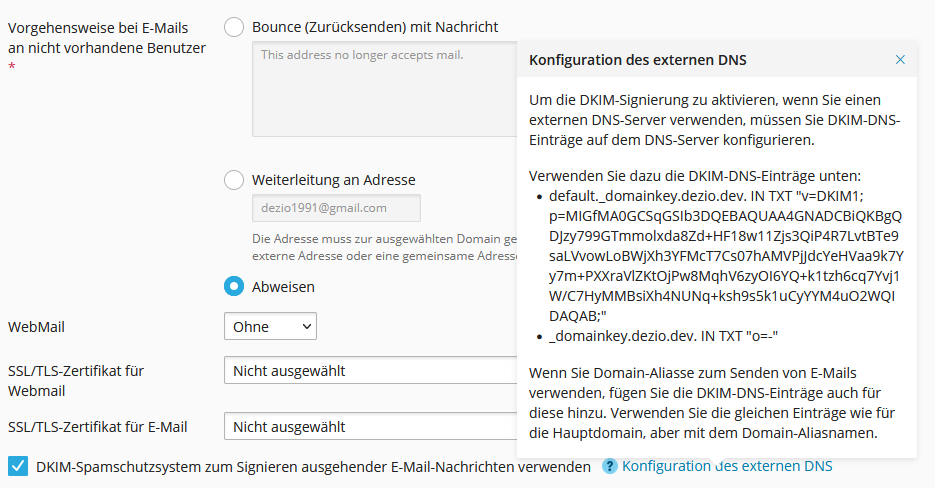
DKIM Schlüssel

Du benötigst:

  • default._domainkey.dezio.dev. IN TXT "v=DKIM1; p=MIGfMA0GCSqGSIb3DQEBAQUAA4GNADCBiQKBgQDJzy799GTmmolxda8Zd+HF18w11Zjs3QiP4R7LvtBTe9saLVvowLoBWjXh3YFMcT7Cs07hAMVPjJdcYeHVaa9k7Yy7m+PXXraVlZKtOjPw8MqhV6zyOI6YQ+k1tzh6cq7Yvj1W/C7HyMMBsiXh4NUNq+ksh9s5k1uCyYYM4uO2WQIDAQAB;"
  • _domainkey.dezio.dev. IN TXT "o=-"

Wie hinterlege ich den DKIM im DNS Manager?

Öffne nun Vionity und suche in der Navigation nach deiner Domain. Klicke auf das zugehörige DNS Management.
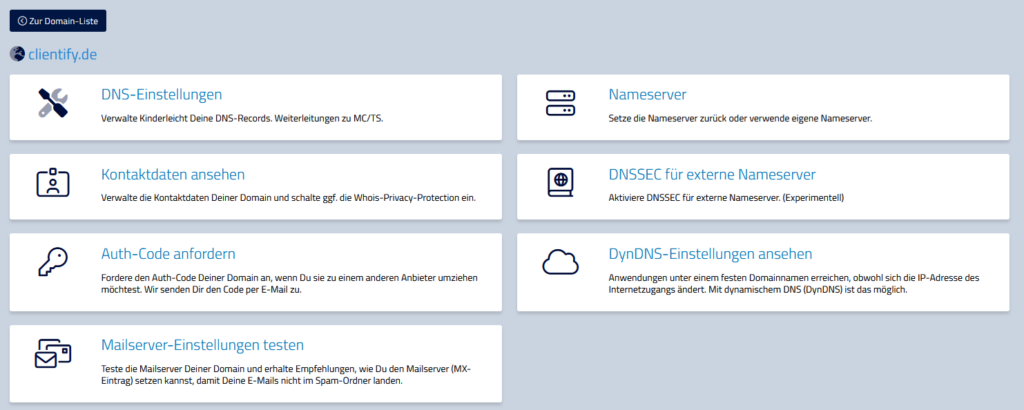
Vionity Domain Management

Klicke dann auf „+Eintrag“.

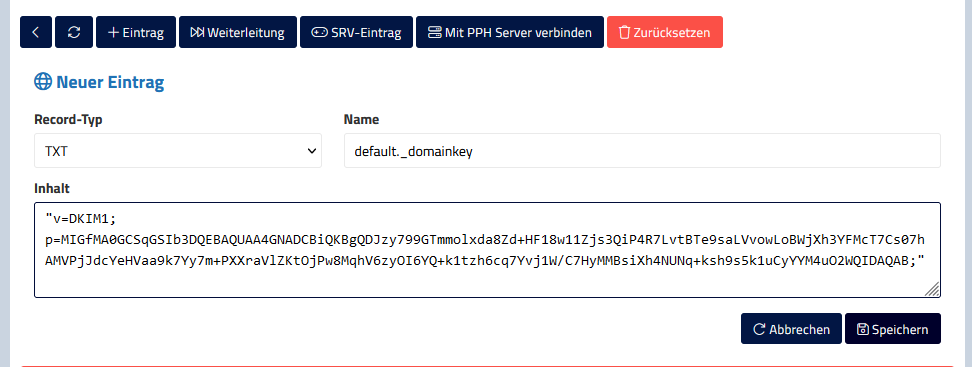
Lege den default._domainkey-Schlüssel an:

  • Record-Typ: TXT
  • Name: default._domainkey
  • Inhalt: Der Schlüssel aus Plesk, beispielsweise "v=DKIM1; p=MIGfMA0GCSqGSIb3DQEBAQUAA4GNADCBiQKBgQDJzy799GTmmolxda8Zd+HF18w11Zjs3QiP4R7LvtBTe9saLVvowLoBWjXh3YFMcT7Cs07hAMVPjJdcYeHVaa9k7Yy7m+PXXraVlZKtOjPw8MqhV6zyOI6YQ+k1tzh6cq7Yvj1W/C7HyMMBsiXh4NUNq+ksh9s5k1uCyYYM4uO2WQIDAQAB;" (mit Anführungszeichen!)
  • Speichern!
Vionity Domain Manager

Lege dann den _domainkey-Schlüssel an:

  • Record-Typ: TXT
  • Name: _domainkey
  • Inhalt: "o=-" (mit Anführungszeichen!)
  • Speichern!

Jetzt ist dein DKIM hinterlegt. Die Zuverlässligkeit deines E-Mail-Versands ist nun erhöht. Beachte bitte jedoch, dass es trotzdem zu Problemen mit dem Mail-Versand kommen kann, da viele andere Faktoren eine Rolle spielen.
Wie installiere ich PHPMyAdmin auf meinem Server?

PHPMyAdmin ist eine beliebte webbasierte Open-Source-Anwendung, die zur Verwaltung von MySQL-Datenbanken entwickelt wurde. Sie ermöglicht Benutzern das bequeme Verwalten von Datenbanken über einen webbasierten grafischen Benutzeroberfläche (GUI).

Du kannst in unserem Webinterface bei jedem debian-basierten Linux vollautomatisch phpMyAdmin mit root-Zugang installieren.

Gehe dazu in den Cloud-Manager deines Servers.

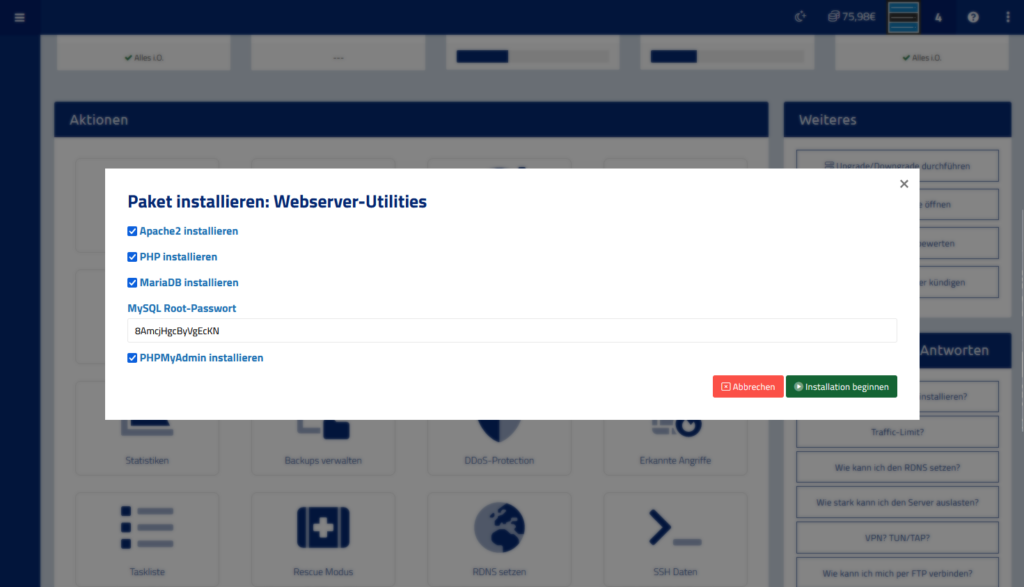
Scrolle runter zu den Aktionen und wähle „App-Installer“ aus. Dort klickst Du auf die „Webserver Utilities“.

Webserver Utilities installieren

In diesem Dialog musst Du alles auswählen. Denn für phpMyAdmin werden sowohl ein Webserver, die PHP Script-Engine und die Datenbank-Software MariaDB/MySQL-Server benötigt.

Klicke dann auf Installation starten.

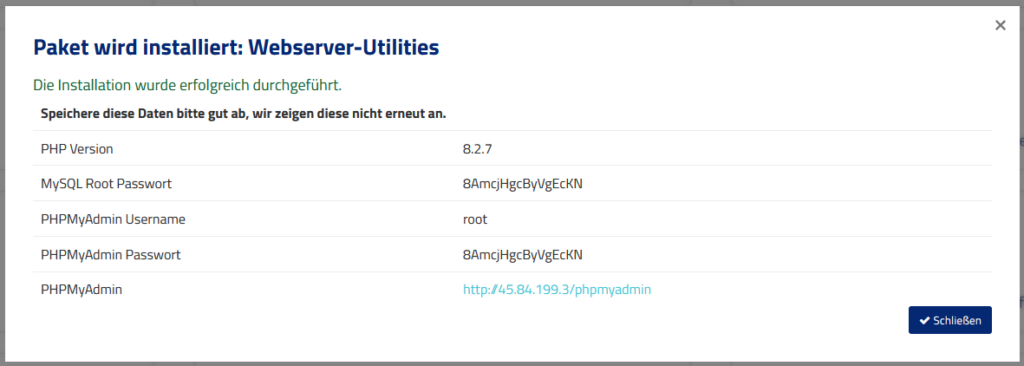
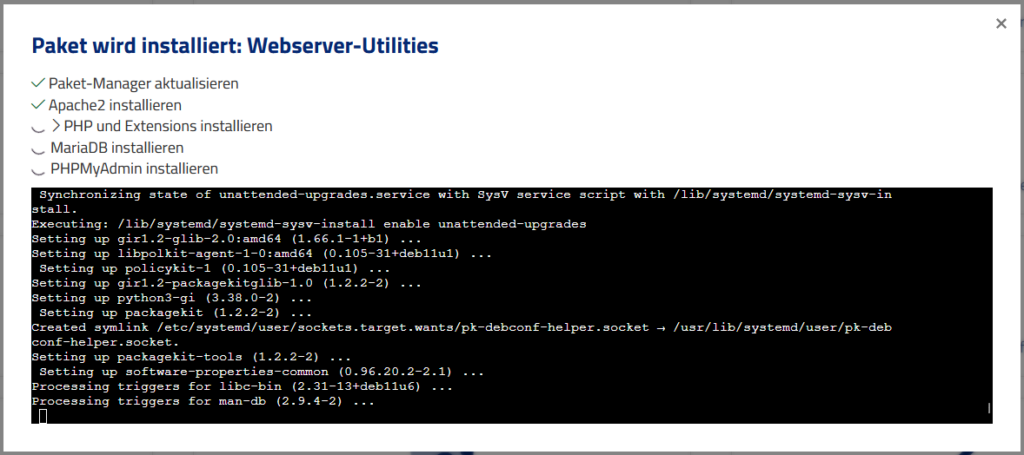
Laufende Installation der Webserver Utilities

Jetzt musst Du nur noch kurz warten, bis deine Installation fertig ist. Dir werden dann alle Daten angezeigt, die Du für den Zugriff auf deine Datenbank benötigst.

Wie aktiviere ich 2FA?

Um deinen Account zu schützen, kannst Du für den Login im Webinterface 2-Wege Authentifizierung (2FA) aktivieren.

Du benötigst dafür eine 2FA-App, beispielsweise Google Authenticator. Wir unterstützen den OTP-Standard.

Melde Dich zunächst im Webinterface an.

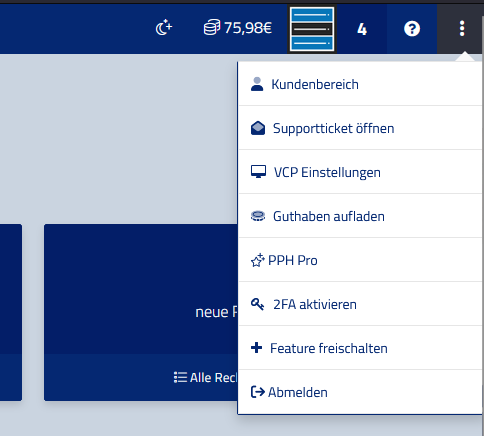
Klicke im Webinterface oben rechts auf die 3 Punkte, um das Menü zu öffnen. Wähle dann „2FA aktivieren“ aus.

Du wirst zu einer Seite weitergeleitet, auf dem ein QR Code zu sehen ist. Diesen scannst Du mit deiner Lieblings-App für 2FA-Codes.

2FA QR Code

Nun gibst Du den ersten Code an, der dir angezeigt wird. Nach der Prüfung ist dein Account mittels 2FA geschützt und Du wirst bei jedem Login im Webinterface nach deinem aktuellen Code gefragt.

Ich habe mein Handy verloren oder keinen Zugriff auf meine Codes

Wenn Du deine Informationen zum 2FA verloren hast, beispielsweise beim Verlust deines Mobiltelefons, musst Du keine Panik haben. Wir können deinen geschützten Zugriff deaktivieren.

Schreibe uns dazu bitte eine E-Mail an management@prepaid-hoster.de. Die E-Mail muss unbedingt vom Postfach deines Kunden-Accounts kommen. Beachte bitte, dass wir zu deiner eigenen Sicherheit die Inhaberschaft des Accounts überprüfen müssen. Wenn möglich, sende uns direkt die letzte Rechnungsnummer zu, die du per E-Mail erhalten hast. Danach entfernt ein Mitarbeiter den 2FA-Schutz.

Sind alle Ports freigegeben?

Ja, auf unseren Servern sind alle Ports freigegeben. Du hast keinerlei Einschränkungen. Die Software-Firewall (iptables) ist standardmäßig auf „ALLOW“ gesetzt.

Wenn du also auf deinem Linux-Server ein Programm startest, das einen Port öffentlich öffnet, musst Du diesen nicht erst explizit öffnen. Du brauchst also kein explizites Port Forwarding durchführen, wie es beispielsweise bei dir zu Hause der Fall sein könnte.

Ein bisschen anders sieht es bei Windows Servern aus. Dort musst Du die Ports erst in der Windows-Firewall freigeben, um sie von außen erreichen zu können.

Mein Programm ist von außen nicht erreichbar

Wenn dein Programm von außen nicht erreichbar ist, prüfe zunächst deine Firewall. In der Regel liegt das Problem allerdings an der Abhorch-Methode des Programms. Wenn der Port auf „127.0.0.1“ geöffnet ist, kannst du nur von der Maschine selbst aus auf den Port zugreifen. Du müsstest entweder deine eigene IP-Adresse als „Bind“-IP setzen oder „0.0.0.0“ verwenden. So wird dein Programm auch von außen erreichbar.

Wir haben auch einen Extra-Artikel, um MySQL Server von außen erreichbar zu machen.

Kann ich auf meinem vServer selbst virtualisieren?

Nein, die Virtualisierung (Nested Virtualization) ist auf unseren KVM Servern deaktiviert.

Es steht also kein AMD-V oder Intel-VT zur Verfügung. Wenn du ein virtualisiertes Betriebssystem benötigst, empfehlen wir Dir einen Dedicated Server mit Virtualisierung.

Wofür benötige ich Virtualisierung?

Virtualisierung musst Du benutzen, wenn Du weitere Betriebssysteme auf deinem Server starten willst, die unabhängig von der Gastmaschine agieren. Meistgenutzte Technologien sind dafür beispielsweise Proxmox oder Hyper-V. Diese sind auf unseren KVM Servern nicht möglich.

Warum habt ihr Nested Virtualization deaktiviert?

Virtuelle Server sind hervorragende Systeme zum preisgünstigen Verteilen von Load. Um allen Kunden eine faire Auslastung zu den besten Preisen anbieten zu können, haben wir uns entschieden, Nested Virtualization für die virtuellen Server explizit nicht zu aktivieren.

Kann ich Docker benutzen?

Für Docker wird keine Virtualisierungstechnologie benötigt, da es sich um eine Containerisierung handelt. Weitere Informationen zu Docker auf vServern.

Alternativen: Dedicated Server

Wenn Du eigene virtuelle Maschinen hosten möchtest, stehen Dir unsere Dedicated Server zur Verfügung. Dort kannst Du uneingeschränkt Virtualisierung betreiben.

Mailcow Admin Passwort zurücksetzen

Wenn Du auf deinem Server Mailcow (dockerized) installiert hast und dein Admin Anmelde-Passwort nicht mehr kennst, musst Du nicht um deine Daten bangen. Du kannst das Admin-Passwort selbst ganz einfach zurücksetzen.

Per SSH auf dem Server einloggen

Um das Passwort zurücksetzen zu können, musst Du dich mit Putty o. Ä. auf dem Server per SSH einloggen. Nutze dafür den Root-Zugriff.

In das Mailcow-Verzeichnis wechseln

Nun musst Du in das Verzeichnis wechseln, in welches Du Mailcow installiert hast. Standardmäßig ist das /opt/mailcow-dockerized.

cd /opt/mailcow-dockerized

Passwort zurücksetzen

Jetzt kannst Du das Script einsetzen, das von Mailcow direkt mitgeliefert wird, um das Admin-Passwort zu resetten.

./helper-scripts/mailcow-reset-admin.sh

Führe das Script aus. Du wirst gefragt, ob Du wirklich das Passwort zurücksetzen möchtest. Quittiere die Frage mit einem „Y“ oder „yes“ mit anschließendem [Enter].

Danach wird Dir das neue Passwort angezeigt.

root@14640-21671:/opt/mailcow-dockerized# ./helper-scripts/mailcow-reset-admin.sh
Checking MySQL service... OK
Are you sure you want to reset the mailcow administrator account? [y/N] yes

Working, please wait...

Reset credentials:
---
Username: admin
Password: T2Kj9TtM1ZhngAWD
TFA: none

Das Passwort wurde zurückgesetzt

Dein Passwort wurde jetzt auf „T2Kj9TtM1ZhngAWD“ geändert. Du kannst dich jetzt in Mailcow einloggen. Beachte bitte, dass dies nur das Administrator-Passwort ändert und nicht dein Passwort für bspw. SoGo oder IMAP/SMTP-Logins.

Wie aktiviere ich Windows Server?

Unsere Server werden standardmäßig mit einer 180 Tage Test-Lizenz von Microsoft ausgeliefert. Damit du den Server gemäß EULA von Microsoft Windows verwendest, musst Du eine Windows Lizenz hinterlegen.

Um Windows Server aktivieren zu können, ist es nötig, einen Lizenzschlüssel zu besitzen. Das muss entweder Windows Server 2019 Standard oder Windows Server 2022 Standard sein. Je nachdem, welches Betriebssystem du installiert hast.

Damit du die Standard-Lizenz installieren kannst, musst Du die Evaluation-Version auf Standard umwandeln. Du kannst also nicht einfach den Schlüssel in die ProductKey-Maske eintragen. Ein wenig Kommandozeile ist nötig.

Evaluation zu Standard via CMD umwandeln

Melde dich per RDP auf deinem Windows Server an.

Öffne die Konsole als Administrator. Öffne die Suche, gib cmd ein. Mit einem Rechtsklick auf den Eintrag erhältst Du die Option, die Konsole als Administrator zu öffnen. Klicke da drauf.

Windows mit Key aktivieren

dism /online /set-edition:ServerStandard /productkey:KEY /accepteula

Danach ist dein Windows aktiviert. Sollte es zu unerwarteten Fehlern kommen, nutze am Besten eine Online-Suche, um mögliche Fehlerquellen ausfindig zu machen.

Kann ich den Zahlungsintervall ändern?

Wenn du einen Server bestellst, musst Du dich für einen Zahlungs-Intervall (billingcycle) entscheiden. Je nach gewählter Dauer erhältst Du einen Preis-Vorteil.

Preisvorteile

IntervallVorteil
MonatlichKein Vorteil
Quartalsweise (3 Monate)Kein Vorteil
Halbjährlich (6 Monate)5% Rabatt (im Preis enthalten)
Jährlich (12 Monate)10% Rabatt (im Preis enthalten)
Rabatte für gewählte Laufzeiten

Zyklus ändern

Wenn du den Zyklus ändern möchtest, kannst Du das mit einer Anfrage an unseren Support erledigen. Ein Mitarbeiter ändert den Zyklus dann für dich. Beachte, dass der neue Zyklus dann erst ab der nächsten Verlängerung gilt.

Wie erhalte ich einen API Key?

API-Zugang einrichten: Token erstellen und verwalten

Über die Prepaid-Hoster API (v2) steuerst du deine Dienste programmatisch. Die API ist REST-basiert, verwendet JSON und wird über einen persönlichen API-Token authentifiziert.

Hinweis: Die API befindet sich aktuell noch in der Entwicklung. API-Keys stehen noch nicht generell zur Verfügung und Routen können sich noch ändern. Wir rollen das Feature nach und nach an Interessenten und anschließend alle Kunden aus.

Auf einen Blick

  • Basis-URL: https://api.pph.systems/api
  • Format: REST, JSON
  • Authentifizierung: Authorization: Bearer <API-TOKEN>
  • Die aktuell aktive API-Version wird dir direkt im API-Bereich angezeigt.

Token anlegen

  1. Melde dich in deinem Kundenbereich (Vionity) an.
  2. Öffne den Bereich API v2.
  3. Trage rechts unter Neuen Token erstellen eine Beschreibung ein, damit du den Token später wiedererkennst (zum Beispiel „Uptime Monitor“ oder „Backup-Skript“).
  4. Optional: Setze den Haken bei Mit Schreibrechten erstellen, wenn der Token nicht nur lesen, sondern auch Daten verändern soll.
  5. Klick auf Erstellen. Der Token wird dir im Format sk_live_... angezeigt.

Kopiere den Token direkt nach der Erstellung und bewahre ihn sicher auf. Über Settings kannst du ihn später jederzeit anpassen oder widerrufen.

Lese- oder Schreibrechte

Jeder Token hat eine von zwei Berechtigungsstufen, die du unter Schreibrechte einstellst:

  • Nur Lesezugriff: Der Token darf Daten ausschließlich abfragen. Ideal für Monitoring, Reporting oder Dashboards.
  • Mit Schreibrechten: Der Token darf zusätzlich Daten anlegen, ändern und löschen. Nutze diese Stufe nur, wenn dein Anwendungsfall das wirklich braucht.

Faustregel: Vergib so wenig Rechte wie möglich. Ein Monitoring-Token braucht keinen Schreibzugriff.

Authentifizierung

Sende den Token bei jeder Anfrage im Authorization-Header mit:

curl -H "Authorization: Bearer sk_live_..." \
     https://api.pph.systems/api/vps

Gated Routes: Zugriff gezielt einschränken

Standardmäßig kann ein Token alle Routen ansprechen, die seine Berechtigungsstufe erlaubt. Mit Gated Routes schränkst du das weiter ein. Ist die Funktion aktiv, darf der Token nur noch auf die Routen zugreifen, die du explizit freigibst. Jeder andere Aufruf wird mit einem HTTP 403 abgewiesen.

Eine Route gibst du unter Neue Route freigeben frei. Dabei stehen dir zwei Mechanismen zur Verfügung.

Wildcards

Statt jede Route einzeln zu pflegen, gibst du mit * ganze Gruppen frei:

  • vps.status.index gibt genau eine Route frei.
  • vps.* gibt alle VPS-Routen frei.
  • domains.records.* gibt alle DNS-Record-Routen frei.

Route-Param Binding

Über die Felder Hosting IDs und Domain IDs bindest du eine Route an konkrete Ressourcen. Der Token kann die Route dann nur für genau diese IDs nutzen.

Beispiel: Gibst du vps.* zusammen mit einer bestimmten Hosting-ID frei, darf der Token alle VPS-Aktionen ausführen, aber ausschließlich auf diesem einen Server. Lässt du die Felder leer, gilt die Route ohne Einschränkung auf einzelne Ressourcen.

So baust du dir zum Beispiel einen Token, der nur den Status eines einzelnen VPS abfragen darf und sonst nichts.

MCP-Fähigkeit

Tokens lassen sich optional für die Nutzung mit MCP-Servern (Model Context Protocol) freischalten, etwa um die API direkt an einen KI-Assistenten anzubinden. Diese Fähigkeit ist standardmäßig nicht verfügbar und wird pro Account manuell freigeschaltet. Wenn du sie nutzen möchtest, melde dich bei unserem Support.

Human in the loop (Coming soon)

Für Tokens mit Schreibrechten kannst du Human in the loop aktivieren. Bestimmte Aktionen, die der Token auslöst, müssen dann zusätzlich von einem Menschen bestätigt werden, bevor sie ausgeführt werden. Das ist sinnvoll, wenn ein Token automatisiert läuft, kritische Aktionen aber nicht ohne manuelle Freigabe durchgehen sollen.

Token widerrufen

Einen Token deaktivierst du sofort, indem du in den API-Token Details den Haken bei Token widerrufen setzt und speicherst. Ein widerrufener Token wird ab der nächsten Anfrage abgewiesen.

Noch Fragen?

Technische Fragen zur API beantworten dir unsere Entwickler direkt in unserem Discord. Stell deine Frage im Entwickler-Channel und pinge das Dev-Team an.