Alternativ kannst Du auch jederzeit einen Webmail-Client wie z.B. Roundcube auf Deinem Webspace kostenlos installieren. Das geht ganz einfach per One-Click Applikation.
Unser Webmail-Client Roundcube
Automatische Subdomains
Jede Domain die im Plesk Webhosting angelegt wird, kann über eine Subdomain auf das Webmail zugreifen. Wenn deine Domain beispielsweise beispiel.de heißt, findest Du dein Webmail unter webmail.beispiel.de.
Das funktioniert übrigens auch mit der automatisch vergebenen kostenlosen Subdomain-Adresse, bspw. webmail.12345-67890.05.prepaid-webspace.de
Mit SSL absichern
Wenn du dein eigenes Webmail mit Hilfe eines SSL-Zertifikats absichern möchtest, kannst Du das ganz einfach machen. Du musst für die Domain, auf der das Webmail erreichbar sein soll, das Hosting aktivieren und ein Zertifikat installieren. Bei der Installation des Zertifikats kannst du angeben, ob dieses auch für Mail und Webmail konfiguriert werden soll. Diese Funktion aktivierst du und forderst das Zertifikat an. Anschließend ist das Webmail per SSL gesichert.
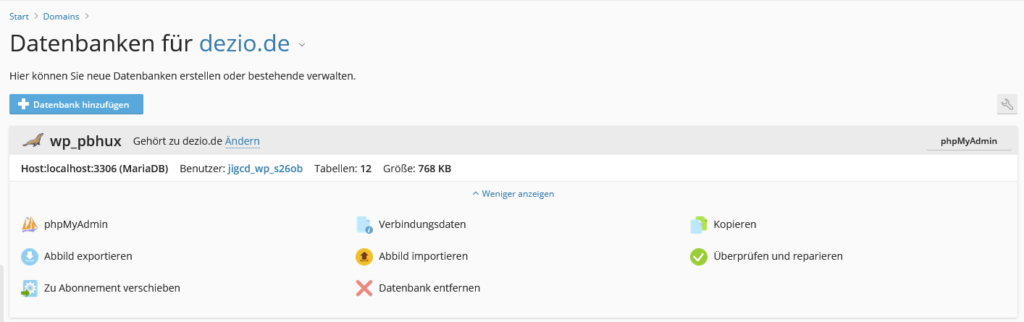
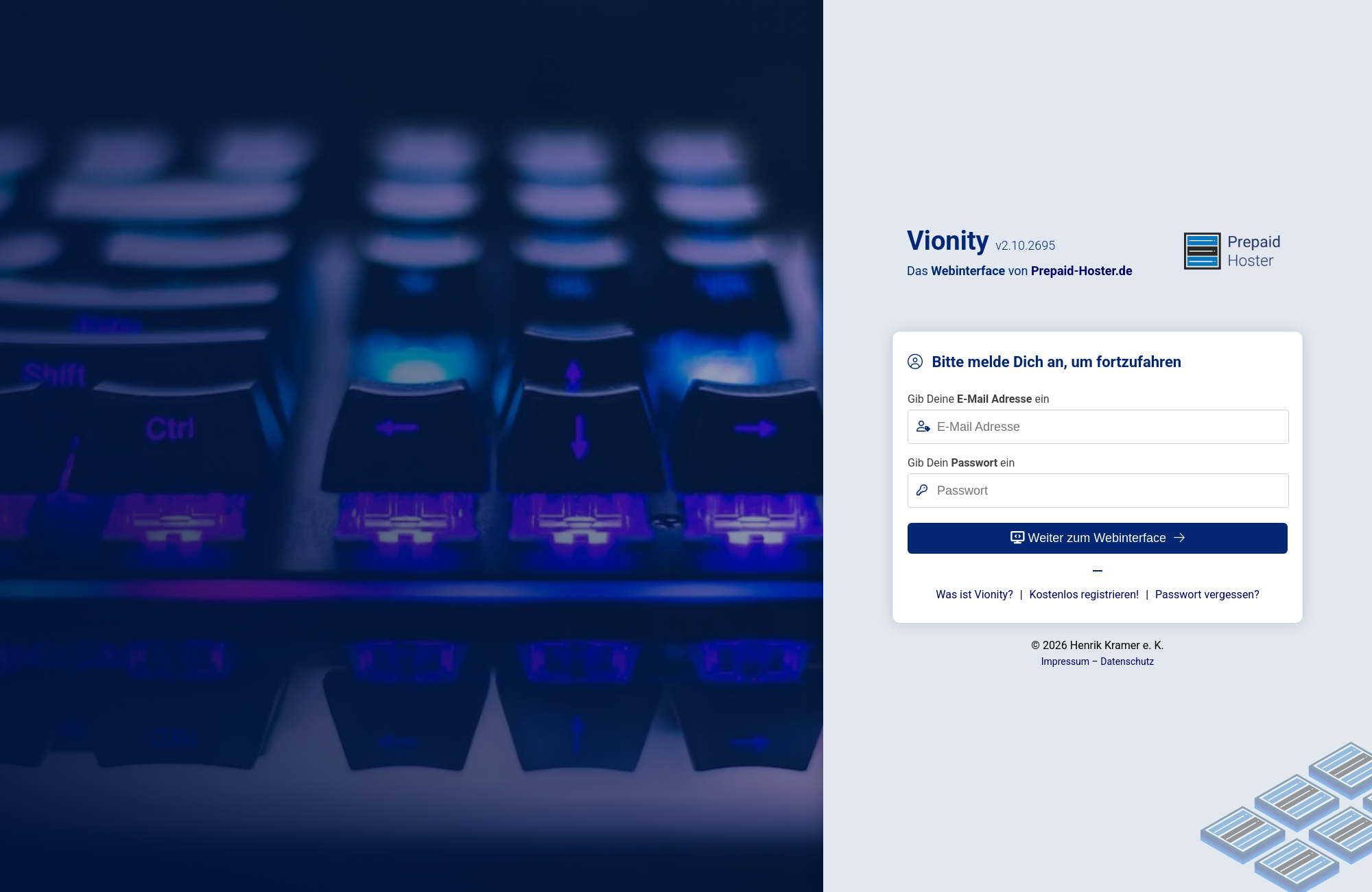
Deine Webspace-Verwaltung ist Plesk. Am schnellsten kommst du über Vionity hinein: Melde dich unter vionity.de an, klappe in der linken Navigation dein Webhosting auf und klicke auf „Plesk Webinterface“. Du wirst automatisch weitergeleitet und angemeldet.
Anmeldung in Vionity
Direkt bei Plesk anmelden
Plesk läuft auf einem unserer Webhosting-Server, zum Beispiel host04.prepaid-webspace.de oder host05.prepaid-webspace.de. Auf welchem dein Webhosting liegt, siehst du in Vionity bei deinem Webhosting. Melde dich dort mit den Zugangsdaten an, die du per E-Mail erhalten hast.
Mehrere Webhostings verwalten
Alle deine Webhosting-Pakete liegen in einem gemeinsamen Plesk-Konto. Deshalb gelten immer die Zugangsdaten deines allerersten Webhosting-Pakets, auch für jedes weitere.
Erstmal herzlichen Glückwunsch zu deiner neuen Domain! Wir freuen uns riesig, dass du dich für uns entschieden hast. Da uns eine reibungslose Bereitstellung wichtig ist, schauen wir uns jede erste Domain-Bestellung eines neuen Kundenkontos ganz genau und persönlich an.
Prüfung der ersten Domain-Bestellung
Statt einer rein automatisierten Abwicklung durch ein Skript nimmt sich bei uns ein Mitarbeiter kurz Zeit für deinen Auftrag. Das hat für dich und uns ein paar entscheidende Vorteile:
Deine rechtliche Sicherheit: Als Domaininhaber bist du offiziell für alle Aktivitäten unter dieser Adresse verantwortlich. Damit du rechtlich auf der sicheren Seite stehst, gleichen wir die Daten kurz ab. So stellen wir sicher, dass du bei der Registrierungsstelle (z.B. der DENIC) korrekt hinterlegt bist und dein Eigentum an der Domain geschützt ist.
Qualitätscheck statt Datenfehler: Manchmal schleichen sich Tippfehler in die Inhaberdaten ein. Wenn wir diese direkt an die Registry weiterleiten, kann es später teuer oder kompliziert werden, das zu korrigieren. Wir prüfen das lieber einmal vorab für dich.
Sicherheit im Prepaid-System: Wir lieben unser anonymes Prepaid-Konzept! Da man bei uns für normale Server kaum Daten angeben muss, ist die Domain-Registrierung die einzige Ausnahme, bei der wir echte Daten benötigen. Unser Team stellt sicher, dass diese Brücke zwischen Anonymität und offizieller Registrierung sauber funktioniert.
Schutz vor Missbrauch: Um unsere Infrastruktur und unsere fairen Preise stabil zu halten, schützen wir uns durch die manuelle Prüfung vor betrügerischen Aktivitäten. Davon profitierst am Ende auch du als ehrlicher Kunde durch ein sicheres Hosting-Umfeld.
💡 Wie kann ich die Freischaltung beschleunigen?
Damit wir deine Domain so schnell wie möglich freigeben können, ist deine Mithilfe gefragt. Unser Team prüft die Daten manuell auf Plausibilität. Du kannst uns dabei unterstützen, indem du auf Folgendes achtest:
Korrekte Schreibweise: Bitte achte auf die korrekte Groß- und Kleinschreibung bei deinem Namen und der Adresse (z.B. „Musterstraße“ statt „musterstrasse“).
Vollständige Anschrift: Prüfe, ob Hausnummer und Postleitzahl korrekt hinterlegt sind.
Echte Daten: Wir legen großen Wert auf Seriosität. Daten von Sehenswürdigkeiten oder offensichtliche Pseudonyme führen zu Rückfragen und verzögern den Prozess unnötig.
Kurz gesagt: Je sauberer deine Daten im System hinterlegt sind, desto schneller kann unser Support-Mitarbeiter auf „Genehmigen“ klicken und deine Domain auf die Reise schicken!
Einmal geprüft – dauerhaft automatisiert!
Die gute Nachricht ist: Diesen Check machen wir nur ein einziges Mal. Sobald deine erste Domain bei uns aktiv ist, erkennt unser System dich als verifizierten Kunden an.
Jede weitere Domain-Bestellung oder jeder Transfer in deinem Portfolio wird dann innerhalb weniger Minuten vollautomatisch und ohne Wartezeit durchgeführt. Das Warten auf die Freischaltung ist also ausschließlich bei deiner allerersten Bestellung nötig.
Wie lange dauert es jetzt?
Keine Sorge, du verlierst keine Zeit! Eine Domain braucht nach der Registrierung technisch bedingt oft bis zu 24 Stunden, bis sie weltweit über alle DNS-Server erreichbar ist. Während diese „Refreshzeit“ ohnehin läuft, schalten wir deinen Auftrag parallel frei.
Wir geben Gas, damit du so schnell wie möglich loslegen kannst. Solltest du in der Zwischenzeit Fragen haben oder Hilfe bei der Verknüpfung mit deinem Projekt benötigen, klopf einfach kurz bei uns im Support an. Wir sind für dich da!
Grundsätzlich müssen vor einer Bestellung einer Domain immer alle Adressdaten bei uns hinterlegt werden – dazu gehören der Name, die vollständige Adresse und Telefonnummer. Alle Angaben müssen der Wahrheit entsprechen, zumal wir zusätzlich jede Domainbestellung vor Bearbeitung auf die Korrektheit und Vollständigkeit hin überprüfen.
Domain-Daten schützen
Seit Anfang 2017 bieten wir aufgrund der hohen Nachfrage als Sonder-Dienstleistung an, bei manchen Domainendungen die im öffentlichen Whois veröffentlichten Daten des Besitzers zu schützen. Hierfür werden entsprechende Whois-Daten durch die einer Whois-Protection-Firma ersetzt, über welche dann mögliche Kontaktanfragen an dich weitergeleitet werden. Du genießt also vollste Anonymität.
Wir bieten den Whois-Schutz (Whois Privacy) für folgende Domainendungen an
.net
.org
.com
.info
.biz
.co
.mobi
.tv
.name
Vorhandener Schutz bei Domains aus der EU
Wichtig: Alle hier nicht erwähnten Domainendungen können leider nicht mit unserem Whois-Schutz kombiniert werden. Für Domains aus der EU müssen die Richtlinien der DSGVO eingehalten werden, deine Daten können also auch ohne direkten WHOIS Schutz nicht einfach ohne weiteres online abgerufen werden.
Du hast bereits eine Domain bei einem anderen Anbieter und möchtest diese nun zu Prepaid-Hoster.de umziehen, um hier alle Funktionen und Vorteile von unserem Domain-Verwaltungssystem nutzen zu können oder einfach nur alle Produkte an einem Ort zu haben? Das geht ganz leicht!
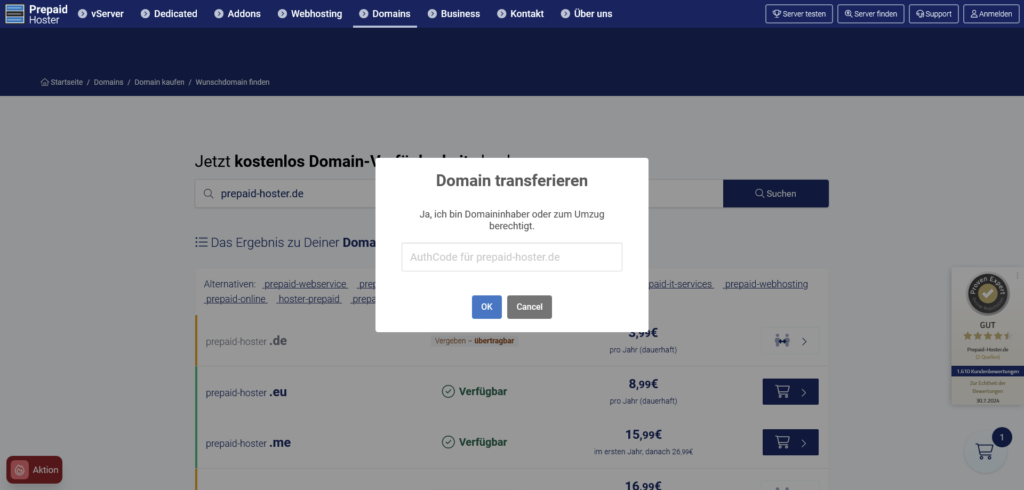
Gehe dafür einfach auf die Domain mieten-Seite und trage oben im großen Domain-Checker Deine bereits vorhandene Domain ein. Das System wird Dir nun nach kurzer Synchronisierung sagen, dass die eingetragene Domain bereits registriert wurde und nur mit dem sogenannten „Auth-Code“ umgezogen werden kann.
Der Auth-Code ist ähnlich wie ein Passwort, das benötigt wird, um eine Domain von A nach B umziehen zu können. Dies dient als Schutz dafür, dass keine unbekannte Person eine Domain aus Deinem Besitz entwendet. Dieser Auth-Code muss jedoch erst generiert werden. Entweder, Dein aktueller Anbieter bietet Dir dafür eine entsprechende Funktion direkt online, oder Du musst Deinen Anbieter dafür kontaktieren. Bei uns kannst Du den Auth-Code übrigens bequem und einfach per Klick anfordern.
Hast Du nun also Deinen Auth-Code, kannst Du diesen nach einem Klick auf „Transfer konfigurieren“ eintragen. Dir wird nun nach Bestätigung nochmal eine Auflistung aller Details auf der rechten Seite gegeben. Sind alle Daten korrekt, kannst Du die Domain nun mitsamt hinterlegtem Auth-Code in den Warenkorb legen.
Bitte beachte noch Folgendes
Du musst, wie bei einer normalen Domain-Bestellung auch, Deine Adressdaten und Deine Telefonnummer im Kundenbereich hinterlegen. Grund dafür sind Bestimmungen der einzelnen Registrierungsstellen für Domains. Solltest Du Deine Adressdaten im öffentlichen Whois schützen wollen, so kontaktiere bitte den Prepaid-Hoster.de Support. Wir besprechen dann mit Dir, was möglich ist!
Egal, wie lange die Domain bei Deinem aktuellen/alten Anbieter noch läuft – durch den Umzug fällt erneut die Jahresgebühr für die jeweilige Domainendung an und die Laufzeit verlängert sich wieder auf volle 12 Monate. Wir können also die Laufzeit nicht von Deinem alten Anbieter übernehmen – leider auch nicht, wenn der Registrar dies unterstützt.
Kontrolliere am Besten mehrfach den eingetragenen Auth-Code. Dieser besteht in der Regel aus einer längeren Kombination aus Buchstaben und Zahlen (und teilweise auch Sonderzeichen). Trage bitte auf keinen Fall einfach irgendein fiktives Zeichengefüge hier ein – Deine Bestellung wird dann von uns storniert und Du musst zwecks weiterem Vorgehen den Support kontaktieren.
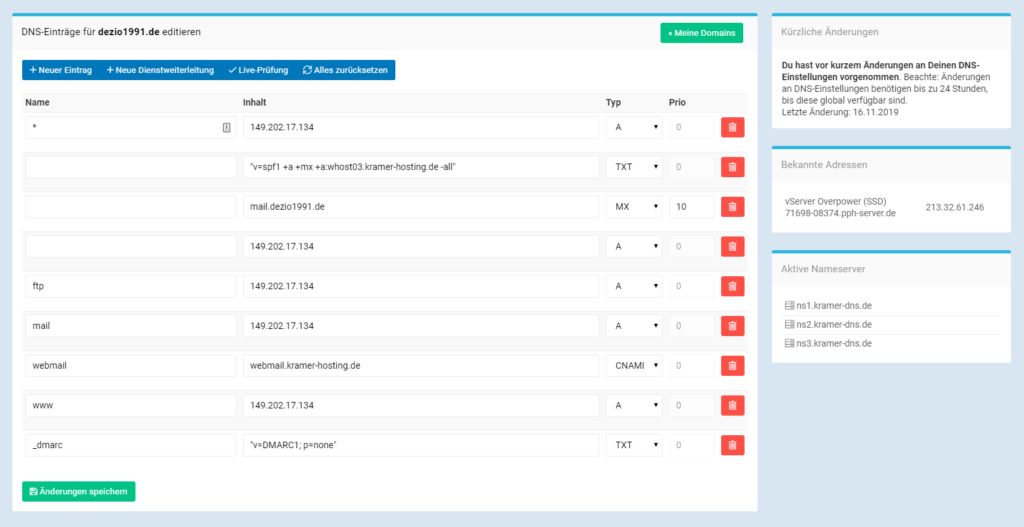
Wenn Du bei Prepaid-Hoster eine Domain besitzt, hast Du automatisch im Webinterface einen DNS-Manager dabei. Dieser gibt Dir die Möglichkeit, deine Domain(s) auf bestimmte IP-Adressen zeigen zu lassen. Öffne dazu die gewünschte Domain in der Navigation. Um zum DNS-Manager zu gelangen, klicke auf DNS-Einstellungen.
Nun kannst Du die verschiedenen DNS-Records einsehen und verwalten.
Wenn Du nun eine neue Subdomain einrichten möchtest, gehe im DNS-Manager wie folgt vor:
Klicke auf + Neuer Eintrag.
Im Namen gibst Du den Subdomain-Bezeichner ein. Deinen Domainnamen musst Du nicht anhängen.
Im Inhalt trägst Du nun die gewünschte IP-Adresse ein.
Als Typ lässt Du A stehen, es sei denn, es handelt sich um eine IPv6-Adresse. Dann wählst Du dort AAAA aus.
Um die Änderungen zu speichern, klicke bitte auf „Speichern“. Weitere Subdomains dieser Art kannst Du quasi endlos anlegen.
Beachte bitte, dass es bis zu 24 Stunden dauern kann, bis der DNS-Record tatsächlich funktioniert.
Wir haben nun schon im Support des Öfteren Fragen erhalten, ob man nicht die vor einigen Wochen angemietete Domain xyz.de zu abc.de ändern könnte. Aus technischen Gründen ist dies nicht möglich! Eine Domain wird von uns für ein ganzes Jahr bei der jeweiligen Registrierungsstelle für den Kunden registriert. Zwar lassen sich i.d.R. jederzeit Änderungen an den Besitzerdaten und Konfigurationen der Domain ändern, allerdings nicht der Domain-Name an sich.
Wer dann innerhalb des gebuchten Jahres mit der alten Domain nichts mehr anfangen kann, muss sich leider eine neue Domain für den vollen Preis bestellen.
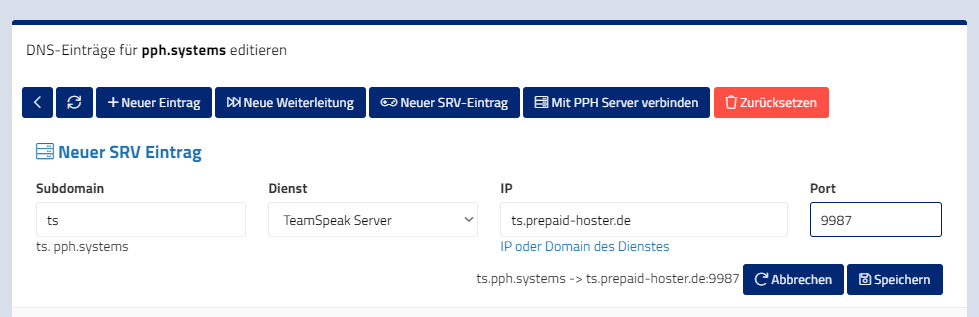
Wenn Du Deine Domain verwenden möchtest, um Dich damit auf einen TeamSpeak 3-Server zu verbinden, gehe einfach wie folgt vor:
Melde Dich im Webinterface an und wähle links im Navigationsmenü Deine Domain aus.
Wähle DNS-Einstellungen aus.
Klicke auf die Schaltfläche + Neuer SRV Eintrag
Wähle nun als Dienst einfach TeamSpeak aus
Fülle die Felder aus:
Bei Subdomain trägst Du entweder nichts ein, oder eine Subdomain, die Du verwenden möchtest. Lasse es leer, um Dich mit Deiner Domain ohne jegliche vorangestellte Subdomain verbinden zu können
IP: Gib die Adresse (Domain oder IP) des TS3-Servers an. Wichtig: Ohne Port-Angabe.
Ziel-Port: Gib den Port des TS3-Servers an. Standard: 9987
Speichere das Formular nun ab.
Es kann nun bis zu 24 Stunden dauern, bis der DNS-Eintrag funktioniert. Melde Dich im Support, sollte es nicht geklappt haben. Wir helfen Dir dann gerne weiter.
Bei unseren vServern hast Du die Möglichkeit, einen PTR/RDNS-Eintrag zu setzen. Dieser wird vor allem beim Betreiben eines Mailservers benötigt. Dieser „Record“ (Eintrag) lässt sich in unserem Webinterface sehr leicht konfigurieren.
RDNS setzen
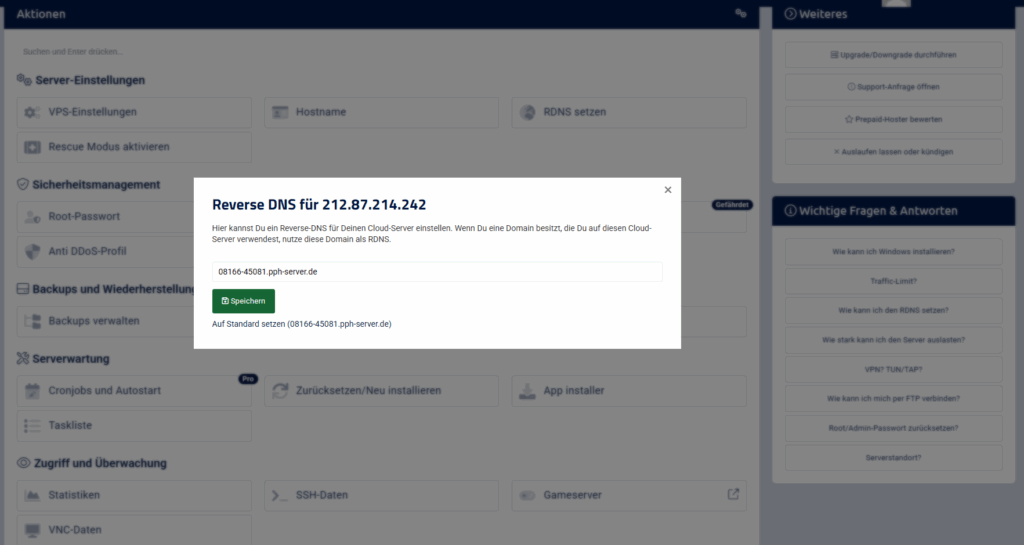
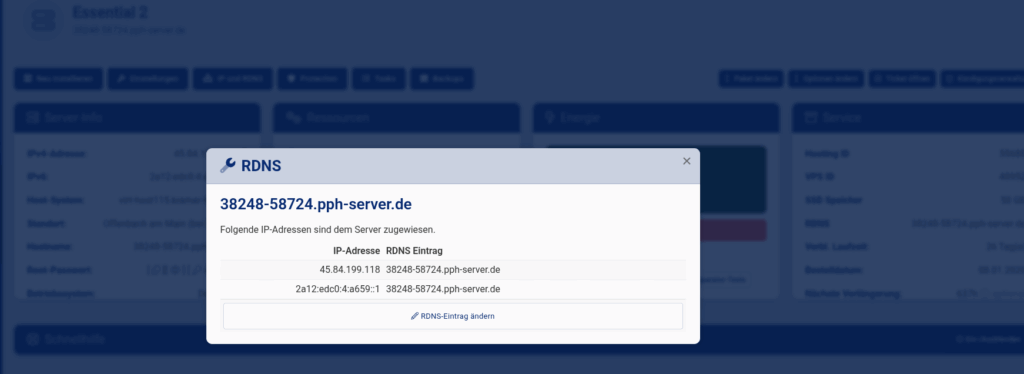
Bei unseren vServern findest Du im Cloud-Manager eine Schaltfläche mit dem Namen „RDNS“. Klicke auf diese Schaltfläche, um einen Domainnamen zur IP-Adresse Deines Servers zuzuweisen. Ist noch kein RDNS-Eintrag gesetzt, erscheint dort eine entsprechende Meldung. Ist ein solcher Eintrag gesetzt, wird er Dir dort angezeigt. Du kannst den Record jederzeit ändern.
RDNS zurücksetzen
Du kannst auch die Zurücksetzen-Funktion nutzen. Dann verwenden wir eine für dich reservierte Subdomain, die auf deine IP-Adresse auflöst.
A-Record muss bestehen
Wichtig: Bitte beachte, dass die gewählte Domain bzw. Subdomain, die als RDNS/PTR-Record genutzt wird, auch auf die IP-Adresse des Servers auflösen muss. Dies wird auch im Verwaltungsbereich vor dem Speichern durch das System geprüft. Deine .pph-server.de Adresse wird von uns bereits vorkonfiguriert.
Du brauchst also zwei Einträge an zwei verschiedenen Stellen:
A-Record (bzw. AAAA für IPv6) in den DNS-Einstellungen deiner Domain: zum Beispiel mail.deine-domain.de zeigt auf die IP deines Servers. Liegt die Domain bei uns, legst du ihn in Vionity unter „Domains“, „DNS-Einstellungen“ an, im Zonen-Editor mit [ + Eintrag ], Typ A, Name mail, Inhalt deine Server-IP. Die Schritte mit Bildern stehen in Wie verwalte ich das DNS meiner Domain? Liegt sie woanders, setzt du ihn bei deinem Anbieter.
PTR/RDNS im Cloud Manager deines Servers: wie oben unter „RDNS setzen“ beschrieben. Den PTR legst du nicht in den DNS-Einstellungen deiner Domain an. Die Rückwärtsauflösung gehört zur IP-Adresse, und die verwalten wir. Ein PTR-Eintrag im Zonen-Editor deiner Domain hat auf den RDNS deines Servers keine Wirkung.
Prüfen kannst du beides mit dig +short mail.deine-domain.de (muss deine IP liefern) und dig +short -x deine-ip (muss deinen Namen liefern). Ist der A-Record frisch angelegt, warte ein paar Minuten, bevor du den RDNS speicherst, sonst schlägt die Prüfung fehl.
Solltest Du trotzdem noch eine Frage haben, kannst Du uns gerne und jederzeit im Support kontaktieren! Im Zweifel setzen wir den korrekten PTR-Eintrag für Dich.
RDNS setzen-Dialog
Ich habe einen unbekannten Namen im RDNS, warum?
Das kann auftreten, wenn der vorherige Besitzer der IP-Adresse einen eigenen RDNS gesetzt hat. In der Regel wird der RDNS bei der Bestellung standardmäßig auf den .pph-server.de Hostnamen gesetzt, der dir zugewiesen wurde. Wenn dieser Vorgang nicht funktioniert, kannst Du den RDNS im Webinterface nach Anleitung einfach zurücksetzen.
IPv6 Unterstützung
Wenn du in diesem Dialog einen RDNS setzt, dann wird dieser auch für die erste IPv6-Adresse (::1) übernommen. Solltest du für andere IPv6-Adressen einen RDNS benötigen, melde Dich gerne im Support.