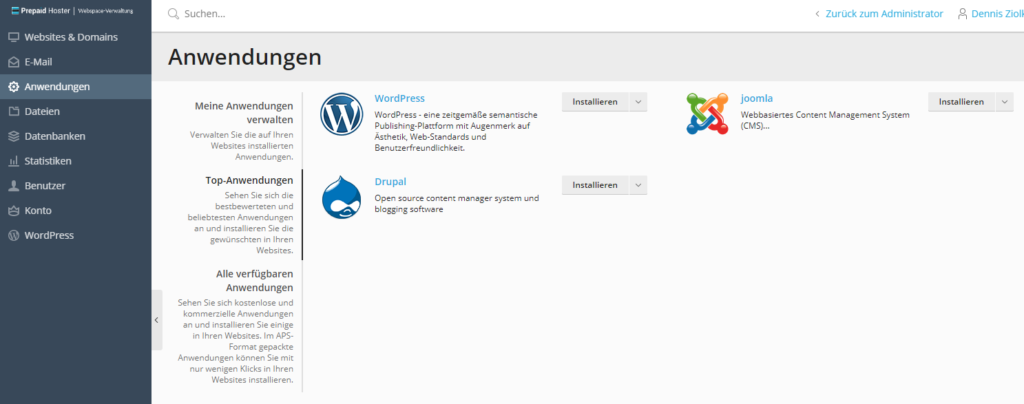
In diesem Beitrag listen wir für Dich auf, welche bekannte und populäre Software Du direkt per Klick in Plesk installieren kannst. Das geht ganz einfach, kein lästiges Hochladen von Daten nötig. Die meisten Apps können sogar über Plesk automatisch auf den neuesten Stand gebracht werden.
Nein, das ist nicht möglich. Unsere vServer Hostsysteme sind bei unserem Partner Synlinq bei Frankfurt gehostet. Wir bieten dadurch einen erstklassigen DDoS-Schutz und geringe Latenzen an.
Alle KVM Hostsysteme sind an diesem Standort bei Frankfurt gehostet.
Habt ihr noch Server bei OVH?
Im Mai 2022 sind wir mit unserer gesamten Infrastruktur, die wir bei OVH hatten, in das moderne Maincubes Rechenzentrum umgezogen. Wir bieten keine Server bei OVH mehr an.
Habt ihr noch Server bei Hetzner?
Ja, aber nur unsere Dedicated Server.
Unsere virtuellen Server werden ausschließlich in unserer eigenen Infrastruktur ausgeliefert. Lediglich Dedicated Server beziehen wir über unseren Hosting-Partner Hetzner.
Habt ihr noch Server in Frankreich?
Nein, alle Server sind seit Mitte 2022 in Deutschland stationiert.
Kann ich meinen Server zu einem anderen Standort umziehen?
Ein Standort-Umzug ist nicht möglich, da alle Kunden-Server am gleichen Standort stehen.
Bei unseren KVM Servern erhältst Du direkt und automatisiert nach der Bestellung ein /64 IPv6-Netz, zusätzlich zu einer IPv4-Adresse.
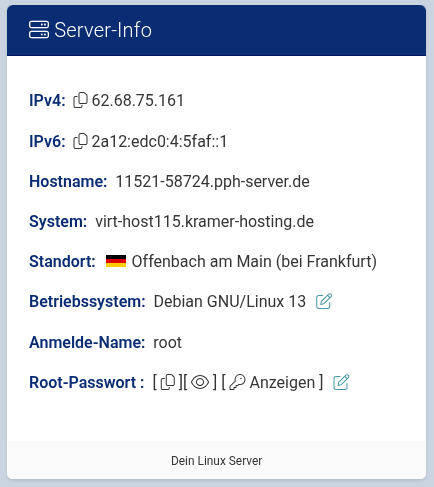
Cloud Manager Server-Info Panel mit IPv6-Adresse
IPv6 auslesen
Gehe in den Cloud Manager des Servers und suche im ersten Panel nach „IPv6“. Wir zeigen Dir immer die erste Adresse des /64 Netzwerks an.
Beispiel einer IPv6-Adresse bei Prepaid-Hoster: 2a12:edc0:4:1337::1
IP6 Gateway/Konfiguration
Solltest Du die IPv6-Adresse selbstständig konfigurieren müssen, verwende das Gateway fe80::1. Deine Netzgröße ist in der Regel 64 (Netmask).
Um weitere IP-Adressen zu binden, musst Du sie über if-up.d und if-down.d (debian based)-Konfigurationen einrichten.
IPv6-Funktionalität testen
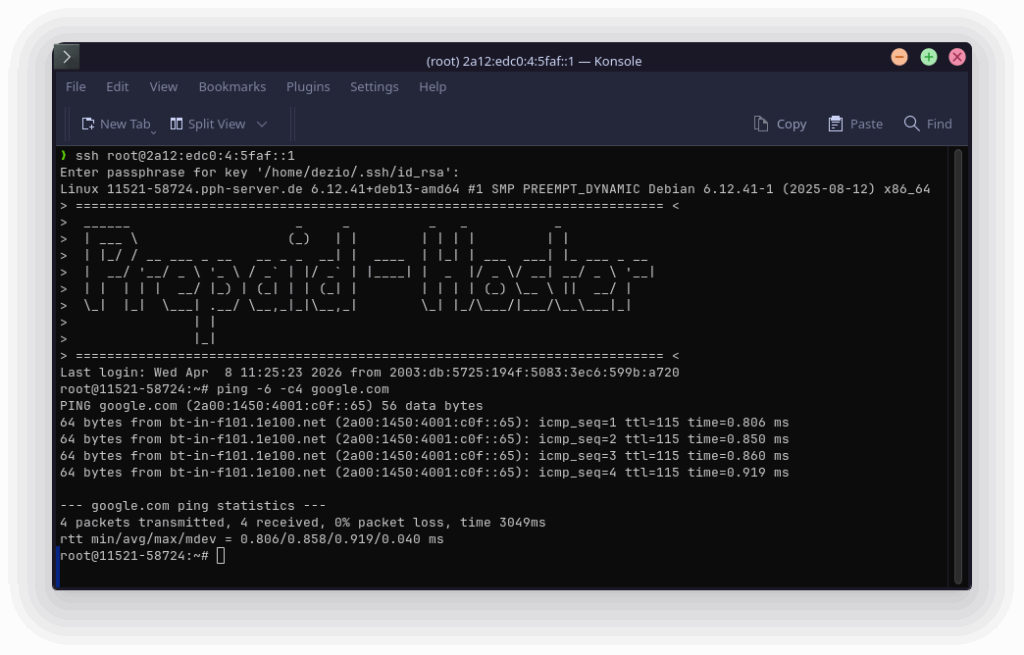
Um sicherzugehen, dass dein Server korrekt im IPv6-Netzwerk kommuniziert, kannst du dies mit wenigen Befehlen direkt auf der Konsole prüfen. Logge dich dazu per SSH auf deinem Server ein.
Ausgehende Verbindung prüfen
Führe den Befehl ping6 google.com (Windows) oder alternativ ping -6 google.com aus. Wenn du eine Antwort mit Zeitangaben in Millisekunden erhältst, ist die ausgehende IPv6-Verbindung aktiv.
Eingehende Verbindung prüfen
Du kannst auch von deinem lokalen Rechner aus testen, ob dein Server über IPv6 erreichbar ist. Öffne dazu dein lokales Terminal und gib ping [Deine-IPv6-Adresse] ein. Bitte beachte dabei, dass dein eigener Internetanschluss zu Hause ebenfalls IPv6 unterstützen muss. Dies ist bei den meisten modernen Glasfaser- oder Mobilfunkanschlüssen der Fall.
Automatisches Reverse DNS (rDNS)
Ein korrekt gesetzter rDNS-Eintrag ist besonders für den Betrieb von Mailservern oder für die Identifikation im Netzwerk wichtig. Unser Interface unterstützt das Setzen von RDNS auf IPv6-Adressen automatisiert.
Sobald du im Cloud Manager einen Hostnamen für dein IPv6-Netz hinterlegst, setzt unser System diesen Eintrag automatisch für die erste Adresse deines Netzes (::1). Du musst diesen Schritt also nicht manuell für diese spezifische IP vornehmen. Das System übernimmt die Konfiguration im Hintergrund für dich. Solltest Du für weitere Unteradressen eigene RDNS-Einträge benötigen, melde Dich gern im Support. Wir erledigen das für Dich.
In diesem FAQ-Artikel zeigen wir die Daten auf, die Du für das Verwenden deines Mail-Postfachs in Mail-Clients benötigst. Beispielsweise kannst Du dein Mail-Postfach in Outlook oder Thunderbird anlegen. So kannst Du Mails empfangen und verschicken. Für verschiedene Mail-Clients unter Android oder iOS gelten diese Daten ebenfalls.
Klicke auf die Schaltfläche „E-Mail-Adresse erstellen“.
Fülle nun das Formular aus. Beachte dabei folgendes:
Du kannst ein Postfach erstellen und E-Mail Weiterleitungen anlegen.
Benutze ein sicheres Passwort, damit niemand Dein Mail-Postfach hacken kann. Das ist das Passwort, das Du in Deinem Mail-Client angeben musst, um Mails zu empfangen oder zu senden.
Trage im Feld „E-Mail Adresse“ die Wunsch-Adresse ein. Die Domain musst Du nicht mit angeben.
Klicke anschließend auf die Schaltfläche „Ok“ um die Adresse anzulegen.
Du kannst die E-Mail Adresse jetzt verwenden. Beispielsweise mit unserem Webmail oder einem Programm wie Outlook.
In diesem Artikel beschreiben wir Dir, wie Du ein kostenloses Lets Encrypt Zertifikat erstellen kannst. Du solltest alle Deine Domains mit einem SSL-Zertifikat sichern, damit die Daten jederzeit verschlüsselt über das Internet übertragen werden.
Suche die Domain, die Du sichern willst und klicke auf „SSL/TLS-Zertifikate“.
Klicke auf „Kostenlos nutzen“ um die Domain mit Lets Encrypt zu schützen.
Gib im öffnenden Dialog Deine E-Mail Adresse ein und klicke auf „Kostenlos nutzen“. Die Einrichtung dauert eventuell ein paar Augenblicke.
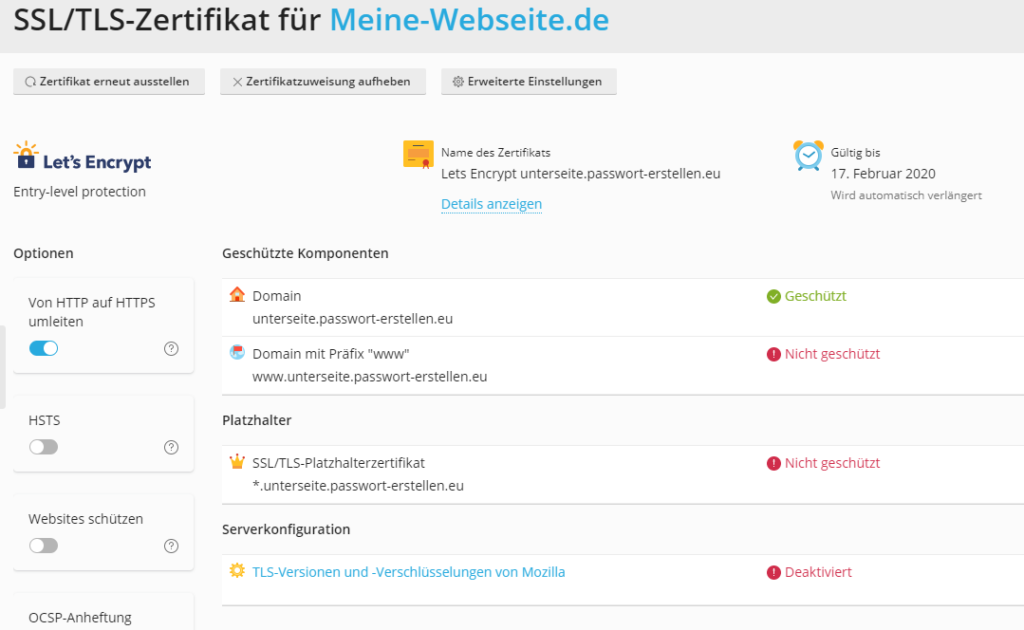
Wenn alles geklappt hat, kriegst Du nun die Meldung “ Das SSL/TLS-Zertifikat wurde auf Meine-Webseite.de installiert.“
Lets Encrypt Verwaltung in Plesk
Du kannst alternativ auch ein Wildcard Let’s Encrypt Zertifikat anfordern, das für alle Subdomains gilt. So musst Du nur ein Zertifikat nutzen, wenn du mehrere Subdomains für eine Domain verwendest.
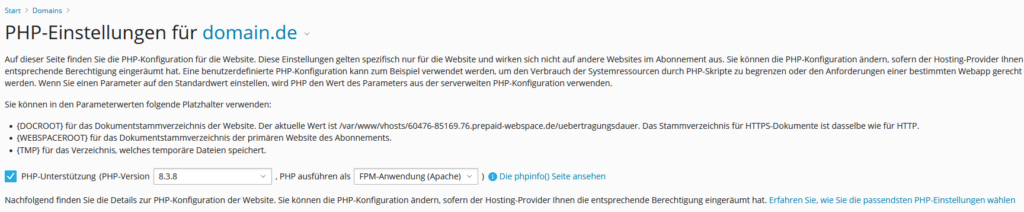
In diesem Artikel zeige ich Dir, wie Du ganz einfach pro Domain die PHP-Version ändern kannst. Ab sofort stehen Dir die Versionen PHP 8.0 bis 8.3 zur Verfügung. Die Version 7.4 ist nur noch aus Gründen der Abwärtskompatibilität verfügbar und wird nicht mehr empfohlen.
PHP Version ändern
Login ins Webinterface: Melde Dich im Webinterface (Plesk) an.
Domain auswählen: Gehe zu „Domains“ und wähle die Webseite aus, deren PHP-Version Du ändern möchtest.
PHP-Einstellungen anpassen: Klicke auf „PHP-Einstellungen“.
PHP-Version auswählen: Wähle die gewünschte PHP-Version (8.0 bis 8.3).
Auswahl speichern: Klicke auf „Ok“, um die neue PHP-Version zu speichern.
Nach etwa 3 Minuten ist die neue Einstellung aktiv.
FastCGI vs. FPM: Was ist der Unterschied?
FastCGI:
Leistung: FastCGI bietet eine verbesserte Leistung im Vergleich zu herkömmlichem CGI, da es nicht für jede Anfrage einen neuen Prozess startet.
Stabilität: FastCGI-Prozesse laufen isoliert, was bei Abstürzen anderer Prozesse nicht beeinträchtigt wird.
Nutzung: Ideal für kleinere Anwendungen und Websites mit moderatem Traffic.
FPM (FastCGI Process Manager):
Leistung: FPM optimiert FastCGI noch weiter und bietet eine bessere Leistung und Skalierbarkeit für PHP-Anwendungen.
Stabilität: FPM kann verschiedene Pools von PHP-Prozessen mit unterschiedlichen Konfigurationen verwalten, was mehr Flexibilität und Stabilität bietet.
Nutzung: Optimal für große Websites und Anwendungen mit hohem Traffic, die eine effiziente Ressourcenverwaltung benötigen.
Dank unserem Webinterface kannst Du Webinterface mit wenigen Klicks installieren.
Melde Dich dazu im Webinterface unter plesk.prepaid-hoster.de an. Klicke auf Anwendungen.
Wähle nun WordPress aus und klicke auf „Installieren“.
Die Installation wird nun ausgeführt.
Nach der Installation wirst Du auf die Anwendungsübersicht-Seite weitergeleitet. Hier finden sich alle wichtigen Informationen zur Applikation und die Anmeldedaten für das jeweilige Verwaltungs-Backend.
Alternativ kannst Du auch jederzeit einen Webmail-Client wie z.B. Roundcube auf Deinem Webspace kostenlos installieren. Das geht ganz einfach per One-Click Applikation.
Unser Webmail-Client Roundcube
Automatische Subdomains
Jede Domain die im Plesk Webhosting angelegt wird, kann über eine Subdomain auf das Webmail zugreifen. Wenn deine Domain beispielsweise beispiel.de heißt, findest Du dein Webmail unter webmail.beispiel.de.
Das funktioniert übrigens auch mit der automatisch vergebenen kostenlosen Subdomain-Adresse, bspw. webmail.12345-67890.05.prepaid-webspace.de
Mit SSL absichern
Wenn du dein eigenes Webmail mit Hilfe eines SSL-Zerftifikats absichern möchtest, kannst Du das ganz einfach machen. Du musst für die Domain, auf der das Webmail erreichbar sein soll, das Hosting aktivieren und ein Zertifikat installieren. Bei der Installation des Zertifikats kannst du angeben, ob dieses auch für Mail und Webmail konfiguriert werden soll. Diese Funktion aktivierst du und forderst das Zertifikat an. Anschließend ist das Webmail per SSL gesichert.