Wie kann ich meine Bestellung widerrufen?

Du hast das Recht, Bestellungen innerhalb von 14 Tagen zu widerrufen. Du erhältst dann den Wert des Servers zurück auf dein ursprünglich verwendetes Konto.

Ein Widerruf ist aber nicht immer der beste Weg. Wenn etwas nicht nach deinen Wünschen funktioniert hat und du den Support noch nicht kontaktiert hast, frage einfach mal nach. Wir versuchen bei jedem Problem zu helfen.

Widerrufsbelehrung

Zur vollständigen und gültigen Widerrufsbelehrung geht es hier: https://www.prepaid-hoster.de/info/widerrufsbelehrung.html

Gib bei einem Widerruf unbedingt an

  • Bestellnummer oder Bezeichnung der Dienstleistungen
  • Bestelldatum
  • E-Mail Adresse deines Kunden-Accounts
  • Vollständigen Namen
  • Anschrift
  • Aktuelles Datum

Es gibt Wichtiges zu beachten

  • Nutze, wann immer möglich, die „Sofort kündigen“-Option im Webinterface.
  • Ein Widerruf ist nicht bei einem gesperrten Server (AGB Verstoß) möglich.
  • Wir behalten uns vor, dein Kundenkonto im Falle eines Widerrufs zu schließen.
  • Beachte, dass die Bearbeitung deines Widerrufs bis zu 14 Tage in Anspruch nehmen kann.
  • Beachte bitte, dass wir für Domains keinen Widerruf anbieten können, da es sich um eine zugeschnittene Dienstleistung handelt.
  • Wir können einen Widerruf nur durchführen, wenn Du per Banküberweisung, PayPal oder Kreditkarte bezahlt hast. Eine Rückzahlung von paysafe-Karten ist, wegen des Geldwäschegesetzes, nicht ohne Umwege möglich.
Wie erstelle ich ein WinMTR-Log?

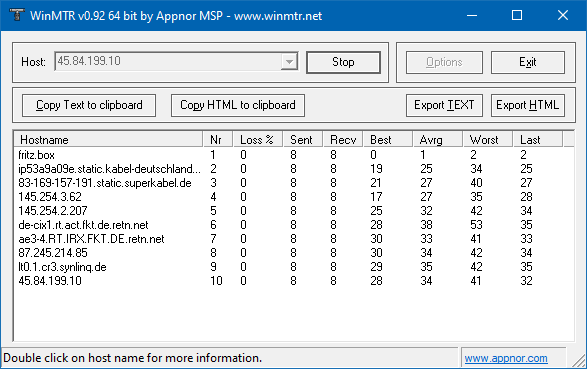
Mit WinMTR können wir nachvollziehen, welchen Ping du zu deinem Server hast und welche Punkte ein Ping-Paket zwischen deinem PC und deinem Server durchläuft.

Das hilft uns bei der Analyse, an welcher Stelle ein Problem mit dem Ping oder Paketverlust auftritt. Denn nicht immer ist eine Unerreichbarkeit ein allgemeines Netzwerk-Problem an unserem Server.

WinMTR Download

Lade das Programm „WinMTR“ von hier herunter: https://sourceforge.net/projects/winmtr/files/latest/download

Entpacken und Starten

Entpacke das ZIP-Archiv auf deinem Desktop und öffne die Datei WinMTR-v092\WinMTR_x64\WinMTR.exe

WinMTR

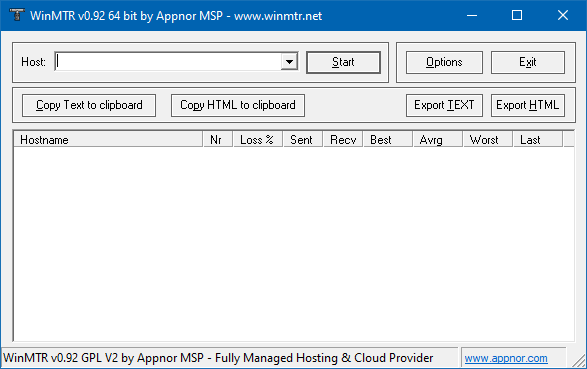
Suche nun die IP-Adresse deines virtuellen Servers raus. Kopiere sie und trage sie in das Feld „Host“ ein. Klicke anschließend auf „Start“.

Jetzt warte bitte etwa eine Minute. Das Programm arbeitet jetzt und prüft im Sekunden-Takt die Verbindung zu deinem Server mittels Ping.

WinMTR führt seine Arbeit durch

Nach etwa einer Minute kannst du den Vorgang stoppen.

Nutze die Funktion „Copy text to clipboard“ um das Ergebnis in deine Zwischenablage zu speichern. Füge den Text dann in dein Ticket ein. Wenn das ein wenig unformatiert aussieht, ist das nicht weiter schlimm. Wir können die Daten dennoch auswerten.

Für deine Mithilfe bedanken wir uns ganz herzlich!

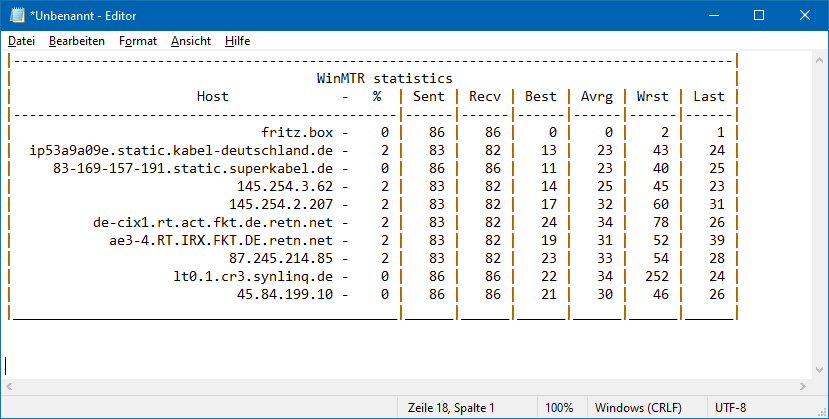
Beispiel

WinMTR Output

Bietet ihr DNSSEC an?

Leider bieten wir aus technischen Gründen kein DNSSEC für unsere eigenen Nameserver an.

Da die Implementierung dieses Features ein großer Eingriff in unsere interne Nameserver-Struktur bedeuten würde und das Feature eher wenig gefragt ist, ist der Umbau für uns zu diesem Zeitpunkt nicht lohnenswert.

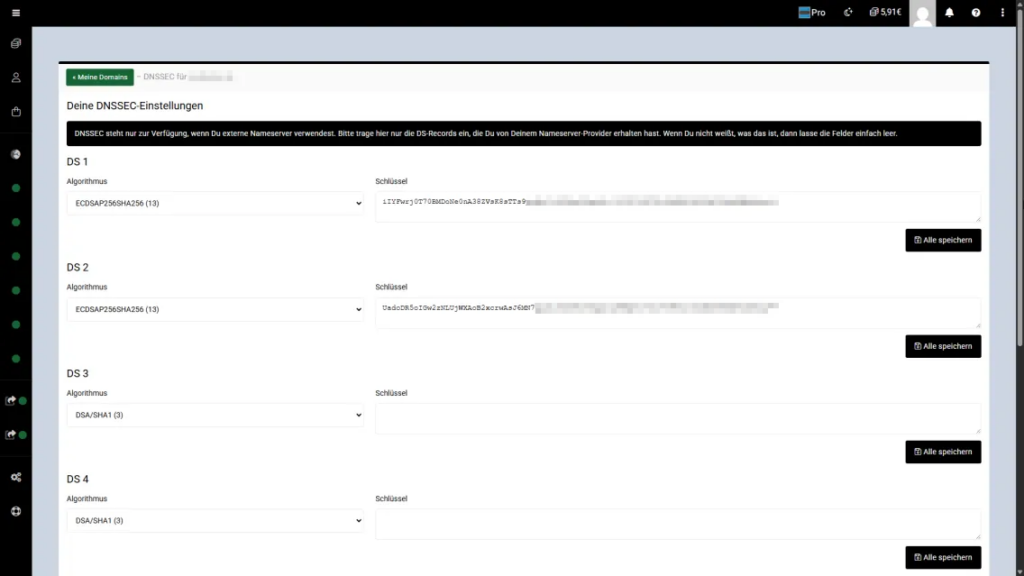
Solltest Du eigene Nameserver im Betrieb haben, kannst Du DNSSEC für deine Domain im Webinterface einrichten. Du benötigst dafür die öffentlichen Schlüssel deines DNS Anbieters.

DNSSEC Verwaltung mit Custom Nameservern

Kann ich Windows 7, 10 oder 11 auf meinem Server installieren?

Nein. Diese Betriebssysteme sind ausschließlich für den Gebrauch an einem heimischen PC geeignet. Für den Betrieb als Server-Betriebssystem eignen sich diese Versionen von Windows nicht. Wir machen da auch aus Sicherheitsgründen keine Ausnahme.

Das sollte auch für Dich keinerlei Probleme darstellen. Denn die angebotenen Windows Server Betriebssysteme sollte sich vom Gebrauch im Gegensatz zu den Home-Systemen nur wenig unterscheiden.

Du kannst auf deinem Server entweder Windows Server 2016 oder Windows Server 2019 installieren.

Windows installiert sich nicht, was tun?

Keine Rückmeldung im Webinterface

Wenn sich Windows auf deinem Server nicht installieren lässt, da es keinen ersichtlichen Fortschritt bei der Installation gibt, ist etwas schiefgelaufen. Aber keine Sorge!

In den meisten Fällen reicht es aus, wenn Du zunächst Linux Debian 11.0 auf deinem Server neu installierst und es dann erneut mit der Installation deiner gewünschten Windows-Version versuchst.

Sollte auch das nicht klappen, probiere es bitte mit einer anderen Windows-Server Version.

Es wird ein Fehler bezüglich Lizenz-Schlüssel angezeigt

Sollte dir ein Lizenzschlüssel-Fehler angezeigt werden (Produkt-Key), dann installiere bitte Windows Server 2019, anstelle von Windows Server 2022. Dein System ist in diesem Fall nicht mit Windows Server 2022 kompatibel. Das können wir auch leider nicht ändern.

Es geht auch nach diesen Schritten nicht!

Wenn wirklich gar nichts mehr geht, melde Dich gerne bei unserem Support. Wir schauen uns das dann an! Sage uns dann aber bitte, dass du die oben genannten Schritte bereits ausprobiert hast, damit wir das Problem schnellstmöglich für Dich beheben können.

Meine Domain wurde gelöscht. Was tun?

Wenn deine Domain ausläuft oder der zugehörige Dienst endet, geben wir die Domain zur Löschung frei. Domains werden normalerweise für ein Jahr im Voraus bezahlt. Sobald das Jahr um ist und die Rechnung nicht rechtzeitig beglichen wurde, wird die Domain gelöscht. Das bedeutet, du hast die Domain nicht verlängert.

Kostenlose Domains bei bestimmten Diensten

Bei einigen unserer Dienste erhältst du eine kostenlose Domain. Wird dieser Dienst gekündigt oder nicht verlängert, wird auch die zugehörige kostenlose Domain gelöscht. Falls du die Domain weiterhin behalten möchtest, kannst du eine Wiederherstellung beantragen. Beachte jedoch, dass dies mit zusätzlichen Kosten verbunden ist – den sogenannten Restore-Gebühren.

Restore-Gebühren im Überblick

Die Gebühren für die Wiederherstellung einer gelöschten Domain werden von der jeweiligen Registry festgelegt und können variieren. Hier sind einige Beispiele:

  • .DE Domain: 21,99 €
  • .EU Domain: 70,99 €
  • .COM Domain: 123,99 €
  • .TV Domain: 123,99 €
  • .XYZ Domain: 123,99 €

Weitere Preise kannst du im Support anfragen.

Sonderangebote bei unrechtmäßiger Löschung

Sollte deine Domain unrechtmäßig gelöscht worden sein, behalten wir uns das Recht vor, dir ein Sonderangebot zu unterbreiten. Da die Restore-Gebühren sehr hoch sind, schenken wir dir in der Regel zwei Domains kostenfrei, um den Wertverlust auszugleichen. Wenn du dennoch auf die Wiederherstellung der ursprünglichen Domain bestehst, finden wir gemeinsam eine Lösung.

Weiteres Vorgehen bei Interesse an der Domain

Solltest du weiterhin Interesse an der gelöschten Domain haben, kannst du den Restore über unseren Support beantragen. Die anfallenden Gebühren umfassen die Restore- und die Verlängerungsgebühren.

Vermeide also unnötige Kosten, indem du deine Rechnungen pünktlich bezahlst und gegebenenfalls rechtzeitig verlängerst.

Kann ich weitere IP-Adressen bestellen?

Verwende bitte intelligente Port-Nutzung, um deine Programme untereinander zu separieren oder lege dir weitere Server zu, um Dienste auf mehrere IP-Adressen aufzuteilen.

Du kannst allerdings bis zu 4 weitere IP-Adressen zu deinem Server dazu buchen. Gehe dazu einfach zum Upgrade/Downgrade Manager deines Servers. So kannst du beispielsweise eine zweite IPv4 Adresse hinzufügen.

Nach dem Hinzufügen der IP-Adresse musst Du den Server stoppen und wieder starten.

Beachte jedoch, dass unser Gameserver Manager immer nur die Standard-IP Adresse deines Servers verwendet.

Wie installiere ich einen Sinusbot?

Mit dem Sinusbot kannst Du auf deinem TeamSpeak- oder Discord-Server schnell und einfach Musik hören. Der Bot verbindet sich mit deinem Voice-Channel und bietet eine Vielfalt an Funktionen.

Du kannst den Sinusbot über den App-Installer im Cloud-Manager installieren. Wie das geht, zeigen wir dir in diesem Artikel.

Zunächst benötigst Du natürlich einen virtuellen Server. Dabei ist es egal, ob du einen OpenVZ Cloud Server oder einen KVM Root Server gemietet hast. Du kannst eine Datenbank über das Webinterface allerdings nur installieren, wenn Du auf deinem Server ein Linux Betriebssystem hast.

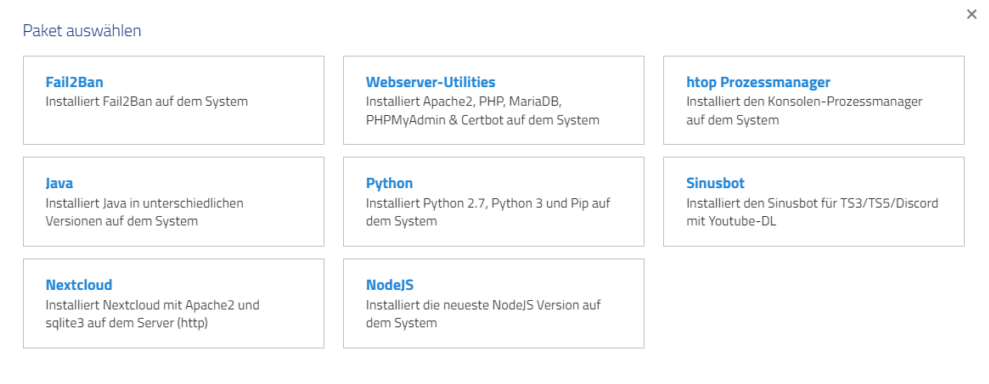
Gehe in den Cloud Manager deines Servers und scrolle nach unten. Dort findest Du die Aktion „App Installer„. Diesen benutzen wir, um Software auf deinem Server zu installieren.

App Installer im Cloud Manager

Nachdem Du den App-Installer geöffnet hast, klickst Du auf die Kachel Sinusbot.

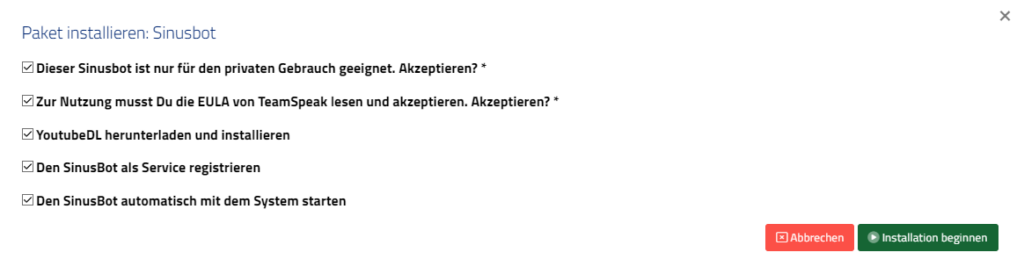
Sinusbot Installer Optionen

Für einen geregelten Ablauf empfehlen wir, YoutubeDL mitzuinstallieren und den Sinusbot als Service zu registrieren. So kannst du ihn später mittels service sinusbot start/stop starten und beenden.

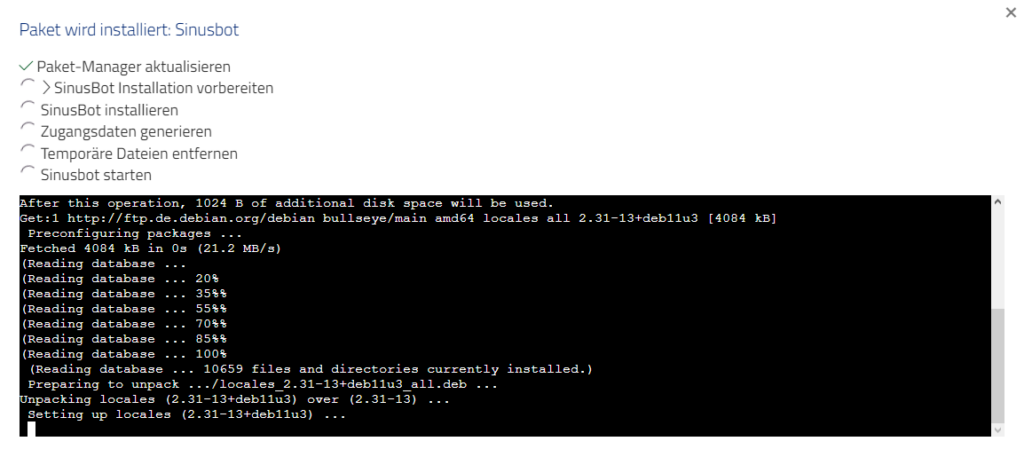
Mit dem Klick auf Installation beginnen wird das gewünschte Software-Paket auf deinem Server installiert. Warte einen Moment ab, bis der Vorgang abgeschlossen ist.

Die laufende Sinusbot-Installation

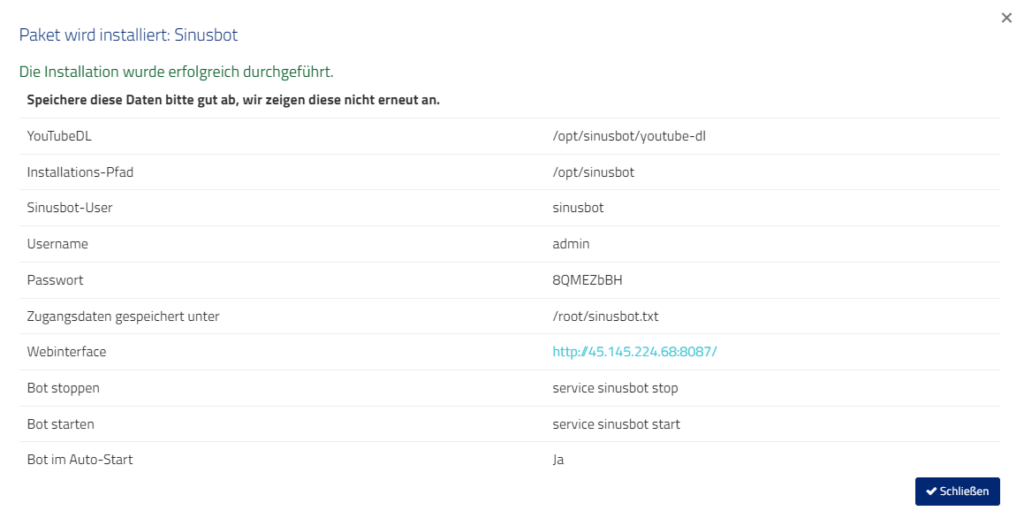
Im Abschluss-Dialog findest Du alle Informationen zur Installation des Sinusbots. Speichere diese Daten gut ab. Die Informationen findest Du ebenfalls unter /root/sinusbot.txt.

Nach der Sinusbot Installation

Der Sinusbot ist jetzt installiert. Du findest die Login-Maske unter http://[IP]:8087/. Dort kannst Du dich mit dem Benutzernamen admin und dem generierten Passwort einloggen.

Die Konfiguration kann beginnen!

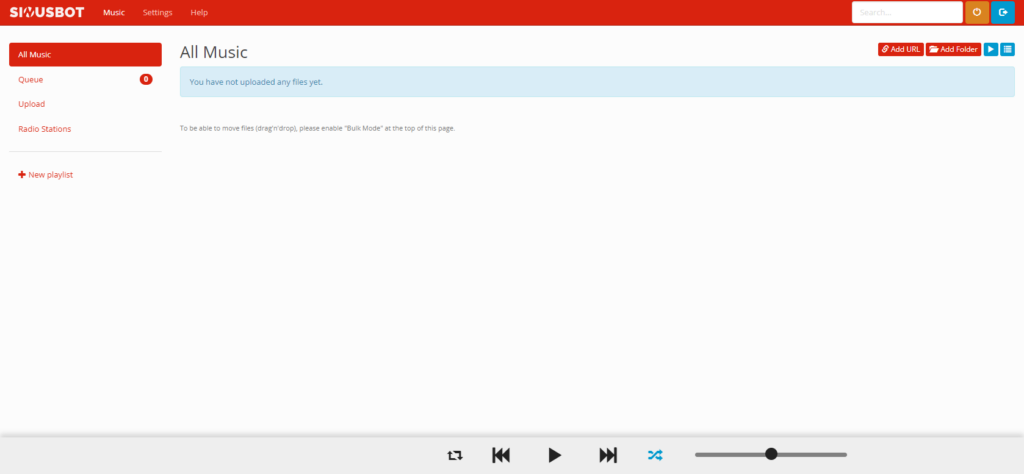
Sinusbot Oberfläche

Wie installiere ich eine Datenbank?

Für einige Programme benötigst Du eine Datenbank. Das kann zum Beispiel für eine Webseite sein oder sogar für Gameserver.

In diesem Artikel zeigen wir dir, wie einfach du im Cloud-Manager eine Datenbank inklusive PHPMyAdmin (Datenbank Verwaltung) installieren kannst.

Zunächst benötigst Du natürlich einen virtuellen Server. Dabei ist es egal, ob du einen OpenVZ Cloud Server oder einen KVM Root Server gemietet hast. Du kannst eine Datenbank über das Webinterface allerdings nur installieren, wenn Du auf deinem Server ein Linux Betriebssystem hast.

Gehe in den Cloud Manager deines Servers und scrolle nach unten. Dort findest Du die Aktion „App Installer„. Diesen benutzen wir, um Software auf deinem Server zu installieren.

Der App Installer im Cloud Manager

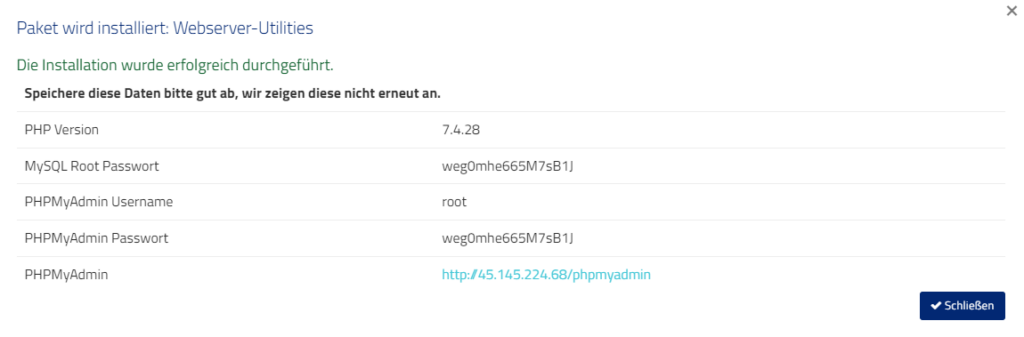
Klicke also auf die Kachel Webserver-Utilities. Es werden Dir verschiedene Apps angezeigt. Um eine MariaDB Datenbank auf deinem Server zu installieren, benötigt Du die Webserver-Utilities.

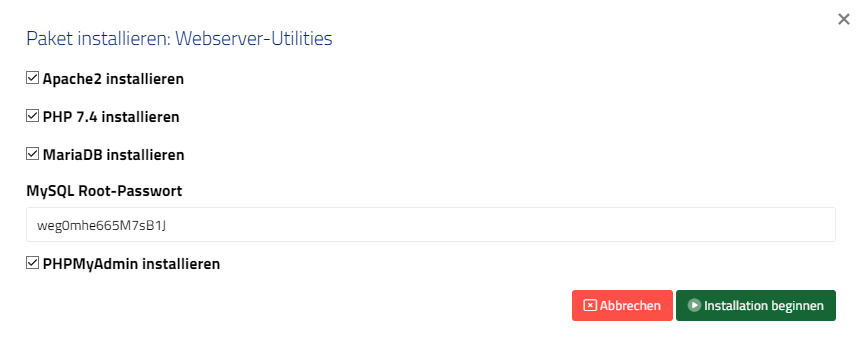
Wir benötigen die Datenbank (MariaDB). Für PHPMyAdmin wird ein Webserver mit PHP benötigt. Im sich öffnenden Konfigurations-Dialog wählst Du deshalb alle Kästchen an.

Alle Optionen auswählen

Mit dem Klick auf Installation beginnen wird das gewünschte Software-Paket auf deinem Server installiert. Warte einen Moment ab, bis der Vorgang abgeschlossen ist.

Webserver Utilities wurden installiert

Im Abschluss-Dialog findest Du alle Informationen zur Installation. Speichere diese Daten gut ab, denn diese werden von uns nicht gespeichert.

Zur Sicherheit legen wir das Root-Passwort aber auf deinem Server ab. So verlierst Du es nicht. Du solltest diese Datei aber löschen. Sie befindet sich nach der Installation im Root-Ordner. Das Passwort kann mit dem Befehl cat /root/.mysql-password ausgelesen werden.

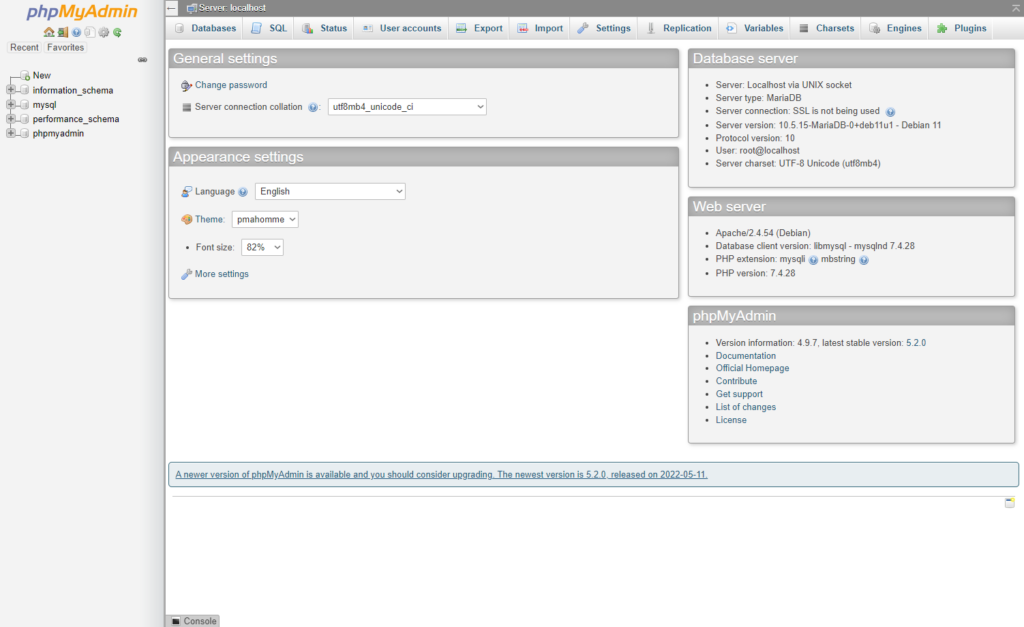
Deine Datenbank ist jetzt also installiert. Deine Verwaltungsoberfläche findest Du unter http://[IP]/phpmyadmin. Dort kannst Du dich mit dem bekannten Passwort und dem Nutzernamen root einloggen.

phpMyAdmin Weboberfläche

Traffic & Fair Use: Regeln, Limits und Nachbuchung

Damit alle Nutzer von fairen Preisen profitieren, gilt für Traffic ein Fair-Use-Prinzip. Es gibt keine starre Obergrenze, übermäßige Nutzung wird jedoch begrenzt.


Warum gibt es ein Limit?

Ein Beispiel: Ein günstiger 4-€-vServer verbraucht 5 TB innerhalb von 20 Tagen. Die entstehenden Kosten lägen deutlich über dem Monatsbetrag. Die meisten Kund:innen benötigen < 1 TB/Monat. Deshalb wird der nutzbare Traffic nicht vorab festgelegt, aber klar begrenzt, wenn einzelne Nutzungsmuster dauerhaft ausreißen.


10 TB inklusive

Bei ausgewählten Servern (Traffic-Mengen Tabelle) sind 10 TB Traffic pro Monat inklusive. Wer mehr benötigt, kann zusätzlichen Traffic nachbuchen (siehe Preise unten).


Burst-Geschwindigkeit & Drosselung

  • Volle Bandbreite bis mindestens 2 TB/Monat (je nach Produkt).
  • Danach Drosselung auf 50 Mbit/s; in Extremfällen bis 25 Mbit/s.

Nachbuchung von Traffic

  • Bis 10 TB: 9,50 € / TB
  • Ab 10 TB zusätzlich: 8,50 € / TB
  • Sonder-Traffic verfällt am Ende des Abrechnungszeitraums.
  • Sonder-Traffic wird monatlich abgerechnet; Buchungstag = Reset-Tag (siehe unten).

Definitionen

Öffentlich

Ohne Authentifizierung im Browser/App erreichbar. Kommerzielle Nutzung mit handelsüblich großen Trafficmengen (z. B. große App/Software-Verteilnetze) ist ausgeschlossen – oder nur nach Absprache.

Downloadbase

  • Ein öffentlicher Download-Hub/Index/Mirror. < 10 TB/Monat ist okay.
  • ≥ 10 TB/Monat ⇒ Downloadbase ⇒ nicht erlaubt (sofern öffentlich).

Was ist erlaubt / nicht erlaubt?

Erlaubt (innerhalb Fair-Use)

  • Hochfrequente Websites, Shops, APIs.
  • Rechtlich zulässige Downloads.
  • Nextcloud/Storage/Backups ohne öffentlichen Zugang (Family/Geschäftlich/Team).
  • Gameserver-Traffic, Voice-Server, Gameserver-Content Downloads (Fast DL).
  • Privates/Family-VPN, Site-to-Site fürs eigene Netz, mobiles VPN (nicht öffentlich).
  • Legale Torrents (z. B. Linux-ISOs).
  • 24/7-Livestream zu YouTube/Twitch oder eigenem Dienst, solange innerhalb Fair-Use; bei eigenem Dienst Encoder/Loadbalancer einsetzen.
  • IPTV aus legalen Quellen, keine Redistribution.
  • IP/Port-Scanning zu wissenschaftlichen oder begründeten Zwecken, throtteln & Rate-Limits beachten – Nutzung auf eigenes Risiko, da bei Abuse-Meldungen gesperrt wird
  • Mailserver-Betrieb (SMTP/IMAP/Submission) inkl. Mailinglisten, solange Best Practices eingehalten werden (SPF/DKIM/DMARC, kein Spam)
  • Scraping/Crawling für eigene Projekte oder Forschung, wenn Ziele (robots.txt, ToS) respektiert werden und Fair-Use eingehalten wird
  • Crypto-Mining Traffic (Verbindungen zu Pools, KEIN Schürfen!), sofern nur der Traffic-Aspekt betroffen ist

Ausdrücklich nicht erlaubt

  • Öffentliche Downloadbases/Mirrors/Directory-Listings (ab ≥ 10 TB/Monat oder ohne Authentifizierung)
  • Öffentlich angebotenes VPN/Proxy/SOCKS (kommerziell oder Community-Zugänge)
  • Illegales Torrenting/Verteilen (urheberrechtlich geschützte Inhalte)
  • Tor-Relay/Exit
  • DDoS-/Stress-Tools, Booter/Attack-Frameworks
  • Übermäßiges und iteratives Scannen von Netzen & Ports zum Aufbau von „Allerweltdatenbanken“
  • Öffentliche IPTV-Redistribution oder illegale Streams
  • Anonyme Public Mail Relays / Open Relays
  • Command-&-Control (C2)-Infrastrukturen, Botnet-Betrieb
  • Kinderpornografie, Terror-Propaganda und sonstige Inhalte, die klar gegen geltendes Recht verstoßen (selbsterklärend)

Zählweise & Abrechnung

  • Es zählt Ingress + Egress (ungefiltert).
  • IPv4 = IPv6 (gleichwertig).
  • Interner Traffic am gleichen Standort wird nicht mitberechnet.
  • Reset-Tag: Monatstag der Buchung des Dienstes.
  • Bei Angriffen (z. B. DDoS) wird das System benachrichtigt

Tagesvolumen, Peaks & Benachrichtigungen

  • Fair-Use-Richtwert: 10 TB/Monat.
  • Peaks sind unkritisch, solange < 500 GB in 24 h.
  • Bei ≥ 400 GB in 24 h: automatische Traffic-Info-Mail.
  • Ab ≥ 500 GB in 24 h: manueller Check (Einordnung; keine automatische Sperre).

Sperrungen & Vorgehen (Abuse / übermäßige Bandbreite)

Ablauf bei Sperre:

  1. Temporäre IP-Sperre (Traffic/Abuse wird sofort unterbunden).
  2. Information & Rückfrage mit Verweis auf den Prozess:
    „Warum wurde meine IP gesperrt?“ → https://support.prepaid-hoster.de/faq/de/virtuelle-server/warum-wurde-meine-ip-gesperrt.html
  3. Prävention / Anpassung (z. B. Authentifizierung aktivieren, Rate-Limits/Throttling, Logging, Patches/Updates, Malware-Scan, Absicherung der Dienste).
  4. Freischaltung nach erfolgreicher Umsetzung und kurzer Bestätigung.

Hinweis: Traffic-Probleme entstehen in der Praxis häufig durch kompromittierte Server. Die volle Verantwortung liegt beim Betreiber. Absichern hilft – u. a. durch: starke Passwörter/SSH-Keys, zeitnahe Updates, Firewall/Fail2ban, minimale öffentliche Angriffsfläche (nur benötigte Ports/Dienste), Monitoring/Alerts.


Preise & Kontingente (Beispiele)

  • Bis 10 TB: 9,50 € / TB
  • Ab 10 TB zusätzlich: 8,50 € / TB
    Beispiel: 2 TB Extra-Traffic = 19,00 € einmalig. Der Sonder-Traffic wird monatlich abgerechnet; der Buchungstag ist stets der Tag der ursprünglichen Bestellung des Dienstes.

Traffic-Mengen laut Produktseiten (Stand: 16.08.2025)

ProduktreiheInklusiv-Traffic (Monat)Hinweise
KVM 3.0 (konfigurierbar, Linux/Windows)10 TB„KVM konfigurierbar“: 10 TB/Monat laut Überblick; Windows-Seite nennt explizit „10TB Traffic“. Nach 10 TB Drossel auf 50 Mbit/s, per Nachbuchung wieder volle Bandbreite.
Smart Value vServer (Pakete)2,5 TBZusätzlich: „1 GBit/s Burst“.
Smart Essential vServer (SSH-Only)bis zu 5 TBZusätzlich: „1 GBit/s Burst“.
Ryzen Game vServer4 TBZusätzlich: „1 GBit/s Burst“)