Mit welchem Programm verbinde ich mich per RDP?

Unter Windows ist die Remotedesktopverbindung schon installiert. Am Mac nutzt du die kostenlose Windows App von Microsoft, unter Linux Remmina. Für Smartphone und Tablet gibt es ebenfalls eine App von Microsoft. Die Zugangsdaten sind überall gleich: IPv4-Adresse deines Servers, Benutzer Administrator und das Admin-Passwort aus der Karte „Server-Info“ im Cloud Manager.

SystemProgramm
WindowsRemotedesktopverbindung, vorinstalliert
macOSWindows App (früher Microsoft Remote Desktop), kostenlos im App Store
LinuxRemmina, alternativ FreeRDP auf der Kommandozeile
iPhone, iPad, AndroidApp von Microsoft aus dem jeweiligen App Store
RDP-Programme nach Betriebssystem

Diese Daten brauchst du

  • Computer oder Host: die IPv4-Adresse deines Servers, zum Beispiel 62.68.75.69
  • Benutzer: Administrator
  • Passwort: das Admin-Passwort aus der Karte „Server-Info“ im Cloud Manager

Beim ersten Verbinden warnt jedes Programm vor dem Zertifikat. Das ist normal, dein Server nutzt ein selbst ausgestelltes Zertifikat. Bestätige die Warnung, um fortzufahren.

Windows

Öffne das Startmenü, tippe „Remotedesktopverbindung“ ein und starte das Programm. Schneller geht es mit Windows-Taste + R und dem Befehl mstsc. Wie die Anmeldung im Detail aussieht, zeigt der Windows vServer: Schnelleinstieg.

macOS

Installiere die kostenlose Windows App von Microsoft aus dem App Store. Sie hieß bis 2024 Microsoft Remote Desktop. In der App legst du einen neuen PC an und trägst die IPv4-Adresse ein. Schritt für Schritt: Mit dem Mac Windows RDP verwenden.

Linux

Remmina ist bei vielen Distributionen schon dabei. Fehlt es, installierst du es unter Debian und Ubuntu mit dem RDP-Plugin:

sudo apt install remmina remmina-plugin-rdp

In Remmina wählst du oben links das Protokoll „RDP“, gibst die IPv4-Adresse ein und drückst Enter. Danach fragt Remmina nach Benutzer und Passwort.

Lieber im Terminal? Mit FreeRDP geht es in einer Zeile. Bei neueren Distributionen heißt der Befehl xfreerdp3.

xfreerdp /v:62.68.75.69 /u:Administrator

Smartphone und Tablet

Microsoft bietet die App auch für iPhone, iPad und Android an. Die Einrichtung läuft wie am Mac: PC hinzufügen, IPv4-Adresse eintragen, mit Administrator und Admin-Passwort anmelden. Für kurze Eingriffe unterwegs reicht das gut.

Verbindung klappt nicht?

Wie ziehe ich meine Domain zu einem anderen Anbieter um?

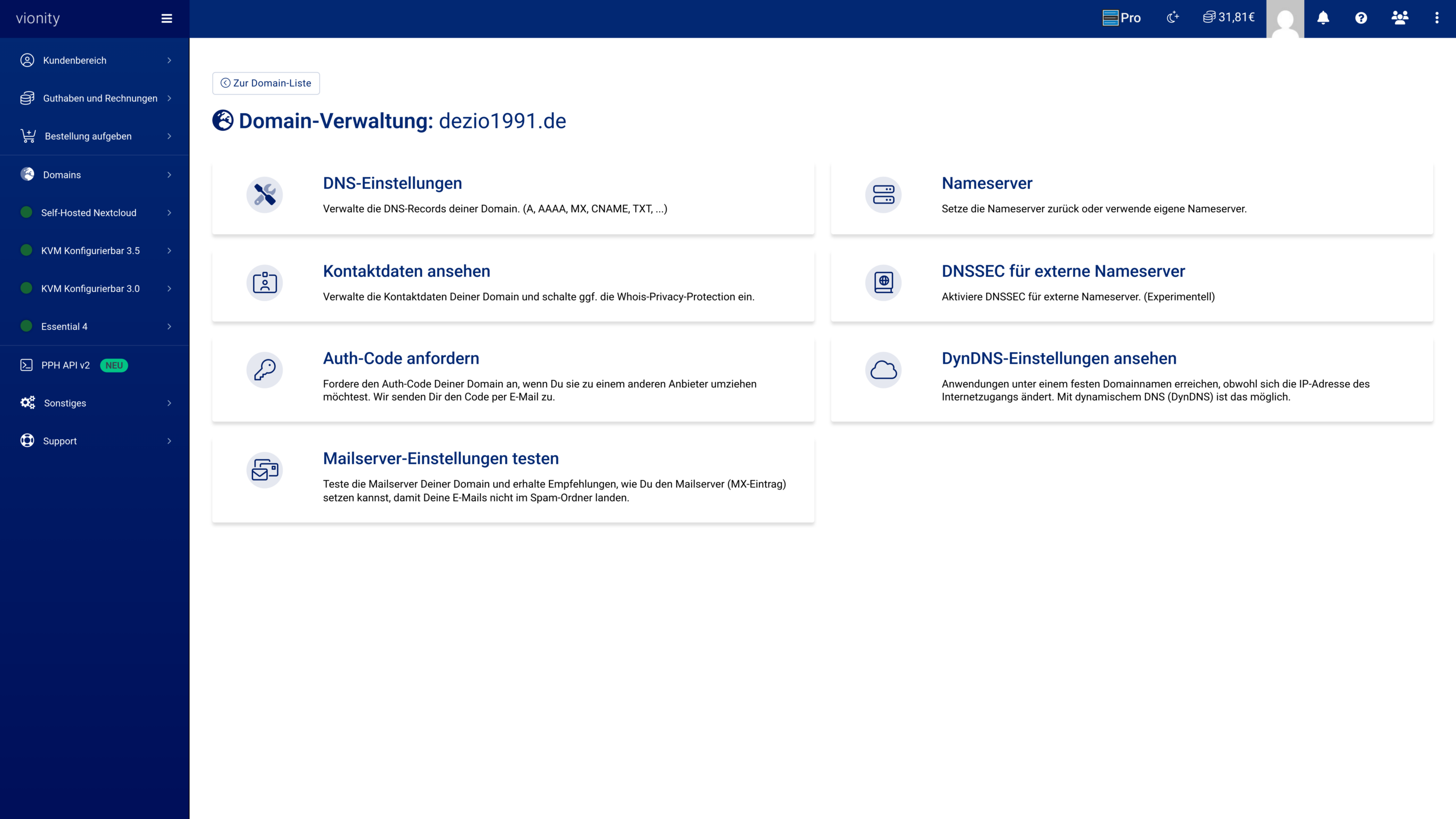
Klick in der Haupt-Ansicht im Webinterface bei deiner Domain auf „Auth-Code anfordern“. Den Code schicken wir dir per Mail, du gibst ihn beim neuen Anbieter ein. Bei allen Endungen außer .de muss der Registry-Status vorher auf „Active“ stehen, nicht auf „Locked“. Wir halten dich nicht auf: Ein Umzug geht ohne Begründung und ohne Rückfragen.

In vier Schritten zum neuen Anbieter

  1. Registry-Status prüfen. Steht er auf „Locked“, schreib uns ein kurzes Ticket, dann stellen wir auf „Active“. Bei .de entfällt dieser Schritt.
  2. Auth-Code anfordern. In der Domainliste auf „Auth-Code anfordern“ klicken. Der Code kommt per Mail an die Adresse deines Kundenkontos.
  3. Transfer beim neuen Anbieter starten und dort den Auth-Code eingeben.
  4. Bestätigen und abwarten. Je nach Endung musst du den Transfer zusätzlich per Mail bestätigen. .de-Domains wechseln meist schnell, bei .com, .net und Co. kann es bis zu 5 Tage dauern.
Domainliste im Webinterface mit Button Auth-Code anfordern
Domain-Verwaltung im Webinterface mit „Auth-Code anfordern“

Registry-Status „Locked“

Bei vielen Endungen außer .de setzt der Registrar nach einer gewissen Zeit automatisch eine Transfersperre. Solange der Status „Locked“ ist, scheitert jeder Transfer, auch mit gültigem Auth-Code. Ist deine Domain gesperrt, zeigt dir das Webinterface einen gelben Hinweis mit Link zur Anleitung.

Die Entsperrung erledigen wir per Ticket. Starte den Transfer danach zügig, denn der Status kann sich nach einigen Tagen wieder zurücksetzen. Alles dazu: Meine Domain ist „locked“, wie kann ich das ändern?

Der Auth-Code kommt nicht an

Schau zuerst im Spam-Ordner nach. Nutzt du eine Adresse bei Outlook, Hotmail, Live oder MSN, kann es sein, dass Microsoft unsere Mails ablehnt. Hintergründe und was du dann tun kannst, stehen in Ich komme nicht mehr in mein Kundenkonto. Was tun?

Alternativ rufst du den Auth-Code direkt per API ab. Weil der Code die Domain aus deinem Konto herauslöst, brauchst du dafür ein Bestätigungstoken vom Typ domain_receive_authcode für diese Domain. Wie du es erzeugst, zeigt Kritische Aktionen mit einem Bestätigungstoken freigeben.

curl --request POST \
  --url https://api.pph.systems/api/domains/deine-domain.com/registry/auth-code \
  --header 'Accept: application/json' \
  --header 'Authorization: Bearer sk_live_XXXX' \
  --header 'X-Confirmation-Token: ct_XXXX'

Statt des Domainnamens kannst du auch die ID der Domain angeben. Behandle den Code wie ein Passwort: Wer ihn hat, kann deine Domain umziehen.

Sperrfristen nach Registrierung oder Transfer

Bei vielen Endungen, vor allem .com, .net, .org und den neuen generischen Endungen, lässt die Registrierungsstelle einen Transfer direkt nach der Registrierung oder nach einem Transfer für 30 bis 60 Tage nicht zu. Diese Frist kann weder wir noch sonst jemand vorzeitig aufheben, sie läuft von selbst ab. Die ICANN überarbeitet diese Regeln gerade, die Fristen werden künftig kürzer.

Bei .de gibt es keine solche Sperrfrist. Bist du unsicher, ob deine Domain betroffen ist, frag kurz per Ticket nach.

Vor dem Umzug

  • Nicht vorher kündigen. Läuft die Domain während des Umzugs aus, kann der Transfer scheitern. Mit dem erfolgreichen Transfer endet die Domain bei uns von selbst.
  • DNS-Einträge sichern. Wechselst du mit dem Umzug auch die Nameserver, gelten unsere DNS-Einträge nicht mehr. Notiere sie dir und lege sie beim neuen Anbieter an, sonst sind Webseite und Mails nach dem Umzug nicht erreichbar.
  • DNSSEC beachten. Nutzt du DNSSEC, stimme den Wechsel mit dem neuen Anbieter ab, siehe Bietet ihr DNSSEC an?
  • Erreichbare Mailadresse. Die Bestätigung des Transfers geht je nach Endung an den Domaininhaber. Stimmt deine Adresse nicht mehr, lass sie vorher per Ticket ändern.

Du willst eine Domain stattdessen zu uns holen? Dann lies Vorhandene Domain zu Prepaid-Hoster.de umziehen.

Wie kündige ich meinen Server?

Du kündigst deinen Server im Webinterface über den Button „Zurückgeben oder Auslaufen lassen“. Hinterlege die Kündigung spätestens 7 Tage vor Ablauf, sonst verlängert vorhandenes Guthaben den Server automatisch. Eine Vertragsbindung gibt es nicht: Du kannst einen Server auch einfach auslaufen lassen, indem kein Guthaben für die Verlängerung da ist.

Zum Laufzeitende oder sofort?

Jeden Server kannst du zum Ende der bezahlten Laufzeit kündigen. Bei einigen Produkten geht es auch sofort: Der Server wird dann gelöscht und du bekommst die Restlaufzeit anteilig als Sonderguthaben zurück. Sonderguthaben kannst du für neue Dienste nutzen, es wird aber nicht ausgezahlt.

ProduktZum LaufzeitendeSofort mit Restguthaben
KVM Root Server 3.5jaja, jederzeit
Webhosting (Plesk)jaja, jederzeit
Smart Valuejanein
Smart Essentialjanein
Dedicated Serverjanein
Lizenzenjanein
Kündigungsmöglichkeiten nach Produkt

Bei einer sofortigen Kündigung ziehen wir eine Rückgabegebühr von 0,50 € vom Restguthaben ab. Hast du dich bei der Bestellung vertan, kannst du deinen Server in den ersten 30 Minuten zurückgeben, außer Dedicated Server. Derzeit verzichten wir bei Sofort-Kündigungen in den ersten 24 Stunden außerdem kulanzhalber auf die Rückgabegebühr. So kannst du einen Fehlkauf selbst rückgängig machen, ohne ein Ticket zu schreiben.

So kündigst du im Webinterface

  1. Melde dich bei vionity.de an und öffne deinen Server.
  2. Klicke oben auf „Zurückgeben oder Auslaufen lassen“. Die Kündigungsverwaltung öffnet sich.
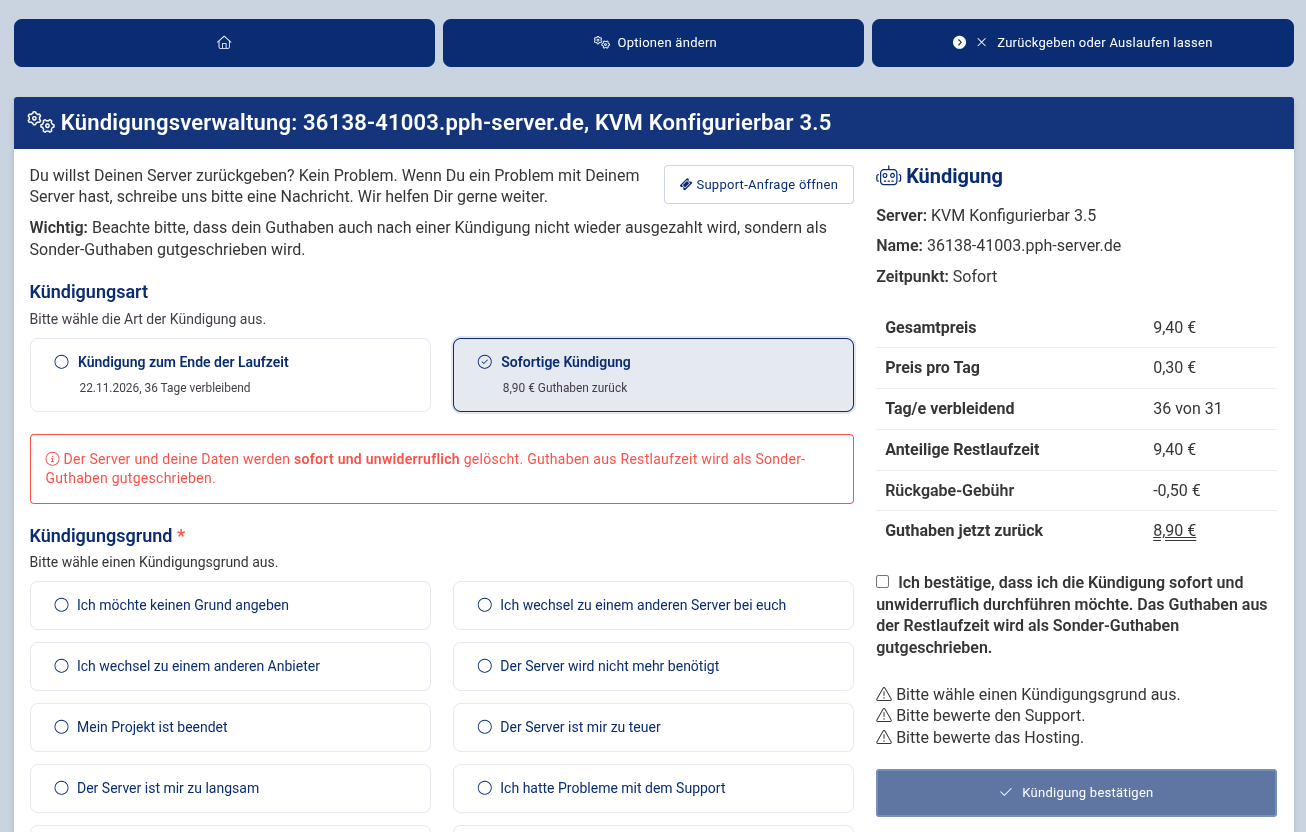
  3. Wähle die Kündigungsart: „Kündigung zum Ende der Laufzeit“ oder, falls möglich, „Sofortige Kündigung“. Rechts siehst du, wie viel Guthaben du zurückbekommst.
  4. Wähle einen Kündigungsgrund, bewerte kurz Hosting und Support und setze den Haken zur Bestätigung.
  5. Klicke auf „Kündigung bestätigen“.
Kündigungsverwaltung im Webinterface mit Kündigungsart und Berechnung des Restguthabens
Die Kündigungsverwaltung zeigt dir vorab, wie viel Guthaben du zurückbekommst.

Achtung bei der sofortigen Kündigung: Server, Daten und Backups werden sofort und unwiderruflich gelöscht. Das lässt sich nicht rückgängig machen.

Eine Kündigung zum Ende der Laufzeit kannst du dagegen bis zum Stichtag in der Kündigungsverwaltung wieder zurückziehen, falls du es dir anders überlegst.

Kommst du nicht ins Webinterface, nutze das Kündigungsformular auf unserer Webseite. Halte dazu deine Kundennummer und den Servernamen bereit. Ein Mitarbeiter meldet sich dann bei dir.

Was passiert, wenn ich den Server auslaufen lasse?

Ist zum Stichtag nicht genug Guthaben für die Verlängerung da, endet dein Server automatisch. Du bekommst dazu mehrere Mails:

  • 7 Tage vor Ablauf, wenn der Beleg für die Verlängerung erstellt wird
  • zum Stichtag, wenn der Server gesperrt wird
  • 3 Tage vor der endgültigen Löschung

Gelöscht wird der Server 7 Tage nach der Sperre. Bis dahin kannst du ihn durch Aufladen und Bezahlen des Belegs noch retten. Danach sind alle Daten weg, auch die Backups. Bei Dedicated Servern gibt es diese Frist nicht, sie enden genau zum Stichtag.

Eine hinterlegte Kündigung hat einen Vorteil: Vorhandenes Guthaben wird nicht versehentlich für eine Verlängerung verbraucht, die du nicht mehr willst.

Vor der Kündigung

  • Daten sichern. Mit dem Server werden auch alle Backups gelöscht, bei einer sofortigen Kündigung praktisch sofort. Wir können danach nichts wiederherstellen.
  • Domains prüfen. Domains laufen getrennt vom Server weiter. Wie du sie kündigst oder umziehst, steht in Wie kann ich eine Domain kündigen?
  • Nur kleiner oder größer? Statt zu kündigen kannst du die Ressourcen im Cloud Manager über „Optionen ändern“ anpassen. Bei einem Downgrade bekommst du die Differenz sofort als Guthaben zurück.
  • Restguthaben: Guthaben wird auch nach einer Kündigung nicht ausgezahlt. Siehe Kann Guthaben wieder ausgezahlt werden?

Du möchtest eine Bestellung innerhalb von 14 Tagen widerrufen? Das ist etwas anderes als eine Kündigung, siehe Wie kann ich meine Bestellung widerrufen?

Dedicated Server: Schnelleinstieg

Dein Dedicated Server ist echte Hardware nur für dich. Deshalb dauert die Bereitstellung etwas länger als bei einem vServer. Er wird im Rescue-Modus ausgeliefert, das Betriebssystem installierst du danach selbst mit wenigen Klicks im Dedicated Cloud Manager. Zwei Dinge solltest du von Anfang an wissen: Eine KVM-Konsole gibt es nur auf Anfrage für 3 Stunden, und nach Ablauf der Laufzeit gibt es keine Karenzzeit.

In fünf Schritten startklar

  1. Bereitstellung abwarten. Du bekommst eine Mail, sobald dein Server da ist.
  2. Dedicated Cloud Manager öffnen. Dein Server läuft zunächst im Rescue-Modus.
  3. Betriebssystem installieren. Linux ist in etwa 5 bis 20 Minuten fertig.
  4. Per SSH oder RDP verbinden und Updates einspielen.
  5. Absichern und Backups einrichten. Ein Dedicated Server ist unmanaged, um Software und Daten kümmerst du dich selbst.

Nach der Bestellung: Bereitstellung

Ein Dedicated Server wird für dich reserviert und eingerichtet. Das dauert länger als die wenigen Minuten bei einem vServer. Du musst dabei nichts tun, wir melden uns per Mail.

Gewählte Konfiguration ist schon vergeben

Selten ist ein Server zwischen deiner Bestellung und der Bereitstellung bereits anderweitig vergeben. Das betrifft vor allem die günstigsten Modelle, weil sie besonders gefragt sind. In diesem Fall erstatten wir dir die Bestellung, und du kannst direkt eine andere Konfiguration bestellen. Wir melden uns dann von selbst bei dir.

Rescue-Modus und Installation

Bei der Auslieferung startet dein Server in ein Linux-Rescue-System. Auf der Festplatte ist noch kein Betriebssystem installiert. Das ist so gewollt: Du wählst selbst, was darauf läuft.

Im Dedicated Cloud Manager wählst du dein Betriebssystem und startest die Installation. Danach bootet der Server automatisch in das neue System. Welche Systeme zur Auswahl stehen, siehst du direkt im Webinterface und in Welche Betriebssysteme kann ich installieren?

Das Rescue-System ist auch später dein Notausgang: Startet dein installiertes System nicht mehr, bootest du ins Rescue-System, mountest deine Festplatten und reparierst von außen.

Linux oder Windows?

Linux läuft auf allen Dedicated Servern und ist in etwa 5 bis 20 Minuten installiert.

Windows lässt sich auf den meisten Systemen per Klick installieren, auf einigen wenigen aber nicht. Grund ist fast immer inkompatible Hardware: meist die Netzwerkkarte, oft auch ein Hardware-RAID-Controller, für den Windows keine passenden Treiber mitbringt. Wenn du Windows brauchst, lies vor der Bestellung Was muss ich bei Windows auf Dedicated Servern beachten? und Auf welchen Servern kann ich Windows installieren? Denk auch an die Lizenz: Auf Servern sind nur Server-Editionen erlaubt, kein Windows 10 oder 11.

KVM-Konsole auf Anfrage statt rund um die Uhr

Anders als bei einem vServer gibt es keine Konsole, die jederzeit im Webinterface bereitsteht. Brauchst du den Bildschirm deines Servers, zum Beispiel für eine eigene Installation oder zur Fehlersuche beim Booten, forderst du per Ticket eine KVM-Konsole an. Das Rechenzentrum stellt sie für 3 Stunden bereit, nutzbar sind davon etwa 2,5 Stunden.

  • Unsere Techniker richten die Konsole an Werktagen zwischen 12:00 und 19:00 Uhr ein. Für einen festen Termin melde dich mindestens 12 Stunden vorher.
  • Die erste Konsole innerhalb der ersten Woche nach der Bestellung ist kostenlos, wenn du sie zur Installation per ISO nutzt.

Alle Details, auch zu den Kosten für Debugging-Sessions: Was gibt es bei KVM Konsolen (Dedicated) zu beachten?

Eigene ISO installieren

Du kannst auch ein eigenes Betriebssystem per ISO installieren. Schick dazu bei der Anforderung der KVM-Konsole gleich einen direkten HTTP-Link zu einer bootfähigen ISO mit. Wir binden sie vor der Freigabe ein, damit du die Konsolenzeit voll für die Installation nutzen kannst. Ohne Link verlierst du wertvolle Minuten.

Wichtig: keine Karenzzeit

Bei vServern wird ein abgelaufener Server zuerst gesperrt und erst einige Tage später gelöscht. Bei Dedicated Servern gibt es diese Schonfrist nicht. Wir sind technisch an feste Laufzeiten gebunden, deshalb endet dein Server genau zum Stichtag, wenn er nicht verlängert ist.

  • 7 Tage vor dem Stichtag erstellt das System den Beleg für die Verlängerung und nutzt vorhandenes Guthaben.
  • Lädst du später auf, weise das Guthaben dem Beleg im Webinterface selbst zu. Eine automatische Verrechnung gibt es nicht.
  • Sichere deine Daten rechtzeitig, wenn du den Server auslaufen lässt.

Außerdem gilt: Ein Dedicated Server lässt sich nicht sofort stornieren, auch nicht in den ersten 30 Minuten. Kündigen kannst du zum Ende der Laufzeit, spätestens 7 Tage vorher.

Absichern und Backups

Ein Dedicated Server ist unmanaged. Wir sorgen dafür, dass die Hardware läuft und erreichbar ist. Alles, was im Betriebssystem passiert, liegt bei dir. Plane deshalb von Anfang an eigene Backups auf ein externes Ziel ein und sichere den Server direkt nach der Installation ab.

Weitere Artikel rund um Dedicated Server

Domains: Schnelleinstieg

Deine erste Domain bei uns prüfen wir einmal von Hand, danach laufen alle weiteren Bestellungen automatisch. Damit alles glatt geht, brauchst du drei Dinge: echte Inhaberdaten, eine bestätigte E-Mail-Adresse und einen DNS-Eintrag, der auf deinen Server zeigt. Am wichtigsten ist die Inhaber-Verifizierung. Bestätigst du sie nicht innerhalb von 15 Tagen, wird deine Domain deaktiviert.

In fünf Schritten startklar

  1. Kontaktdaten prüfen, bevor du bestellst.
  2. Domain bestellen. Die erste Domain deines Kontos geht in die manuelle Prüfung.
  3. Verifizierungs-Mail bestätigen. Sofort, nicht erst in zwei Wochen.
  4. DNS einrichten: A- oder AAAA-Record auf die IP deines Servers.
  5. Optional: eigene Nameserver und DNSSEC.

Vor der Bestellung: Kontaktdaten prüfen

Für Domains sind echte Inhaberdaten Pflicht. Die Registrierungsstellen verlangen das, und mit falschen Daten riskierst du im Streitfall deine Domain. Kurz vor der Bestellung lohnt ein Blick unter „Meine Details“ in Vionity:

  • Vor- und Nachname richtig geschrieben, kein Nickname
  • Adresse wie auf dem Ausweis, PLZ, Ort und Land passen zusammen
  • Firmenname nur, wenn die Domain einer Firma gehören soll
  • Eine E-Mail-Adresse, die du dauerhaft liest. Keine Wegwerf-Adresse, sonst erreicht dich die Verifizierung nicht.

Mehr dazu: Wie ändere ich meine Kontaktdaten?, Muss ich bei der Bestellung echte Daten angeben? und Warum sind Wegwerf-Mails verboten?

Nach der Bestellung: die manuelle Prüfung

Die erste Domain eines Kontos schauen wir uns von Hand an. Das schützt vor Missbrauch und dauert in der Regel nicht lange. Ab der zweiten Domain läuft die Registrierung automatisch.

Ist deine Domain nach 24 Stunden noch nicht aktiv, melde dich gerne per Ticket. Vorher ist eine Nachfrage nicht nötig, die Prüfung läuft dann noch. Kommt von uns eine Rückfrage zu deinen Daten, antworte einfach auf das Ticket.

Ganz wichtig: die Inhaber-Verifizierung

Nach der Registrierung bekommst du eine E-Mail, mit der du deine Adresse als Domaininhaber bestätigst. Daran erkennst du sie:

  • Absender: „Prepaid-Hoster.de Domain Service“ <do-not-reply@domain-robot.org>
  • Betreff: „deine-domain.de – Inhaber-Verifizierung“
  • Button: „E-Mail-Adresse jetzt bestätigen“

Du hast 15 Tage Zeit. Bestätigst du nicht, werden alle Domains mit diesen Inhaberdaten deaktiviert und sind nicht mehr erreichbar. Schau auch im Spam-Ordner nach.

Gut zu wissen:

  • Einmal bestätigt, gilt die Verifizierung für alle Domains mit denselben Inhaberdaten.
  • Nach einem Transfer, einem Inhaberwechsel oder einer neuen E-Mail-Adresse kommt eine neue Mail, und die 15 Tage laufen von vorn.
  • Mail nicht angekommen oder abgelaufen? Eine neue Verifizierungs-Mail fordern wir derzeit per Ticket für dich an.

Ist deine Domain schon deaktiviert, hilft dir Warum ist meine Domain plötzlich nicht mehr erreichbar? weiter.

Domain mit deinem Server verbinden

Deine Domain nutzt zuerst unsere Standard-Nameserver. Im DNS Manager legst du einen A-Record (IPv4) und bei Bedarf einen AAAA-Record (IPv6) auf die IP deines Servers an, zum Beispiel:

NameTypWert
@A62.68.75.69
@AAAA2a12:edc0:1337::1
wwwA62.68.75.69
Beispiel für eine Webseite auf deinem vServer

Neue Einträge sind meist nach wenigen Minuten erreichbar, geänderte können wegen Caches länger brauchen. Die TTL lässt sich im Webinterface nicht ändern, nur per API. Die ausführliche Anleitung steht in Wie verwalte ich das DNS meiner Domain?

Tipp für Mailserver: Damit dein Server einen passenden Reverse-DNS-Eintrag (PTR) bekommt, legst du zuerst den A- bzw. AAAA-Record an und setzt danach im Cloud Manager unter „RDNS“ deine Domain. Ein PTR-Eintrag in der Domain-Zone selbst wirkt nicht.

DNSSEC nur mit eigenen oder externen Nameservern

Auf unseren Standard-Nameservern gibt es kein DNSSEC. Nutzt du eigene Nameserver oder einen externen DNS-Anbieter, der DNSSEC signiert, geben wir den DS-Eintrag an die Registrierungsstelle weiter. Details: Bietet ihr DNSSEC an? und Wie kann ich den Nameserver ändern?

Inhaberdaten später ändern

Änderungen an den Kontaktdaten deiner Domains und an deiner E-Mail-Adresse laufen über den Support. Schreib uns ein Ticket mit den neuen Daten. Danach bekommst du eine neue Verifizierungs-Mail, die du wieder innerhalb von 15 Tagen bestätigst.

Weitere Artikel rund um Domains

Kann ich über meinen pph-server.de-Hostnamen E-Mails verschicken?

Jeder vServer bekommt von uns einen Hostnamen wie 12345-00000.pph-server.de. Der eignet sich gut, um deinen Server ohne eigene Domain zu erreichen. Als Absender für E-Mails taugt er aber nicht. In diesem Beitrag erklären wir, warum das so ist und was du stattdessen brauchst.

  • Warum Mails vom pph-server.de-Hostnamen im Spam landen
  • Mailversand mit eigener Domain einrichten
  • Status- und Warnmails ohne eigenen Mailserver verschicken

Warum das nicht funktioniert

Für deinen Hostnamen legen wir nur einen A- und einen AAAA-Record an, damit er auf die IP-Adressen deines Servers zeigt. Weitere Einträge wie SPF, DKIM, DMARC oder MX richten wir für *.pph-server.de nicht ein, auch nicht auf Anfrage.

Genau diese Einträge prüfen empfangende Mailserver aber. Fehlen sie, kann der Empfänger nicht feststellen, ob dein Server überhaupt im Namen der Domain senden darf. Große Anbieter wie Web.de, GMX oder Gmail sortieren solche Mails in den Spam-Ordner oder lehnen sie direkt ab.

Technisch kannst du trotzdem Mails verschicken, denn Port 25 ist auf deinem vServer ausgehend offen. Ob sie ankommen, ist ohne passende DNS-Einträge aber Glückssache.

Die Lösung: eine eigene Domain

Für zuverlässigen Mailversand brauchst du eine eigene Domain, bei der du die DNS-Einträge selbst setzen kannst. Das kann eine Domain bei uns sein oder eine Domain bei einem anderen Anbieter. Richte dann Folgendes ein:

  1. A-Record für den Mailserver: Lege zum Beispiel mail.deine-domain.de an und lass ihn auf die IP deines Servers zeigen. Wie das geht, steht in Wie verwalte ich das DNS meiner Domain?
  2. Reverse DNS: Setze im Cloud Manager den RDNS deiner IP auf mail.deine-domain.de. Die Anleitung findest du unter Wie kann ich einen PTR/RDNS-Eintrag festlegen?
  3. SPF: Lege einen TXT-Eintrag für deine Domain an, der deinen Server als erlaubten Absender nennt, zum Beispiel v=spf1 mx a:mail.deine-domain.de -all.
  4. DKIM: Lass deinen Mailserver die Mails signieren und hinterlege den öffentlichen Schlüssel im DNS. Siehe Wie hinterlege ich einen DKIM?

Damit erfüllst du die Grundanforderungen der großen Mailanbieter. Warum es bei einzelnen Anbietern trotzdem hakt, erklären wir in E-Mails werden abgelehnt: Reputation und PTR-Probleme bei T-Online, Web.de und Co.

Ich will nur Status- und Warnmails verschicken

Oft geht es gar nicht um einen ganzen Mailserver, sondern nur um ein paar Benachrichtigungen, etwa von Cronjobs, Backups oder einem Monitoring. Dafür musst du keinen eigenen Mailserver betreiben. Zwei Wege sind deutlich einfacher:

  • Bestehendes Mailkonto als Ausgangsserver: Du verschickst die Mails per SMTP über ein Postfach, das du schon hast. Auf Linux geht das zum Beispiel mit msmtp. Prüfe vorher, ob dein Mailanbieter automatisierten Versand erlaubt.
  • Externer SMTP-Relay-Dienst: Anbieter wie Mailjet, SendGrid oder Postmark übernehmen den Versand für dich. Du bekommst Zugangsdaten und ein Versandkontingent je nach Tarif. Für die Absenderadresse verlangen diese Dienste in der Regel ebenfalls eine eigene Domain.

Beide Wege haben einen weiteren Vorteil: Die Mails laufen nicht über die IP deines Servers. Das hilft vor allem bei Empfängern mit Outlook-, Hotmail- oder Live-Adressen, denn Microsoft lehnt Mails aus unseren Netzen ab.

Kostet das extra?

Der Mailversand von deinem vServer ist in deinem Tarif enthalten. Kosten entstehen nur, wenn du eine eigene Domain registrierst oder einen externen Dienst buchst. Einen eigenen SMTP-Relay für vServer bieten wir aktuell nicht an.

Du bist unsicher, welcher Weg für dich passt? Schreib uns kurz, wie viele Mails ungefähr anfallen und ob du schon eine Domain hast. Dann helfen wir dir beim passenden Setup.

Wie finde ich heraus, ob mein vServer auf einer Blacklist steht?

Wenn Mails von deinem Server abgelehnt werden oder im Spam-Ordner landen, lohnt sich als Erstes ein Blick auf den Blacklist-Status deiner IP-Adresse. Den kannst du direkt im Cloud Manager prüfen. Externe Tools brauchst du dafür nicht.

Blacklist-Status im Cloud Manager prüfen

Öffne im Kundenbereich deinen vServer. Im Bereich Monitoring findest du die Zeile IP Blacklist. Steht dort „Alles Ok!“, ist deine IPv4-Adresse auf keiner der geprüften Listen eingetragen.

Cloud Manager mit IP-Blacklist-Check im Bereich Monitoring
Blacklist-Status deiner IP-Adresse im Cloud Manager: Alles ok.

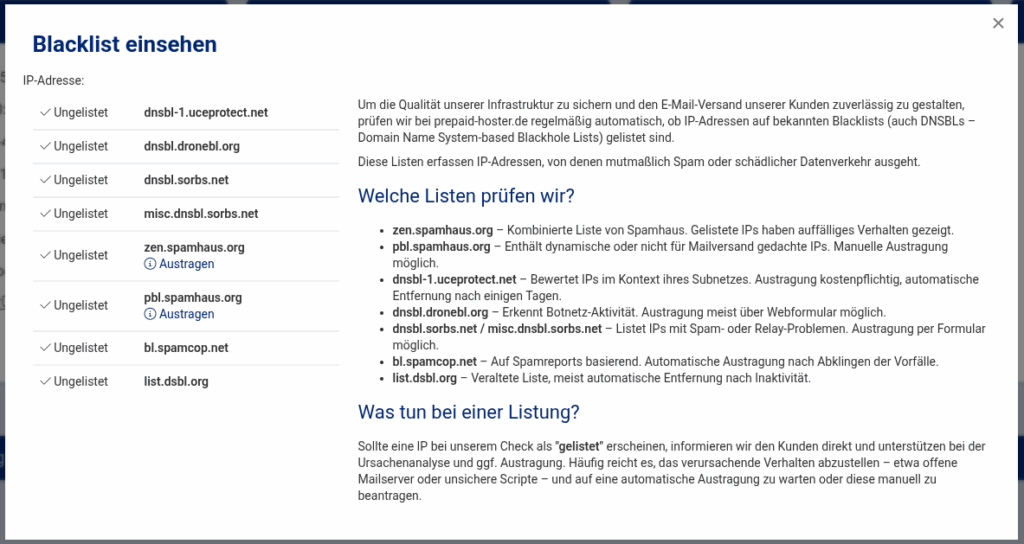
Der Check fragt deine IPv4-Adresse unter anderem bei Spamhaus (ZEN und PBL), SpamCop, UCEPROTECT und DroneBL ab. Gibt es Einträge, siehst du statt „Alles Ok!“ die Anzahl der Treffer.

Treffer richtig einordnen

Ein Eintrag heißt nicht automatisch, dass von deiner IP Spam verschickt wurde. Wichtig ist, auf welcher Liste sie steht.

  • Spamhaus PBL: Das ist kein Spam-Vorwurf. Die IP stammt aus einem Bereich, der früher für private Internetanschlüsse genutzt wurde. Weil die PBL Teil der Spamhaus ZEN ist, erscheint so ein Eintrag im Check meist als zwei Treffer. Du kannst ihn in wenigen Minuten selbst bei Spamhaus entfernen.
  • UCEPROTECT: Diese Liste trägt oft ganze Netzbereiche ein, auch wenn deine IP selbst nichts falsch gemacht hat. Große Mail-Provider nutzen sie kaum. Warum wir sie für unseriös halten, liest du hier.
  • SpamCop, DroneBL und andere: Hier deutet ein Eintrag meist auf echten Spam-Versand oder einen kompromittierten Server hin. Prüfe deine Mail-Queue, deine Mail-Accounts und ob dein Server als offenes Relay erreichbar ist. Behebe die Ursache und melde dich danach beim Support.

Kein Eintrag, aber Mails kommen trotzdem nicht an?

Nicht jeder Provider arbeitet mit öffentlichen Blacklists. Microsoft (Outlook, Hotmail) und große deutsche Anbieter wie T-Online oder Web.de bewerten Absender über eigene Reputationssysteme. Ein grüner Check ist dort also keine Garantie. Mehr dazu findest du unter E-Mails an Outlook, Reputation bei T-Online, Web.de und Co. und Meine IP-Adresse ist auf einer Block-Liste.

Zustellbarkeit dauerhaft verbessern

Damit deine Mails gar nicht erst als verdächtig auffallen, solltest du einen passenden Reverse-DNS-Eintrag setzen, DKIM hinterlegen und einen SPF-Eintrag für deine Domain anlegen.

Hast du Fragen zu einem Eintrag oder bist dir unsicher, wie du ihn loswirst? Melde dich gerne beim Support.